
W dzisiejszych czasach niemal każdy z nas korzysta z programów antywirusowych. Dzięki nim możemy zapewnić sobie bezpieczeństwo w sieci, co jest niezwykle ważne. Osobiście uwielbiam korzystać z Avasta, jednak czasami ten program potrafi być dość uciążliwy. Dzieje się tak zwłaszcza wtedy, gdy próbuję pobrać plik lub odwiedzić stronę, której ochrona nie rozpoznaje. W takich sytuacjach warto wiedzieć, jak skutecznie dezaktywować ochronę Avasta, aby nieco odetchnąć od problemów. Na szczęście proces ten przebiega w sposób prosty i szybki, co znacząco ułatwia radzenie sobie z frustracjami.
- Programy antywirusowe, takie jak Avast, są kluczowe dla bezpieczeństwa w sieci, ale czasami mogą być uciążliwe.
- Aby tymczasowo wyłączyć ochronę w Avast, można skorzystać z opcji włączenia trybu pasywnego przez ustawienia programu.
- Trwałe wyłączanie ochrony wiąże się z ryzykiem; można to zrobić tylko na krótki czas w celu instalacji potencjalnie niebezpiecznego oprogramowania.
- Wyłącznie Avasta umożliwia dostęp do plików lub stron zablokowanych przez program, jednak bezpieczeństwo danych powinno być priorytetem.
- Po dezaktywacji należy jak najszybciej przywrócić pełną ochronę i przeprowadzić skanowanie systemu na obecność złośliwego oprogramowania.
- Można dostosować ustawienia antywirusa, aby unikać podobnych sytuacji w przyszłości, np. dodając wyjątki dla zaufanych stron.
Aby tymczasowo wyłączyć ochronę Avasta, wystarczy wykonać kilka kliknięć. A jak już tu jesteś, sprawdź, który antywirus najlepiej chroni i najmniej obciąża system. Najpierw uruchamiam program, a następnie przechodzę do sekcji „Menu”. Potem wybieram „Ustawienia” i klikam na „Ogólne”, co prowadzi mnie do zakładki „Rozwiązywanie problemów”. Tam znajdę opcję włączenia trybu pasywnego. Warto zaznaczyć, że ten tryb nie wyłącza całkowicie Avasta; program wciąż monitoruje zagrożenia, ale nie aktywnie blokuje dostępu do stron czy plików. To naprawdę wygodne rozwiązanie, gdy potrzebujesz chwilowego spokoju i chcesz skupić się na zadaniach.
Wyłączenie ochrony w Avasta nie wpływa na całkowite bezpieczeństwo
Czasami pojawia się konieczność dłuższego wyłączenia Avasta, na przykład podczas instalacji oprogramowania uznawanego za potencjalnie niebezpieczne. W takim przypadku wracam do „Ustawień” Avasta i wybieram opcję „Dostosuj” w sekcji „Ochrona”, co pozwala mi skonfigurować czas, przez jaki oprogramowanie ma być wyłączone. Warto jednak pamiętać, że długotrwałe wyłączanie ochrony naraża komputer na ryzyko. Dlatego dobrze jest podejść do tego z rozwagą i jak najszybciej przywrócić pełną funkcjonalność programu.
W końcu wszyscy chcemy czuć się bezpiecznie, korzystając z komputera. Oprogramowanie antywirusowe, takie jak Avast, stanowi naszą pierwszą linię obrony. Choć czasami wyłączanie ochrony bywa konieczne, warto pamiętać, że skuteczna ochrona stanowi klucz do bezpiecznego surfowania po Internecie. Dlatego następnym razem, gdy poczujesz potrzebę dezaktywacji Avasta, rób to świadomie i rozważnie, aby cieszyć się bezpieczeństwem swoich danych i plików na co dzień.
Jak szybko dezaktywować ochronę w Avast, by mieć pełną kontrolę nad systemem
W tej liście prezentujemy kroki, które umożliwią Ci łatwe wyłączenie ochrony w programie Avast. Przedstawiamy także jasne instrukcje, które pomogą Ci zrozumieć cały proces. Dzięki tym wskazówkom zyskasz pełną kontrolę nad swoim systemem oraz poznasz różne opcje, które pozwalają tymczasowo zrezygnować z ochrony antywirusowej.
-
Uruchom program Avast
Na początku znajdź ikonę Avast na pasku zadań lub w menu Start, a następnie kliknij ją, aby uruchomić interfejs programowy. Pamiętaj, aby mieć pełny dostęp do ustawień, co pozwoli Ci swobodnie wprowadzać zmiany.
-
Przejdź do ustawień programu
Kiedy otworzysz interfejs, w lewym górnym rogu znajdziesz ikonę menu, przedstawioną jako przycisk z trzema poziomymi liniami. Kliknij „Ustawienia”, a następnie otworzy się panel konfiguracyjny, w którym możesz zarządzać różnymi opcjami ochrony.
-
Wyłącz ochronę w czasie rzeczywistym
W sekcji „Ochrona podstawowa” poszukaj opcji „Ochrona w czasie rzeczywistym”. Przełącz ją na „Wyłączone”. Program może poprosić o potwierdzenie tej operacji, a także umożliwi wybór czasu dezaktywacji, jak na przykład 10 minut, 1 godzinę lub do restartu komputera.
-
Potwierdź zmiany
Po dokonaniu wszystkich zmian program może zapytać, czy chcesz permanentnie dezaktywować ochronę. Zanim potwierdzisz tę decyzję, upewnij się, że rozumiesz ewentualne ryzyko. Zazwyczaj cały proces trwa tylko chwilę; wystarczy kliknąć przycisk „OK” lub „Zatwierdź”, aby wszystko zakończyć.
| Typ dezaktywacji | Opis | Wskazówki |
|---|---|---|
| Tryb pasywny | Dezaktywuje aktywne blokowanie dostępu do stron i plików, ale nadal monitoruje zagrożenia. | Uruchom program, wejdź w „Menu”, „Ustawienia”, „Ogólne”, „Rozwiązywanie problemów”. |
| Całkowite wyłączenie | Wymaga dłuższego wyłączenia ochrony, np. podczas instalacji potencjalnie niebezpiecznego oprogramowania. | W „Ustawieniach” wybierz „Dostosuj” w sekcji „Ochrona” i określ czas wyłączenia. |
Zalety i wady wyłączania oprogramowania antywirusowego
Na poniższej liście przedstawiamy zalety i wady wyłączania oprogramowania antywirusowego. Szczegółowo opisujemy każdy punkt, aby ułatwić zrozumienie, kiedy korzystanie z tej opcji może być korzystne, a kiedy powinno się jej unikać.
- Zalety tymczasowego wyłączenia antywirusa: Wyłączenie oprogramowania antywirusowego czasami staje się konieczne, gdy użytkownik pragnie pobrać pliki lub zainstalować oprogramowanie, które antywirus błędnie identyfikuje jako zagrożenie. Takie podejście umożliwia dostęp do zasobów, które mogłyby zostać zablokowane. Niemniej jednak, warto pamiętać o ostrożności w stosowaniu tej metody, a po zakończeniu działań należy przywrócić ochronę.
- Możliwość frustracji z powodu blokowania: Oprogramowania antywirusowe często działają w tle, co czasami prowadzi do sytuacji, w których użytkownicy napotykają trudności z dostępem do stron internetowych lub plików. W związku z tym wyłączenie antywirusa może zapewnić natychmiastową ulgę, jednak wiąże się to z ryzykiem zainfekowania systemu. Dlatego, aby zmniejszyć to ryzyko, należy wyłączać program na krótki okres.
- Bezpieczeństwo danych: Oprogramowanie antywirusowe odgrywa kluczową rolę w ochronie danych przed złośliwym oprogramowaniem oraz cyberatakami. Całkowite wyłączenie programu może narazić użytkownika na kradzież tożsamości lub utratę danych osobowych. Na przykład, hakerzy mogą wykorzystać twoje dane do nieautoryzowanego dostępu do kont bankowych. W związku z tym, całkowite wyłączenie programu zdecydowanie nie jest zalecane.
- Kompatybilność z innym oprogramowaniem: Czasami aplikacje i programy wymagają wyłączenia oprogramowania antywirusowego, aby działały poprawnie. W takich sytuacjach zdecydowanie warto postawić na tymczasowe rozwiązania, które umożliwiają dalsze korzystanie z programów bez narażania się na długoterminowe konsekwencje. Co więcej, najlepiej skonsultować tę decyzję z profesjonalistą w dziedzinie IT.
Kiedy warto tymczasowo wyłączyć Avast, a kiedy lepiej go pozostawić?
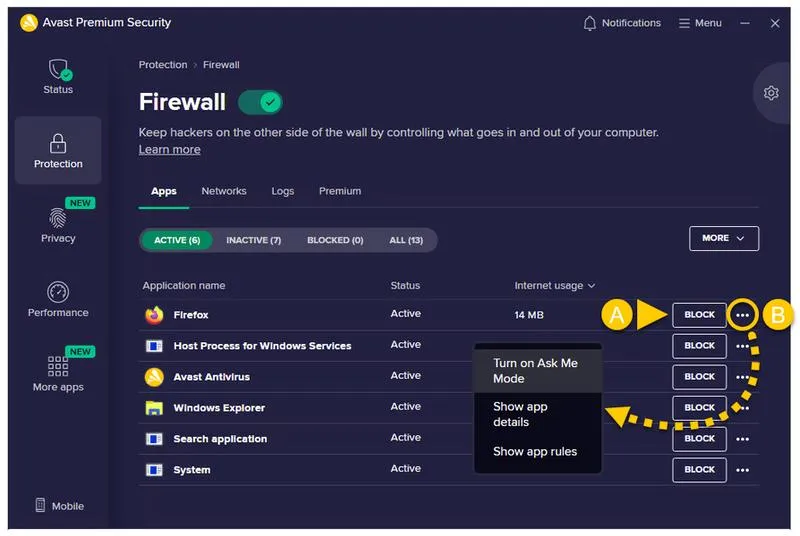
W codziennym użytkowaniu komputera warto zainstalować program antywirusowy, taki jak Avast, ponieważ jego obecność staje się niemal obowiązkowa. Narzędzie to skutecznie chroni przed złośliwym oprogramowaniem oraz wirusami, dzięki czemu zapewnia bezpieczeństwo danych. Nierzadko jednak zdarzają się sytuacje, w których musimy tymczasowo wyłączyć nasze oprogramowanie antywirusowe, aby pobrać plik lub odwiedzić stronę, którą program błędnie identyfikuje jako niebezpieczną. W takich momentach warto zastanowić się nad tym, jak szybko oraz skutecznie przeprowadzić dezaktywację Avasta. Zazwyczaj wystarczy przejść do ustawień, gdzie łatwo przełączamy program w tryb pasywny, co pozwala na dalsze monitorowanie potencjalnych zagrożeń oraz jednocześnie umożliwia realizację zaplanowanych działań.
Podejmując takie działania, należy zawsze zachować rozwagę. Wyłączanie antywirusa wiąże się z ryzykiem narażenia systemu na różnego rodzaju niebezpieczeństwa, szczególnie kiedy korzystamy z nieznanych źródeł. Jeśli zdecydujemy się na pobranie pliku czy odwiedzenie strony budzącej wątpliwości, warto upewnić się, że nasz komputer pozostaje odpowiednio zabezpieczony. Pamiętajmy, że nie w każdej sytuacji konieczne jest wyłączenie oprogramowania - często można znaleźć lepsze rozwiązanie poprzez dostosowywanie ustawień, na przykład dodając wyjątki dla konkretnych plików lub witryn.
Kiedy powinieneś pozostawić Avasta włączonego
Zdecydowanie warto utrzymywać antywirusa włączonego przez większość czasu. Oprogramowanie takie jak Avast nie tylko chroni przed złośliwymi wirusami, ale również zabezpiecza dane osobowe. Osobiście nie wyobrażam sobie pracy bez tego rodzaju zabezpieczeń, zwłaszcza podczas korzystania z bankowości internetowej czy podawania swoich danych na różnych stronach. Korzystanie z internetu wiąże się z różnymi ryzykami, a antywirus stanowi barierę, która ma nas chronić przed kradzieżą tożsamości oraz innymi nieprzyjemnymi sytuacjami. Zawsze lepiej mieć pewność, że nasze dane są bezpieczne, niż narażać się na niepotrzebne kłopoty.
Podsumowując, decyzja o wyłączeniu Avasta wymaga rozwagi. Czasami taka operacja staje się koniecznością, ale pamiętajmy, że bezpieczeństwo zawsze powinno być priorytetem. Dlatego, zimą szczególnie, warto mieć na uwadze, by po zakończeniu czynności, które wymagały dezaktywacji programu, natychmiast ponownie go włączyć. Dzięki temu skutecznie zabezpieczymy nasze dane i utrzymamy komfortową swobodę w codziennym korzystaniu z komputera.
Czy wiesz, że niektóre złośliwe oprogramowania potrafią wykorzystywać chwilowe wyłączenie antywirusa do infekowania systemu? Dlatego ważne jest, aby po zakończeniu działań wymagających dezaktywacji Avasta od razu go ponownie włączyć, aby zminimalizować ryzyko ataków.
Kroki do łatwego przywrócenia pełnej kontroli nad systemem po wyłączeniu antywirusa
Wyłączenie antywirusa to krok, który niektórzy z nas podejmują, gdy potrzebują chwilowego spokoju lub próbują pobrać plik, który wcześniej nie udało się zgarnąć. Sam także czasami musiałem zdecydować się na ten krok, szczególnie gdy program zabezpieczający blokował dostęp do istotnych dla mnie treści. Pierwszym krokiem w tym procesie jest ustalenie, jakie dokładnie oprogramowanie posiadamy. Każdy producent dysponuje swoimi unikalnymi metodami na wyłączenie antywirusa, dlatego warto je dokładnie poznać, aby działać sprawnie i unikać niepotrzebnych komplikacji.
Jeśli chodzi o popularne programy, takie jak Avast czy BitDefender, wyłączenie ochrony realizuje się w kilku prostych krokach. Skoro jesteśmy przy tym temacie to porównaj opcje płatnych i darmowych antywirusów dla lepszej ochrony. W przypadku Avasta wystarczy przejść do menu ustawień i aktywować tryb pasywny, natomiast przy BitDefenderze należy przełączyć odpowiednią opcję w interfejsie programu. Niezwykle ważne jest, aby pamiętać, że wyłączenie antywirusa powinno zawsze pozostawać rozwiązaniem tymczasowym. Po zakończeniu wszystkich niezbędnych działań warto jak najszybciej przywrócić pełną ochronę, aby zminimalizować ryzyko związane z wirusami oraz złośliwym oprogramowaniem.
Przywracanie pełnej kontroli nad systemem po wyłączeniu antywirusa
Kiedy już osiągnęliśmy swoje cele i pobraliśmy niezbędne pliki, pora na ponowne włączenie antywirusa. Zazwyczaj wystarczy wrócić do tych samych ustawień, które wcześniej zmienialiśmy. W przypadku niektórych oprogramowań, takich jak McAfee czy ESET, wystarczy po prostu cofnąć te same kroki. Jeżeli szukasz podobnych treści, sprawdź, czy warto zainwestować w program antywirusowy na Maca. Aby zapewnić sobie pełne bezpieczeństwo, warto przeprowadzić także skanowanie całego systemu, co pozwoli upewnić się, że nie wprowadziliśmy przypadkowo złośliwego oprogramowania, które mogło być ukryte w wcześniej pobranym pliku.
Na koniec dobrym krokiem może być rozważenie dostosowania ustawień antywirusa, aby uniknąć podobnych sytuacji w przyszłości. A skoro już tu jesteś, odkryj skuteczne metody instalacji antywirusa na Androidzie. Często można skonfigurować wyjątki lub dodać zaufane strony, które program nie będzie blokował. Dzięki temu zyskujemy na wygodzie, a jednocześnie nie musimy obawiać się o bezpieczeństwo naszego systemu. Pamiętajmy, że nasza ochrona to nie tylko antywirus, ale również nasza czujność i odpowiednie nawyki związane z korzystaniem z internetu.
Czy wiesz, że niektóre złośliwe oprogramowanie potrafi zainfekować system na zaledwie kilka sekund po wyłączeniu antywirusa? Dlatego zawsze warto mieć włączoną ochronę, nawet jeśli tylko na chwilę decydujesz się na jej dezaktywację.
Najczęstsze pytania (FAQ)
Jak skutecznie tymczasowo wyłączyć ochronę w Avast?Aby tymczasowo wyłączyć ochronę w Avast, należy najpierw uruchomić program, a następnie przejść do sekcji „Menu”. Następnie wybiera się „Ustawienia” i klika na „Ogólne”, skąd można aktywować tryb pasywny, który nie blokuje aktywnie strony, ale wciąż monitoruje zagrożenia.
Kiedy warto dłużej wyłączyć Avasta?Dłuższe wyłączenie Avasta jest zalecane podczas instalacji oprogramowania, które program uznaje za potencjalnie niebezpieczne. Należy pamiętać, że takie działania mogą narazić komputer na ryzyko, dlatego warto jak najszybciej przywrócić ochronę po zakończeniu instalacji.
Co robić po zakończeniu działań wymagających wyłączenia Avasta?Po zakończeniu działań wymagających wyłączenia Avasta, należy jak najszybciej przywrócić pełną ochronę. Warto również przeprowadzić skanowanie systemu, aby upewnić się, że nie wprowadzono złośliwego oprogramowania podczas nieaktywnych zabezpieczeń.
Jakie są zalety tymczasowego wyłączenia ochrony antywirusowej?Tymczasowe wyłączenie ochrony antywirusowej pozwala na pobranie plików lub zainstalowanie programów, które mogą być błędnie identyfikowane jako zagrożenia. Umożliwia to dostęp do zasobów, które normalnie byłyby zablokowane przez program, ale wymaga to ostrożności i jak najszybszego przywrócenia zabezpieczeń.
Kiedy lepiej pozostawić Avasta włączonego?Avast powinien być włączony przez większość czasu, ponieważ chroni przed złośliwymi wirusami i zabezpiecza dane osobowe. Utrzymanie aktywnego oprogramowania antywirusowego jest kluczowe, zwłaszcza podczas korzystania z bankowości internetowej lub wprowadzania danych osobowych na stronach internetowych.