

Chcesz tymczasowo wyłączyć Avast Antivirus na komputerze z Windows lub telefonie? W tym artykule wyjaśniam, jak zrobić to krok po kroku, gdzie znaleźć odpowiednie ustawienia i na co zwrócić uwagę. Podpowiadam też, jak ponownie włączyć ochronę, aby urządzenie nie pozostało bez zabezpieczeń. Jeżeli interesuje cię ta tematyka to sprawdź, który antywirus najlepiej chroni.
Aby tymczasowo wyłączyć tarcze Avast w Windowsie, kliknij prawym przyciskiem myszy ikonę programu obok zegara. Następnie najedź na „Zarządzanie tarczami Avast” i wybierz przerwę: 10 minut, 1 godzinę lub do ponownego uruchomienia komputera. Niektóre wersje pozwalają wyłączyć ochronę na stałe, ale wtedy trzeba ją później włączyć ręcznie. Potwierdź wybór przyciskiem „Tak” — Avast powinien automatycznie wznowić ochronę po wskazanym czasie.
Jeśli chcesz wyłączyć tylko jeden moduł, otwórz główne okno Avast i wybierz „Menu” → „Ustawienia” → „Ochrona” → „Podstawowe tarcze”. Możesz tam zatrzymać osobno Tarczę plików, która kontroluje otwierane i zapisywane pliki, Tarczę internetową analizującą ruch HTTP i HTTPS, Tarczę pocztową skanującą załączniki lub Tarczę behawioralną obserwującą działanie aplikacji. Wybierz najkrótszą potrzebną przerwę i wyłącz tylko moduł powodujący problem.
Przerwa w ochronie? Przywróć ją, zanim minie godzina
Wyłączenie antywirusa zwiększa ryzyko, dlatego w tym czasie nie pobieraj plików z nieznanych źródeł, nie otwieraj podejrzanych załączników ani nie loguj się do ważnych usług. Zamiast wyłączać wszystkie tarcze, sprawdź najpierw, czy wystarczy dodać zaufany plik lub program do wyjątków. Skoro już tu wpadłeś to sprawdź, jak dodać program do wyjątków AVG i odblokować pliki. Gdy Avast nie działa, ikona obok zegara może wyświetlić żółty wykrzyknik lub inny komunikat o ograniczonej ochronie — zależy to od wersji programu.
Po instalacji lub teście sprawdź w aplikacji albo menu ikony Avast, czy ochrona znów działa. Przy ustawieniu czasowym program powinien sam włączyć tarcze po 10 minutach, godzinie lub restarcie. Jeśli trzeba, wybierz „Włącz wszystkie tarcze”. Nie zatrzymuj ręcznie procesów ani usług systemowych, gdy wystarczy użyć standardowego menu, i nie wyłączaj antywirusa dłużej, niż wymaga tego zadanie.
Jak tymczasowo wyłączyć Avast na komputerze i telefonie
W systemie Windows możesz wstrzymać wszystkie tarcze albo wyłączyć tylko wybrany moduł. Na telefonie zmienisz ustawienia w aplikacji Avast Mobile Security. Wybierz możliwie krótką przerwę i włącz ochronę ponownie zaraz po wykonaniu zadania.
- Wstrzymaj tarcze w Windows. Kliknij prawym przyciskiem ikonę Avast obok zegara, najedź na „Zarządzanie tarczami Avast” lub „Sterowanie ochroną”, a następnie wybierz czas — na przykład 10 minut, godzinę lub do ponownego uruchomienia komputera. Potwierdź wybór. Po upływie ustawionego czasu Avast powinien sam wznowić ochronę.
- Wyłącz tylko problematyczny moduł. Otwórz Avast i wybierz „Menu” → „Ustawienia” → „Ochrona” → „Podstawowe tarcze”. Wskaż tarczę plików, sieciową, pocztową lub behawioralną i ustaw czas jej wyłączenia. Jeśli program blokuje konkretny plik lub adres, dodaj go do wyjątków zamiast wyłączać całą ochronę.
- Włącz tryb cichy, gdy przeszkadzają powiadomienia. W menu ikony Avast w zasobniku systemowym wybierz „Tryb cichy” lub „Nie przeszkadzać”. Avast nadal będzie chronił komputer, ale ograniczy komunikaty, więc możesz spokojnie grać, prowadzić prezentację lub pracować.
- Sprawdź, czy ochrona znów działa. Avast powinien sam włączyć tarcze po upływie wybranego czasu; jeśli tak się nie stanie, uruchom je ręcznie w aplikacji. Żółty wykrzyknik lub czerwony symbol przy ikonie może oznaczać ograniczoną ochronę. Sprawdź też, czy działa zapora systemowa w aplikacji Zabezpieczenia Windows.
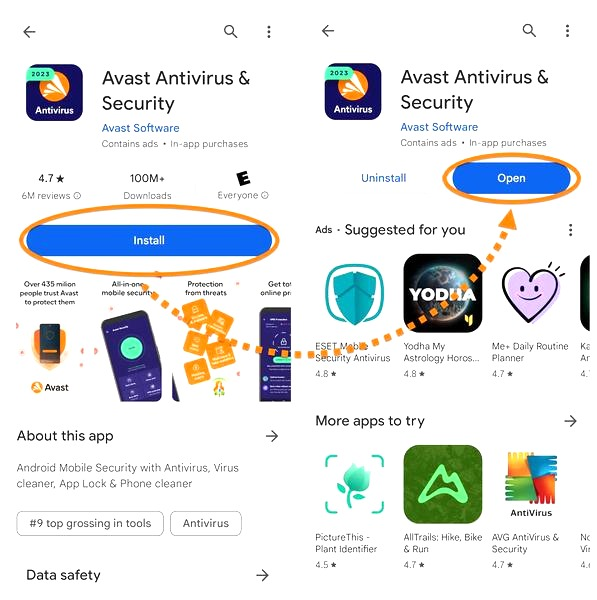
- Zmień ustawienia w aplikacji na Androidzie. Otwórz Avast Mobile Security i przejdź do sekcji ochrony lub ustawień. Zatrzymaj wybraną funkcję, jeśli aplikacja udostępnia taką opcję. Dostępne ustawienia i ich nazwy zależą od wersji programu. Po zakończeniu włącz ochronę ponownie; nie wyłączaj jej podczas korzystania z niezaufanych aplikacji, plików ani sieci.
- Nie zatrzymuj Avast przez Menedżer zadań ani czysty rozruch. Samoobrona i usługi działające w tle mogą uniemożliwić zatrzymanie programu, a ręczne zmiany utrudnić jego ponowne uruchomienie. Jeśli nie widzisz opcji wyłączenia, użyj ustawień Avast lub zrestartuj komputer — nie zmieniaj przypadkowo konfiguracji usług.
| Cel | Opcja | Czas / krok | Ryzyko |
|---|---|---|---|
| Pojedyncza tarcza | Wyłącz moduł lub dodaj wyjątek | 10 min–na stałe | Niższe przy wyjątku |
| Wszystkie tarcze | Zasobnik Avast → zarządzanie tarczami | 10 min / 1 godz. / do restartu / na stałe | Wysokie bez ochrony |
| Przywrócenie ochrony | Włącz tarcze lub uruchom usługę Avast | Od razu / po upływie limitu | Sprawdź ikonę Avast |
| Avast blokuje aplikację | Zweryfikuj plik, dodaj wyjątek lub zgłoś alarm | Przed ponownym uruchomieniem | Nie wyłączaj całej ochrony |
| Opcja wyszarzona | Sprawdź uprawnienia i ustawienia samoobrony | Restart może być wymagany | Nie zatrzymuj nieznanych usług |
Jak wyłączyć pojedyncze moduły ochrony i dodać wyjątki
Gdy Avast blokuje zaufany program, sterownik lub stronę, wyłącz tylko problematyczny moduł, a nie całą ochronę. Otwórz aplikację, przejdź do sekcji „Ochrona”, wybierz „Podstawowe tarcze” i wyłącz odpowiednią tarczę. Plików kontroluje otwierane, zapisywane i kopiowane pliki, internetowa analizuje ruch HTTP i HTTPS, a pocztowa sprawdza załączniki. Behawioralna monitoruje aplikacje w czasie rzeczywistym, dlatego może zareagować na nietypowe działanie nawet zaufanego narzędzia.
Podczas wyłączania modułu wybierz najkrótszy potrzebny czas: kilka minut, godzinę, do ponownego uruchomienia komputera albo bezterminowo. Po wskazanym czasie Avast może sam włączyć tarczę. Jeśli chcesz uniknąć powiadomień podczas gry lub prezentacji, użyj trybu cichego — ogranicza alerty bez wyłączania ochrony. Najpierw sprawdź, czy problem dotyczy konkretnego pliku lub adresu; dzięki temu pozostałe zabezpieczenia pozostaną aktywne.
Wyłączaj wyłącznie moduł, który powoduje problem, i tylko na niezbędny czas. Po zakończeniu pracy sprawdź, czy ochrona została ponownie włączona.
Jak ograniczyć ryzyko, gdy program blokuje zaufany plik
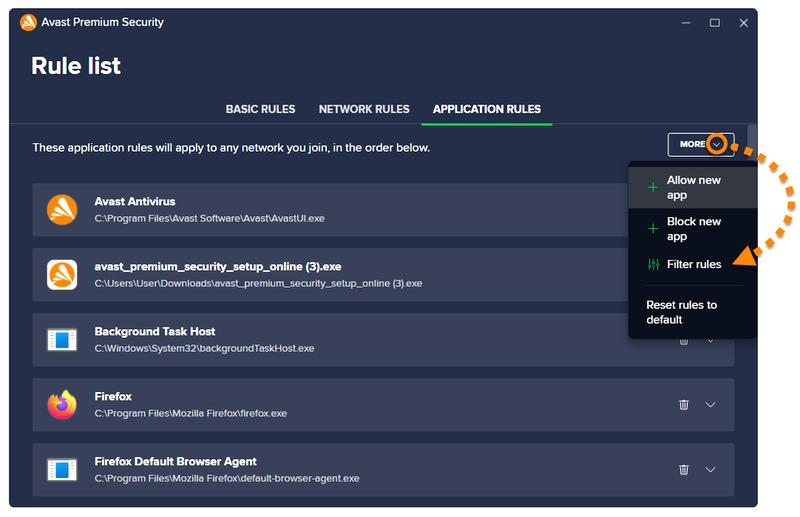
Jeśli Avast regularnie blokuje ten sam sprawdzony element, dodaj go do wyjątków zamiast wyłączać całą tarczę. W ustawieniach otwórz sekcję „Wyjątki”, wybierz dodawanie pozycji i wskaż plik, folder lub adres strony. Skoro o tym mówimy, sprawdź, jaki przewód wybrać do akumulatora 12 V. Przed zatwierdzeniem sprawdź wiarygodność źródła, ponieważ wyjątek ogranicza kontrolę nad wskazanym elementem. Nie dodawaj całych dysków ani katalogów pobierania. W przypadku strony podaj dokładny adres, a nie całą domenę, o ile nie jest to konieczne.
Po zmianie sprawdź stan ochrony w oknie programu lub przy jego ikonie obok zegara — ostrzeżenie może oznaczać, że jedna z tarcz jest wyłączona. Po instalacji lub diagnostyce włącz moduł ponownie i usuń wyjątek, jeśli służył tylko jednorazowemu zadaniu. Nie wyłączaj ochrony podczas odwiedzania nieznanych stron, pobierania plików z przypadkowych źródeł ani korzystania z publicznej sieci Wi‑Fi. Krótka przerwa i wąski zakres wyjątku zmniejszają ryzyko.
Wskazówka: jeśli Avast blokuje zaufany plik, najpierw sprawdź go w kilku niezależnych skanerach online, a dopiero potem dodaj do wyjątków — najlepiej wskazując konkretny plik zamiast całego folderu.
Jak zatrzymać Avast na stałe i przywrócić ochronę
Jeśli Avast blokuje zaufany sterownik lub sprawdzony program albo utrudnia diagnozowanie sieci, wyłącz tylko moduł, który sprawia problem. Otwórz „Ochrona” i „Podstawowe tarcze”, a następnie zatrzymaj na przykład tarczę plików, internetową, pocztową lub behawioralną. Możesz też kliknąć ikonę Avasta obok zegara i wstrzymać ochronę do restartu komputera albo na stałe. Wybierz najkrótszy potrzebny czas; bez ochrony nie pobieraj plików, nie otwieraj załączników ani nie loguj się do bankowości.
Jeśli Avast regularnie blokuje ten sam plik lub adres, dodaj go do wyjątków zamiast wyłączać wszystkie tarcze. W ustawieniach znajdziesz wykluczenia dla plików, folderów i stron internetowych. Zanim dodasz wyjątek, sprawdź, czy element pochodzi z wiarygodnego źródła. Gdy nie możesz zatrzymać ochrony, przyczyną może być samoobrona programu. Nie wyłączaj jej pochopnie, ponieważ utrudnia złośliwemu oprogramowaniu dezaktywację antywirusa.
Upewnij się, że komputer znów jest bezpieczny
Po zakończeniu pracy włącz ponownie wszystkie wyłączone moduły. Jeśli ustawiono przerwę czasową, Avast powinien wznowić ochronę po upływie wskazanego czasu lub po restarcie. Sprawdź komunikat w głównym oknie i ikonę obok zegara, bo ostrzeżenie może oznaczać, że część zabezpieczeń nadal nie działa. Jeśli ręcznie zatrzymano usługę Avasta, uruchom ją ponownie w narzędziu Usługi systemu Windows i przywróć automatyczny tryb uruchamiania. W Windows 10 i 11 Microsoft Defender może przejąć ochronę, gdy zewnętrzny antywirus nie działa; mimo to sprawdź stan zabezpieczeń w aplikacji Zabezpieczenia Windows.
Po każdej zmianie sprawdź, czy komputer jest chroniony. Nie wyłączaj Avasta przez zamykanie procesów w Menedżerze zadań ani czysty rozruch: te metody mogą pozostawić aktywne usługi, a przywrócenie ustawień bywa kłopotliwe. Jeśli chcesz trwale zrezygnować z programu, odinstaluj go w ustawieniach systemu, a następnie upewnij się, że działa inne aktualne zabezpieczenie. Gdy odinstalowanie sprawia problem, skorzystaj z oficjalnego narzędzia producenta i uruchom ponownie komputer.
Wskazówka: przed wyłączeniem Avasta zapisz, który moduł i na jak długo wstrzymujesz — łatwiej będzie potem sprawdzić, czy wszystkie zabezpieczenia zostały ponownie uruchomione.
Co zrobić, gdy Avast blokuje aplikację lub nie chce się wyłączyć
Jeśli Avast blokuje zaufaną aplikację lub nie pozwala się wyłączyć, zastosuj poniższe wskazówki. Ograniczysz ochronę tylko tam, gdzie to konieczne, i bezpiecznie przywrócisz jej działanie.
- Najpierw sprawdź, czy Avast nie zgłosił fałszywego alarmu. Upewnij się, że aplikacja pochodzi z zaufanego źródła. Avast może blokować sterowniki, gry z systemami antycheatowymi i narzędzia deweloperskie, jeśli ich działanie przypomina malware. Jeśli masz wątpliwości, nie uruchamiaj pliku i przeskanuj go innym zaufanym narzędziem.
- Dodaj aplikację do wyjątków, zamiast wyłączać cały antywirus. Otwórz ustawienia Avasta, znajdź sekcję „Wyjątki” i dodaj konkretny plik, folder, proces lub adres strony. To bezpieczniejsze niż wyłączenie wszystkich tarcz. Dodawaj tylko elementy o znanym pochodzeniu i potwierdzonym bezpieczeństwie.
- Wyłącz tylko tarczę, która powoduje problem. Przejdź w ustawieniach do „Ochrona” i „Podstawowe tarcze”, a następnie tymczasowo zatrzymaj odpowiedni moduł, np. tarczę plików, internetową lub behawioralną. Nazwy i układ opcji zależą od wersji Avasta.
- W razie potrzeby wyłącz wszystkie tarcze na krótko. Kliknij prawym przyciskiem ikonę Avasta obok zegara, wybierz „Zarządzanie tarczami Avast” i ustaw okres, np. 10 minut, godzinę lub czas do ponownego uruchomienia komputera. Następnie potwierdź wybór. W wielu wersjach Avast sam wznowi ochronę po upływie wybranego czasu.
- Jeśli opcje są wyszarzone, sprawdź samoobronę i uprawnienia. Samoobrona może blokować zmiany, by chronić Avast przed złośliwym wyłączeniem. Znajdź tę funkcję w sekcji „Ogólne” lub „Rozwiązywanie problemów” i wyłącz ją tylko w razie potrzeby. Po zmianach włącz ją ponownie, a także upewnij się, że korzystasz z konta administratora.
- Nie wyłączaj Avasta przez masowe zatrzymywanie usług i procesów. Czysty rozruch za pomocą narzędzia konfiguracji systemu ani zamykanie procesów w Menedżerze zadań nie gwarantują wyłączenia programu: część składników może uruchomić się ponownie, a wyłączenie usług innych firm utrudni diagnostykę. Zmieniaj tylko ustawienia potrzebne do testu i zanotuj, jak je przywrócić.
- Jeśli Avast uruchamia się ponownie lub nie daje się zatrzymać, użyj jego ustawień. Spróbuj tymczasowo wyłączyć tarcze z ikony w zasobniku albo z panelu ochrony. Nie zatrzymuj ręcznie usług systemowych, jeśli nie znasz skutków. W razie potrzeby skontaktuj się z pomocą techniczną Avasta.
- Podczas przerwy w ochronie zachowaj ostrożność i szybko ją przywróć. Nie otwieraj nieznanych załączników, nie pobieraj plików z niesprawdzonych źródeł ani nie loguj się do ważnych usług. Windows może powiadomić o braku aktywnego antywirusa, a Microsoft Defender może przejąć ochronę. Sprawdź jednak stan zabezpieczeń w aplikacji Zabezpieczenia Windows — nie zakładaj, że Defender włączył się automatycznie.
- Aby całkowicie usunąć Avast, przeprowadź prawidłową dezinstalację. Najpierw odinstaluj program w ustawieniach systemu Windows. Jeśli to się nie powiedzie, użyj oficjalnego narzędzia do usuwania Avasta zgodnie z instrukcjami producenta. Samo zatrzymanie procesów nie zastępuje dezinstalacji.
Źródła:
- https://kluczesoft.pl/wiedza/poradniki/jak-wylaczyc-avast
- https://learn.microsoft.com/pl-pl/answers/questions/4225720/czy-mo-na-wy-czy-avast-free-antivirus-takim-sposob