Decyzja o stałym wyłączeniu antywirusa może wydawać się atrakcyjna, zwłaszcza kiedy korzystam z komputera bez większych problemów od dłuższego czasu. Jeżeli szukasz podobnych treści to sprawdź skuteczne sposoby na usunięcie wirusów bez użycia antywirusa. Niemniej jednak, warto mieć na uwadze kilka kluczowych faktów. Po pierwsze, program antywirusowy ma na celu ochronę przed zagrożeniami, o których nawet nie mam pojęcia. Statystyki jasno pokazują, że w ciągu ostatniego roku złośliwe oprogramowania, takie jak ransomware, zdobyły na popularności, a liczba ataków wzrosła o 50%. Dlatego obecnie nie ma miejsca na niedbałość, szczególnie gdy w sieci mogą czaić się złodzieje, pragnący wykraść moje dane osobowe.
Mimo że czasami antywirus może sprawiać problemy, blokując dostęp do niektórych plików czy stron, zamiast całkowicie go wyłączać, lepiej dostosować jego ustawienia. Na przykład, korzystając z programu Avast, mogę łatwo włączyć tryb pasywny, co umożliwi mi swobodne surfowanie po internecie, zachowując jednocześnie odpowiednią ochronę. Ponadto, regularne skanowanie komputera pozwala na zminimalizowanie ryzyka infekcji, a większość programów oferuje niezawodne opcje dostosowywania ustawień do własnych potrzeb.
Bezpieczeństwo danych to nie gra – unikaj zagrożeń, które mogą zagrażać Twojemu komputerowi!
Trwałe wyłączenie antywirusa to poważna decyzja, a wiele osób nie zdaje sobie sprawy z jej potencjalnych konsekwencji. Statystyki wskazują, że aż 60% złośliwych programów wirusowych potrafi dostać się na komputer przez chwilową nieuwagę. Pod tym linkiem znajdziesz artykuł, w którym o tym wspominamy. Taka sytuacja może zdarzyć się, kiedy odwiedzam nieznane strony internetowe lub pobieram pliki z podejrzanych źródeł. Zainfekowane pliki stają się nie tylko zagrożeniem dla mojego systemu, ale mogą prowadzić również do kradzieży danych osobowych. Dlatego rezygnacja z ochrony w dłuższym okresie może przynieść poważne problemy.
Rozumiem, że otwarte okna, zacięcia oraz spowolnienia systemu mogą być irytujące, jednak to nie powinno skłaniać do całkowitego wyłączenia programu antywirusowego. Lepszym rozwiązaniem jest poświęcenie czasu na odpowiednią konfigurację, aby wyeliminować te uciążliwości. W końcu bezpieczeństwo danych oraz komfort przeglądania internetu mają ogromne znaczenie. Wybór oprogramowania, które można dostosować do swoich potrzeb, sprawi, że korzystanie z komputera stanie się nie tylko wygodniejsze, ale także znacznie bezpieczniejsze.
Jak dezaktywować antywirusa Avast w Windows 10 bez zbędnych komplikacji
W tej instrukcji znajdziesz szczegółowy opis kroków, które pozwolą Ci wyłączyć program antywirusowy Avast w systemie Windows 10. Dzięki tej procedurze możesz chwilowo dezaktywować jego działanie, co przyda się w sytuacjach, gdy potrzebujesz dostępu do plików lub stron, które program blokuje. Jednak pamiętaj, że wyłączenie ochrony antywirusowej może zwiększyć ryzyko ataku złośliwego oprogramowania.
- Otwórz program Avast:
- Najpierw znajdź ikonę Avast na pasku zadań w prawym dolnym rogu ekranu. Następnie kliknij prawym przyciskiem myszy na ikonę.
- Kolejnym krokiem będzie wybór opcji "Otwórz interfejs użytkownika", aby otworzyć główne okno programu.
- Przejdź do ustawień:
- W głównym interfejsie programu kliknij ikonę "Menu", która znajduje się w lewym górnym rogu ekranu.
- Teraz z rozwijającej się listy wybierz "Ustawienia".
- Włącz tryb pasywny:
- Po otwarciu ustawień kliknij zakładkę "Ogólne" znajdującą się po lewej stronie.
- Następnie przewiń w dół do sekcji "Rozwiązywanie problemów".
- W tej sekcji znajdź opcję "Włącz tryb pasywny" i przesuń przełącznik na "Włączony".
- W trybie pasywnym program Avast nie zablokuje działań, jednak pozostanie w trybie monitorowania ewentualnych zagrożeń i będzie wyświetlał powiadomienia.
- Potwierdź zmiany:
- Po dokonaniu zmian zamknij okno ustawień. Zmiany zostaną automatycznie zastosowane.
- W zależności od wersji oprogramowania może być konieczne ponowne uruchomienie komputera, aby tryb pasywny zaczął działać.
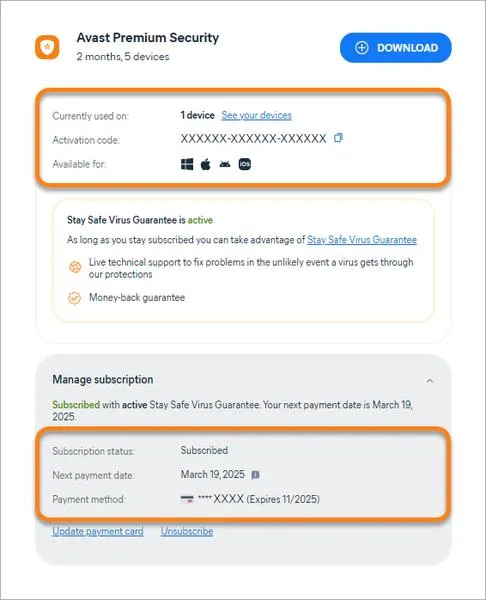
Pamiętaj, aby zachować ostrożność podczas korzystania z internetu, gdy antywirus jest wyłączony lub w trybie pasywnym. Po zakończeniu pracy zawsze pamiętaj o włączeniu ochrony, aby zabezpieczyć swoje dane i komputer.
Jak chwilowo wyłączyć program antywirusowy Avast?
Jeśli chcesz chwilowo wyłączyć program antywirusowy Avast, zrób to w prosty sposób, co umożliwi bezproblemowe przeprowadzenie różnych działań na komputerze. Często program blokuje dostęp do niektórych plików oraz stron internetowych, co bywa frustrujące, zwłaszcza kiedy wiesz, że te elementy są całkowicie bezpieczne. Dlatego warto znać kilka kroków, które pozwolą na szybkie dezaktywowanie tego oprogramowania bez większych trudności.
Aby tymczasowo dezaktywować Avasta, wystarczy otworzyć jego panel. Najpierw kliknij na ikonę programu w zasobniku systemowym, który znajduje się w prawym dolnym rogu ekranu. Wybierz następnie „Menu”, a potem przejdź do „Ustawienia” i kliknij na „Ogólne”. W nowo otwartym menu znajdziesz zakładkę „Rozwiązywanie problemów”, gdzie aktywujesz „Włącz tryb pasywny”. Pamiętaj, że tryb ten nie wyłącza całkowicie funkcji ochronnych, lecz pozwala na swobodne korzystanie z komputera bez zbędnych blokad.
Ochrona w tle: Jak w trybie pasywnym Avast dba o Twoje bezpieczeństwo
W trybie pasywnym Avast działa nadal w tle, lecz nie ingeruje restrykcyjnie w sytuacje, które mógłby zablokować. To świetna opcja, gdy potrzebujesz chwilowo użyć programów, które antywirus mógłby uznać za potencjalnie niebezpieczne. Co ciekawe, w tym trybie program nie przestaje przyjmować powiadomień o ewentualnych zagrożeniach. W razie wykrycia ryzyka nadal będziesz informowany o niebezpieczeństwie.
Nie zapomnij, że po zakończeniu działań, które wymagały wyłączenia Avasta, warto wrócić do standardowego trybu działania. W tym celu wystarczy powtórzyć te same kroki: otwórz program, przejdź do „Rozwiązywanie problemów” i wyłącz tryb pasywny. To niezwykle istotne, aby pamiętać o powrocie do normalnej pracy z programem antywirusowym, co zapewni Ci dalszą ochronę przed zagrożeniami, które czają się w sieci.
Ciekawostką jest, że w trybie pasywnym Avast może również współpracować z innymi zainstalowanymi programami antywirusowymi, co pozwala na zwiększenie poziomu ochrony, jednocześnie eliminując problemy związane z blokowaniem aplikacji.
Jakie są alternatywy dla Avasta, jeśli chodzi o chwilowe wyłączenie antywirusa?
W poniższej liście prezentujemy alternatywy dla programu Avast, zwracając uwagę na tymczasowe wyłączenia antywirusów oraz wskazując, jak skutecznie to zrobić w popularnych aplikacjach. Każdy z poniższych punktów zawiera szczegółowy opis procedury wyłączania danego programu, co z pewnością ułatwi użytkownikom elastyczne dostosowywanie ustawień zabezpieczeń w razie potrzeby.
- Windows Defender - Aby chwilowo wyłączyć Windows Defender, warto udać się do ustawień systemowych. Wybierz kolejno: Start → Ustawienia → Aktualizacje i zabezpieczenia → Zabezpieczenia Windows → Zapora i ochrona sieci. Potem znajdź opcję Microsoft Defender i przełącz ją na "wyłączone". Ta prosta czynność umożliwi ci pobieranie plików lub odwiedzanie stron, które mogą być zablokowane przez program antywirusowy.
- McAfee - Gdy korzystasz z programu McAfee, wyłączenie go następuje poprzez przejście do Ochrona sieci → Zapora → Net Guard → Wyłącz. Taka metoda pozwoli na chwilowe zrezygnowanie z ochrony, a aby przywrócić zabezpieczenia, wystarczy powtórzyć te kroki i kliknąć "włącz". Program McAfee umożliwia kontrolowanie, które aspekty ochrony są deaktywowane, co stanowi praktyczne rozwiązanie w wielu sytuacjach.
- AVG AntiVirus - W przypadku AVG, wystarczy szybko uruchomić panel główny, gdzie na stronie startowej odnajdziesz przełącznik z napisem Protection is ON. Przełączenie go na OFF natychmiast dezaktywuje dostęp do różnych opcji zabezpieczeń, co może okazać się przydatne przy instalacji oprogramowania, które antywirus blokuje.
- BitDefender - Jeśli chcesz wyłączyć Antywirus w BitDefenderze, wejdź do interfejsu programu i wybierz: Ochrona → Antywirus → Ustawienia → Ochrona. Następnie przesuń przełącznik obok napisu Ochrona BitDefender do pozycji "OFF" i potwierdź swoje działanie. Program zapyta o potwierdzenie, co zapewnia dodatkowy poziom bezpieczeństwa podczas tego procesu.
- Kaspersky - Aby tymczasowo zrezygnować z ochrony w Kaspersky, kliknij ikonę ustawień (koło zębate) na ekranie głównym, wybierz Ustawienia dodatkowe → Autoochrona i odznacz opcję Włącz samoochronę. Na koniec możliwe, że zostaniesz poproszony o potwierdzenie zmiany, co wprowadza dodatkowy poziom bezpieczeństwa do całego procesu.
Jakie są konsekwencje wyłączenia antywirusa w Windows 10?
Wyłączenie antywirusa w Windows 10, zwłaszcza programów takich jak Windows Defender, kusi wielu użytkowników. W pewnych sytuacjach konieczność wyłączenia antywirusowego może okazać się nieunikniona, na przykład gdy chcemy pobrać plik lub zainstalować program, a nasz antywirus nieprzerwanie blokuje te czynności. Niemniej jednak, warto mieć na uwadze, że podejmowanie takich decyzji wiąże się z dużym ryzykiem. Statystyki pokazują, że około 90% złośliwego oprogramowania w sieci stanowią nowe, nieznane modele. Wmomencie, gdy program antywirusowy przestaje działać, te szkodliwe wirusy mogą w łatwy sposób wkręcić się do naszego systemu.
Decydując się na wyłączenie antywirusa, narażasz swoje urządzenie na wiele zagrożeń. A przy okazji, sprawdź, jak szybko wyłączyć Kaspersky. Można to porównać do pozostawienia otwartych drzwi w naszym domu, co zamiast zamknięcia staje otwarte na niebezpieczeństwo. Warto pamiętać, że poprzez nieznane źródła w internecie złośliwe oprogramowanie może spróbować się włamać. Przykładem niech będą dane z 2023 roku, które mówią o ponad 1,4 miliarda ataków na komputery – ten alarmujący fakt powinien zmusić nas do zastanowienia się.
Ryzyko infekcji: Jak czasowe wyłączenie zabezpieczeń może zagrozić Twoim danym
Jeżeli postanowisz czasowo wyłączyć antywirusa, zachowuj wyjątkową ostrożność. Monitoruj aktywność swojego komputera, aby dostrzegać wszelkie niepokojące zmiany. Po powrocie do normalnych ustawień warto przeprowadzić skanowanie systemu w celu wykrycia potencjalnych zagrożeń. W 2023 roku regularna aktualizacja baz danych oprogramowania antywirusowego ma kluczowe znaczenie, ponieważ złośliwe oprogramowanie ciągle się rozwija i dostosowuje do istniejących zabezpieczeń.
Na koniec, warto spojrzeć w przyszłość. Jeśli znasz konsekwencje, ale mimo to decydujesz się na wyłączenie antywirusa, działaj z rozwagą. Zastanów się nad aktywowaniem funkcji zapory ogniowej w systemie Windows, by zminimalizować wszelkie zagrożenia. Posiadanie aktualnego programu antywirusowego jest kluczowe dla ochrony danych osobowych oraz zabezpieczenia finansowego. Nie zapominaj, jak wiele cennych informacji przechowujesz na swoim komputerze – czasem lepiej zmierzyć się z chwilową irytacją spowodowaną aktualizacją programu niż ryzykować utratę czegoś nieodwracalnie.
Ciekawostką jest, że według badań przeprowadzonych w 2023 roku, aż 60% użytkowników nie zdaje sobie sprawy z zagrożeń, jakie niesie za sobą wyłączenie antywirusa, a tylko 30% regularnie aktualizuje swoje oprogramowanie zabezpieczające.
Źródła:
- https://www.morele.net/wiadomosc/jak-wylaczyc-antywirusa-na-stale-i-czasowo/18004/
- https://learn.microsoft.com/pl-pl/answers/questions/4225720/czy-mo-na-wy-czy-avast-free-antivirus-takim-sposob
FAQ - Najczęściej zadawane pytania
Jakie są kroki, aby wyłączyć program antywirusowy Avast w Windows 10?Aby wyłączyć program antywirusowy Avast, należy otworzyć jego interfejs użytkownika, przejść do ustawień, włączyć tryb pasywny i potwierdzić zmiany.
Co oznacza włączenie trybu pasywnego w Avast?Włączenie trybu pasywnego w Avast oznacza, że program nie będzie blokował działań, ale nadal będzie monitorował ewentualne zagrożenia i wyświetlał powiadomienia o nich.
Jakie ryzyko wiąże się z wyłączeniem antywirusa?Wyłączenie antywirusa zwiększa ryzyko infekcji złośliwym oprogramowaniem, ponieważ komputer staje się bardziej narażony na ataki z sieci.
Czy można odzyskać ochronę po wyłączeniu Avasta?Tak, można odzyskać ochronę po wyłączeniu Avasta, wystarczy wrócić do ustawień i wyłączyć tryb pasywny, aby program wznowił normalną działalność.
Jakie są alternatywy dla Avasta, które umożliwiają chwilowe wyłączenie antywirusa?Alternatywy dla Avasta obejmują programy takie jak Windows Defender, McAfee, AVG AntiVirus, BitDefender oraz Kaspersky, które również oferują opcje tymczasowego wyłączenia zabezpieczeń.