Kiedy czasami chcemy pobrać plik lub odwiedzić stronę internetową, program antywirusowy często nas blokuje, co bywa irytujące. W takich sytuacjach zdarza się, że potrzebujemy tymczasowo wyłączyć antywirusa na laptopie. Nie martw się, to wcale nie jest skomplikowane. W tym artykule pokażę Ci, jak to zrobić, korzystając z różnych popularnych programów antywirusowych, takich jak Windows Defender, Avast czy Kaspersky.
- Wyłączenie antywirusa może być konieczne przy pobieraniu plików lub odwiedzaniu niektórych stron internetowych.
- Windows Defender można wyłączyć przez Ustawienia > Aktualizacja i zabezpieczenia > Zabezpieczenia Windows > Ochrona przed wirusami i zagrożeniami.
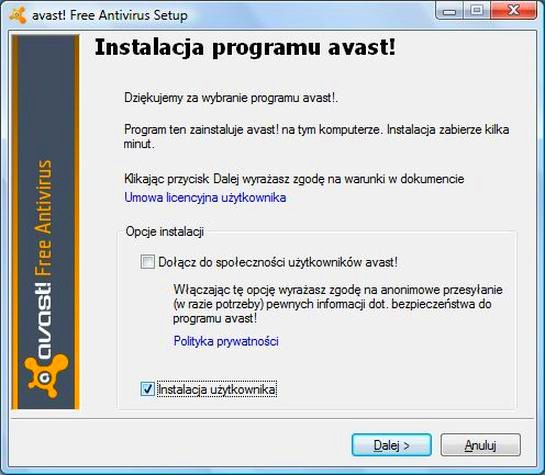
- Avast pozwala na aktywację trybu pasywnego w Ustawieniach, co umożliwia korzystanie z internetu bez blokad.
- Kaspersky wymaga wyłączenia samoochrony w Ustawieniach dodatkowych.
- Po wyłączeniu programu należy upewnić się, że aktywna ochrona jest dezaktywowana, by zminimalizować ryzyko zagrożeń.
- Zachowaj ostrożność przy wyłączaniu antywirusa, ponieważ naraża to na ataki złośliwego oprogramowania.
- Warto mieć plan awaryjny, korzystać z zaufanych źródeł i włączyć zaporę sieciową dla dodatkowej ochrony.
- Regularne aktualizowanie oprogramowania oraz unikanie otwierania nieznanych załączników mogą pomóc w zabezpieczeniu komputera.
Aby wyłączyć Windows Defender, najpierw musisz przejść do Ustawień. Otwórz menu Start, a następnie kliknij „Ustawienia”. Potem wybierz „Aktualizacja i zabezpieczenia”, a następnie przejdź do „Zabezpieczeń Windows”. Tam znajduje się opcja „Ochrona przed wirusami i zagrożeniami”. W tym miejscu możesz łatwo wyłączyć ochronę antywirusową, przesuwając suwak w lewo. Pamiętaj, że po pewnym czasie Windows automatycznie włączy tę funkcję z powrotem, aby Twoje urządzenie pozostało chronione.
Metody tymczasowego wyłączenia antywirusów
Jeśli używasz popularnego programu antywirusowego jak Avast, proces także będzie prosty. Wystarczy, że otworzysz panel sterowania Avasta i przejdziesz do zakładki „Menu”. Następnie kliknij „Ustawienia”, a potem wybierz „Ogólne” i „Rozwiązywanie problemów”. Tam znajdziesz opcję aktywacji trybu pasywnego, co umożliwi Ci chwilowe wyłączenie blokady podczas pobierania plików. Pomimo włączenia tego trybu, Avast nadal będzie monitorował zagrożenia, ale nie będzie przeszkadzał w dostępie do niektórych stron.
Dla tych, którzy korzystają z Kaspersky, procedura także wygląda stosunkowo podobnie. Po uruchomieniu programu kliknij ikonę koła zębatego, aby przejść do „Ustawień dodatkowych”. Tam znajdź sekcję „Autoochrona” i odznacz „Włącz samoochronę”. Po potwierdzeniu zmian ciesz się chwilą bez przeszkód. Pamiętaj jednak, aby po zakończeniu czynności ponownie włączyć ochronę, ponieważ bezpieczeństwo Twojego komputera powinno zawsze być na pierwszym miejscu.
Jak wyłączyć oprogramowanie antywirusowe na laptopie – instrukcja krok po kroku
W poniższym poradniku znajdziesz dokładną instrukcję, która pokazuje, jak efektywnie i bezpiecznie wyłączyć oprogramowanie antywirusowe na laptopie. Każdy krok opisany jest szczegółowo, co pozwala Ci łatwo zrozumieć, jakie czynności należy wykonać, jednocześnie dbając o bezpieczeństwo Twojego urządzenia.
- Wyłączanie programów antywirusowych
- Dla Windows Defender: Najpierw otwórz menu Start, a następnie wejdź do Ustawienia > Aktualizacja i zabezpieczenia > Zabezpieczenia Windows. Potem kliknij Ochrona przed wirusami i zagrożeniami i w sekcji Ustawienia ochrony przed wirusami i zagrożeniami wybierz Zarządzaj ustawieniami. W tym momencie przesuń suwak Ochrona w czasie rzeczywistym na pozycję Wyłączone.
- Wyłączenie zapory systemowej
- W Windows Defender: Następnie wróć do menu Zabezpieczenia Windows i kliknij Zapora i ochrona sieci. Wybierz odpowiedni profil sieci (publiczny, prywatny lub domenowy) i przesuń suwak przy opcji Zapora Microsoft Defender na pozycję Wyłączone.
- Wyłączenie zewnętrznych programów antywirusowych
- Dla Avast: Uruchom aplikację, a następnie przejdź do Menu > Ustawienia > Ogólne > Rozwiązywanie problemów. Włącz Tryb pasywny, co umożliwia korzystanie z systemu bez ograniczeń związanych z ochroną, ale pozostawia aplikację w tle.
- Dla Kaspersky: Otwórz aplikację i kliknij ikonę koła zębatego w prawym dolnym rogu. Przejdź do Ustawienia dodatkowe, a następnie wyłącz Samoochronę.
- Sprawdzenie, czy program został wyłączony
- Po wykonaniu powyższych kroków upewnij się, że ikona programu antywirusowego w zasobniku systemowym nie sygnalizuje aktywnej ochrony. Dodatkowo sprawdź, czy nie pojawiły się żadne powiadomienia związane z dezaktywacją.
Pamiętaj, aby mieć na uwadze, że czasowe wyłączenie oprogramowania antywirusowego może wpływać na bezpieczeństwo Twojego urządzenia. Dlatego zawsze warto ponownie włączyć ochronę po wykonaniu niezbędnych zadań.
| Program Antywirusowy | Instrukcje |
|---|---|
| Windows Defender |
1. Otwórz menu Start i kliknij „Ustawienia”. 2. Wybierz „Aktualizacja i zabezpieczenia”. 3. Przejdź do „Zabezpieczeń Windows”. 4. Kliknij „Ochrona przed wirusami i zagrożeniami”. 5. Przesuń suwak w lewo, aby wyłączyć ochronę antywirusową. |
| Avast |
1. Otwórz panel sterowania Avasta. 2. Przejdź do zakładki „Menu”. 3. Kliknij „Ustawienia”. 4. Wybierz „Ogólne”, a następnie „Rozwiązywanie problemów”. 5. Aktywuj tryb pasywny, aby wyłączyć blokadę podczas pobierania plików. |
| Kaspersky |
1. Uruchom program Kaspersky. 2. Kliknij ikonę koła zębatego, aby przejść do „Ustawień dodatkowych”. 3. Znajdź sekcję „Autoochrona”. 4. Odznacz „Włącz samoochronę”. 5. Potwierdź zmiany. |
Dlaczego warto zachować ostrożność przy wyłączaniu programu antywirusowego?
W dzisiejszym świecie, w którym technologia oraz złośliwe oprogramowanie rozwijają się w zastraszającym tempie, posiadanie programu antywirusowego staje się absolutną koniecznością. Wiele osób, czasami z braku cierpliwości, decyduje się na tymczasowe wyłączenie takiego programu, na przykład, gdy blokuje on dostęp do strony lub pliku, którego właśnie potrzebujemy. Warto jednak podchodzić do takich decyzji z rozwagą, ponieważ wyłączenie zabezpieczeń wystawia nas na niebezpieczeństwo, gdyż różne zagrożenia czyhają tuż za rogiem.
Choć w niektórych sytuacjach można zrozumieć chęć szybkiego rozwiązania problemu, wyłączenie programu antywirusowego niesie ze sobą poważne konsekwencje. Kiedy komputer zainfekuje wirus, złośliwe oprogramowanie może przejąć kontrolę nad naszymi danymi i nawet ułatwić hakerom kradzież tożsamości. Dlatego warto nie narażać siebie i swoich bliskich na niebezpieczeństwo, zwłaszcza że często wystarczy tylko chwilowe wyłączenie programu i jego późniejsze włączenie, aby cieszyć się bezpieczeństwem.
Włączenie ochrony antywirusowej minimalizuje ryzyko strat
Choć niektórzy użytkownicy są przekonani o swojej ostrożności w internecie, warto pamiętać, że nawet najwięksi specjaliści popełniają błędy. W chwili nieuwagi możemy przypadkowo kliknąć w złośliwy link lub pobrać plik, który wydaje się zupełnie niewinny. Oprogramowanie antywirusowe, zwłaszcza te z funkcją ochrony w czasie rzeczywistym, działa na naszą korzyść, skanując pliki jeszcze przed tym, jak zdążą one wyrządzić jakiekolwiek szkody. Dlatego, nawet jeśli początkowo antywirus wydaje się jedynie przeszkodą, jego rola w systemie jest kluczowa.
Na koniec zawsze warto mieć plan awaryjny w zanadrzu. Jeżeli zdecydujemy się na wyłączenie programu antywirusowego, postarajmy się to robić z głową. Może to oznaczać, że równocześnie z wyłączeniem jednego antywirusa, dobrze jest mieć pod ręką inny, który mógłby przejąć jego funkcję. Bezpieczeństwo w sieci to nie tylko dodatek, ale także podstawa naszego codziennego korzystania z komputerów. Choć chwila frustracji może kusić nas do szybkiego działania, lepiej zainwestować w odrobinę cierpliwości oraz ochrony niż później odbudowywać utracone dane po ataku.
Ciekawostką jest to, że według badań przeprowadzonych przez specjalistów z dziedziny cyberbezpieczeństwa, aż 30% użytkowników komputerów nie zdaje sobie sprawy z tego, że ich dane mogą być narażone na ataki tylko w wyniku chwilowego wyłączenia programu antywirusowego, co czyni je łatwym celem dla hakerów.
Jak wyłączyć najpopularniejsze antywirusy – instrukcje krok po kroku
Każdy z nas doskonale zdaje sobie sprawę z frustracji, która pojawia się, gdy program antywirusowy utrudnia codzienne korzystanie z komputera. Niezależnie od tego, czy planujesz pobrać plik, który antywirus blokuje, czy potrzebujesz chwilowego wstrzymania ochrony, istnieje kilka prostych sposobów na wyłączenie najpopularniejszych programów antywirusowych. Zacznijmy od Windows Defendera, wbudowanego w system Windows 10. Aby go wyłączyć, przejdź przez kilka prostych kroków: najpierw kliknij „Start”, następnie wybierz „Ustawienia”, a potem „Aktualizacja i zabezpieczenia”. Kolejnie udaj się do „Zabezpieczeń Windows”, gdzie w sekcji „Zapora i ochrona sieci” wyszukasz „Microsoft Defender” i przełączysz go na „wyłączone”. Proste, prawda?
Kolejnym programem antywirusowym, z którym prawdopodobnie miałeś do czynienia, jest Avast. Przez krótki czas możesz go dezaktywować, co również nie zajmie ci wiele czasu. Wystarczy otworzyć program, kliknąć „Menu”, a następnie „Ustawienia” i „Ogólne”. W zakładce „Rozwiązywanie problemów” znajdziesz opcję „Włącz tryb pasywny”. Dzięki temu Avast nie zablokuje ci dostępu do stron internetowych, chociaż ciągle będzie monitorował potencjalne zagrożenia.
Jak łatwo wyłączyć inne popularne programy antywirusowe

Jeśli korzystasz z McAfee, również nie napotkasz problemów z chwilowym wyłączeniem programu. Wystarczy, że udasz się do zakładki „Ochrona sieci”, wybierzesz „Zapora” i klikniesz „Net Guard”, a następnie wybierzesz „Wyłącz”. Zerknij na inny post, w którym pojawił się podobny wątek. Po tych krokach ponowne włączenie ochrony nie sprawi ci trudności – wystarczy powtórzyć wcześniej podane działania. Podobnie z programem AVG – uruchom panel główny, a znajdziesz suwak obok opcji „Protection is ON”, który przełączysz na „OFF”. Jeżeli natomiast korzystasz z BitDefendera lub Kaspersky'ego, również szybka dezaktywacja będzie możliwa poprzez kilka kliknięć w odpowiednich sekcjach ustawień.
Pamiętaj, że chociaż czasowe wyłączenie ochrony może być zrozumiałe, długoterminowe pozbywanie się antywirusów wiąże się z poważnymi konsekwencjami. Zawsze warto mieć na uwadze bezpieczeństwo swojego komputera oraz danych, które się na nim znajdują. Zatem nawet jeśli czasami musisz wyłączyć program antywirusowy, upewnij się, że masz przygotowane jakieś zastępcze zabezpieczenia. Jeżeli chcesz poczytać więcej, sprawdź, jak łatwo wyłączyć Kaspersky na swoim komputerze. Bezpieczne korzystanie z Internetu to podstawowy element, dlatego nie zapominaj o ochronie, kiedy tylko masz taką możliwość!
Ciekawostką jest, że wiele programów antywirusowych, mimo że pozwala na tymczasowe wyłączenie ochrony, w rzeczywistości nadal monitoruje aktywność komputera, co może prowadzić do mylnych wrażeń użytkownika, że całkowicie pozbył się zabezpieczeń.
Bezpieczne korzystanie z internetu po wyłączeniu antywirusa – co musisz wiedzieć
Poniższa lista przedstawia kluczowe wskazówki, które umożliwią Ci bezpieczne korzystanie z internetu, nawet gdy zdecydujesz się wyłączyć oprogramowanie antywirusowe. Warto zwrócić uwagę na zaprezentowane informacje, które pomogą Ci znacznie zredukować ryzyko związane z cyberzagrożeniami, jakie mogą pojawić się podczas przeglądania sieci bez aktywnej ochrony antywirusowej.
- Używaj zaufanych źródeł - Zawsze korzystaj tylko z renomowanych stron internetowych, które znane są z oferowania bezpiecznych treści. Unikaj wszelkich podejrzanych linków oraz witryn, mogących stać się źródłem wirusów lub malware. Regularnie sprawdzaj adres URL, a także zwracaj uwagę na oznaki reputacji serwisu, takie jak certyfikaty SSL, co zapewni dodatkową ochronę.
- Włącz zaporę sieciową - Upewnij się, że zapora systemowa (firewall) jest aktywna, nawet gdy nie masz uruchomionego programu antywirusowego. Filtrując ruch sieciowy, zapora może skutecznie chronić przed atakami z zewnątrz oraz nieautoryzowanym dostępem do Twojego urządzenia, co jest niezwykle ważne w kontekście bezpieczeństwa.
- Regularnie aktualizuj oprogramowanie - Zainstaluj wszystkie dostępne aktualizacje systemowe oraz programowe, ponieważ poprawiają one stabilność i bezpieczeństwo Twojego urządzenia. Pamiętaj, że niektóre witryny mogą narażać Cię na wykorzystanie znanych luk w oprogramowaniu, dlatego ciągłe aktualizowanie systemu jest kluczowe dla ochrony.
- Używaj odpowiednich przeglądarek - Wybieraj przeglądarki internetowe, które oferują dodatkowe zabezpieczenia, takie jak funkcje blokowania złośliwych witryn. Przeglądarki takie jak Google Chrome czy Firefox regularnie aktualizują bazy danych niebezpiecznych adresów, co znacząco zwiększa Twoje bezpieczeństwo podczas surfowania w sieci.
- Uważaj na nieznane załączniki i pobrania - Nigdy nie otwieraj załączników e-mailowych od nieznanych nadawców, ani nie pobieraj plików z podejrzanych źródeł. Zauważ, że oprogramowanie złośliwe często rozprzestrzenia się za pomocą zainfekowanych plików, dlatego zachowanie ostrożności w takiej sytuacji jest absolutnie konieczne.