Bezpieczeństwo podczas pobierania oprogramowania antywirusowego to kluczowy temat dla każdego użytkownika internetu. Niestety, wiele osób nie zdaje sobie sprawy, że nie wszystkie źródła oferujące darmowe programy są wiarygodne. Fałszywe witryny często zamiast chronić komputer, zawierają złośliwe oprogramowanie. Statystyki pokazują, że w 2026 roku liczba ataków phishingowych wzrosła, a 30% użytkowników padło ofiarą niebezpiecznych pobrań. Dlatego należy szczególnie uważać przy wyborze miejsca do pobrania programów zabezpieczających.
- Pobieraj oprogramowanie antywirusowe tylko z oficjalnych stron producentów lub zaufanych sklepów, aby uniknąć złośliwego oprogramowania.
- Zanim zainstalujesz nowy program, upewnij się, że twój komputer spełnia jego wymagania systemowe.
- Przed instalacją nowego oprogramowania wyłącz inne programy antywirusowe, aby uniknąć konfliktów.
- Pobierz plik instalacyjny i uruchom go, postępując zgodnie z instrukcjami na ekranie.
- Uważnie przeczytaj umowę licencyjną i politykę prywatności przed zainstalowaniem programu.
- Przyznaj wymagane uprawnienia podczas instalacji, aby program mógł działać prawidłowo.
- Po zakończeniu instalacji, zrestartuj komputer, aby aktywować nowy program.
- Po zainstalowaniu, zaktualizuj bazę wirusów, aby zapewnić pełną ochronę twojego systemu.
- Regularnie sprawdzaj aktualizacje oraz monitoruj powiadomienia programu, aby być na bieżąco z zagrożeniami w sieci.

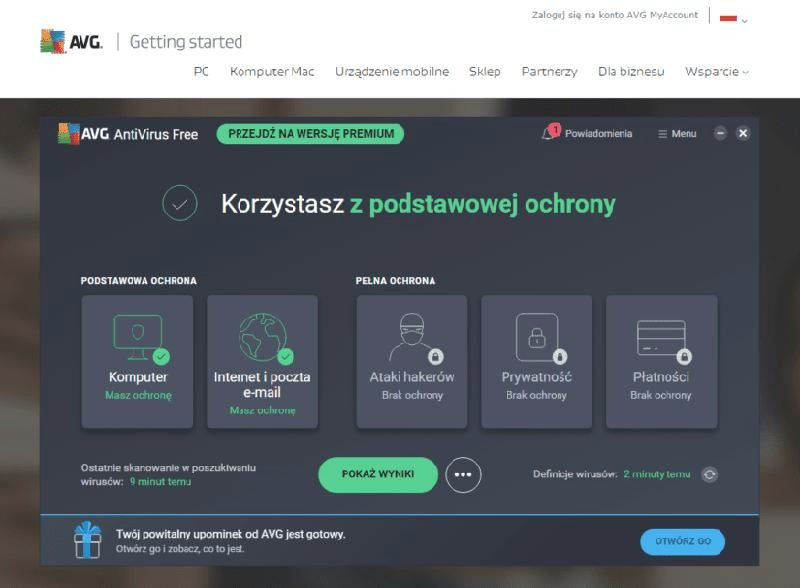
Aby pobrać antywirusa w sposób bezpieczny, warto skorzystać z oficjalnych stron producentów, takich jak AVG, Avast czy ESET. Te strony gwarantują legalne i bezpieczne ściągnięcie oprogramowania, a także dostęp do najnowszych wersji. Na przykład, AVG AntiVirus doczekał się już ponad 100 milionów instalacji, co pokazuje jego popularność oraz zaufanie wśród użytkowników.
Chroń swoje dane: Jak uniknąć 42% zagrożeń z sieci w 2026 roku
Zabezpieczenia przeglądarki to kolejny ważny aspekt. Korzystaj z przeglądarek, które mają wbudowane funkcje ochrony przed złośliwym oprogramowaniem, takie jak skanowanie pobranych plików. Zawsze utrzymuj aktualizacje systemu operacyjnego i przeglądarki, co znacznie minimalizuje ryzyko ataku. Ponadto, podczas instalacji programów unikaj zgody na instalację dodatkowych elementów, które mogą być niepożądane. Pod tym odnośnikiem znajdziesz wpis, w którym o tym pisaliśmy. W 2026 roku aż 42% złośliwych aplikacji zidentyfikowano jako ignorowane podczas standardowej instalacji.
Na koniec, po pobraniu oprogramowania wykonaj pełne skanowanie systemu, aby upewnić się, że wszystko jest w porządku. Świadomość zagrożeń czających się w internecie wzmocni Twoje bezpieczeństwo. Stosując się do powyższych zasad, możesz skutecznie chronić dane osobowe przed kradzieżą lub usunięciem, inwestując w zdrowie swojego komputera i bezpieczeństwo w sieci.
Jak bezpiecznie pobrać i zainstalować program antywirusowy
W poradniku tym znajdziesz kroki, które pomogą Ci bezpiecznie pobrać i zainstalować program antywirusowy. Zachowaj wszystkie wskazówki, aby maksymalnie zwiększyć swoje bezpieczeństwo w Internecie.
- Wybór zaufanego źródła - Zawsze pobieraj oprogramowanie tylko z oficjalnej strony producenta lub zaufanego sklepu. Sprawdzaj opinie użytkowników oraz recenzje, co pomoże uniknąć złośliwego oprogramowania.
- Sprawdzenie wymagań systemowych - Zanim przystąpisz do instalacji, upewnij się, że Twój komputer spełnia wymagania systemowe programu. W ten sposób unikniesz nieprzyjemnych niespodzianek.
- Wyłączenie innych programów antywirusowych - Przed zainstalowaniem nowego oprogramowania, usuń lub dezaktywuj wcześniejsze programy antywirusowe, aby zapobiec konfliktom.
- Pobranie pliku instalacyjnego - Kliknij przycisk pobierania na stronie producenta. Zapisz plik w znanej lokalizacji na komputerze, na przykład w folderze Pobrane.
- Uruchomienie pliku instalacyjnego - Znajdź pobrany plik i kliknij go dwukrotnie, aby rozpocząć instalację. Jeśli pojawi się monit o zezwolenie na zmiany, zaakceptuj go.
- Postępowanie zgodnie z instrukcjami instalacyjnymi - Uważnie przeczytaj umowę licencyjną oraz politykę prywatności programu. Wybierz opcję instalacji: domyślną lub niestandardową, aby dostosować proces do swoich potrzeb.
- Przyznanie wymaganych uprawnień - W trakcie instalacji może być konieczne przyznanie dostępu do różnych funkcji systemu, takich jak firewall czy lokalizacja. Zatwierdź wszystkie niezbędne komunikaty.
- Ponowne uruchomienie komputera - Po zakończeniu instalacji warto ponownie uruchomić komputer, aby program antywirusowy działał w pełni.
- Aktualizacja bazy wirusów - Na końcu, uruchom program i zaktualizuj bazę wirusów do najnowszej wersji, co zapewni najbardziej skuteczną ochronę.
| Krok | AVG AntiVirus dla Mac | Wybór oprogramowania antywirusowego dla Windows | Konfiguracja Avast Free Antivirus |
|---|---|---|---|
| 1 | Pobierz plik: avg_mac_security_online.dmg | Ocena użytkowników w 2026: 4.5/5 | Wybierz język interfejsu: dostępne 15 języków |
| 2 | Otwórz plik i kliknij "Zainstaluj AVG AntiVirus" | Minimalne wymagania systemowe: Windows 10/11 64-bit | Aktywuj subskrypcję przez aplikację lub stronę internetową |
| 3 | Przyznaj uprawnienia do instalacji | Opcje płatne: 1 rok / 2 lata, od 159 zł | Skonfiguruj ochronę w czasie rzeczywistym |
| 4 | Zapoznaj się z polityką prywatności | Licencja na 5 urządzeń | Ustaw skanowanie w tle: co 24 godziny |
| 5 | Kliknij "Zainstaluj" i postępuj zgodnie z instrukcjami | Ochrona przed ransomware: 99.9% skuteczności | Wybierz opcję automatycznych aktualizacji |
| 6 | Uruchom ponownie komputer po instalacji | Ogólna skuteczność wykrywania: 95% | Dodaj wyjątkowe foldery w ustawieniach |
| 7 | Włącz funkcje zabezpieczeń w aplikacji | Czas reakcji na zagrożenia: < 1 sekunda | Skonfiguruj alerty o zagrożeniach |
| 8 | Gotowe! Chroń swój Mac | Wspierane systemy operacyjne: Windows 7-11 | Ustaw harmonogram skanowania: co tydzień |
| 9 | Wsparcie techniczne: dostępne 24/7 | Wygodne metody płatności: karta, PayPal | Sprawdź rekomendacje i oceny aplikacji |
| 10 | Wymagania systemowe: macOS 10.12 lub nowszy | Oferowane plany abonamentowe: Basic, Pro, Ultimate | Włącz opcję "Bezpieczne przeglądanie" |
Kroki do instalacji AVG AntiVirus na komputerze Mac
Instalacja AVG AntiVirus na komputerze Mac skutecznie zabezpiecza urządzenie przed wirusami, trojanami i złośliwym oprogramowaniem. Pierwszym krokiem jest pobranie instalatora AVG. Odwiedź oficjalną stronę AVG i kliknij „Pobierz”. Plik instalacyjny, nazwany avg_mac_security_online.dmg, zapisze się w folderze „Pobrane”. To prosty sposób na zdobycie niezawodnej aplikacji zabezpieczającej.
Gdy plik instalacyjny jest już gotowy, uruchom go, klikając dwukrotnie na pobrany plik, a następnie otwórz ikonę „Zainstaluj AVG AntiVirus”. System poprosi o pozwolenie na kontynuację procesu; wystarczy kliknąć „Zezwól”. Zapoznaj się z Polityką prywatności oraz Umową licencyjną. Jeśli wszystko Ci odpowiada, zaakceptuj warunki i kliknij „Zainstaluj”. Nie zapomnij wprowadzić hasła administratora, jeśli system o to poprosi.
Wstępna konfiguracja AVG AntiVirus: Klucz do Twojego bezpieczeństwa w sieci
Po udanej instalacji warto wykonać wstępną konfigurację programu, aby działał z pełną mocą. Należy nadać aplikacji odpowiednie uprawnienia do skutecznej ochrony danych i urządzenia. Zaktualizowanie ustawień zaufania certyfikatu systemowego również będzie istotne. Jeśli pojawi się komunikat o zablokowaniu rozszerzenia systemowego, kliknij „OK” i kontynuuj.
Na koniec zrestartuj komputer Mac, aby aktywować wszystkie komponenty programowe AVG AntiVirus. Po tym kroku ciesz się spokojem, wiedząc, że Twoje urządzenie jest zabezpieczone. Regularnie sprawdzaj aktualizacje i monitoruj powiadomienia programu, aby być na bieżąco z zagrożeniami w sieci.
Czy wiesz, że podczas instalacji oprogramowania antywirusowego na komputerze Mac warto zainstalować je z konta użytkownika z uprawnieniami administratora? Dzięki temu program będzie miał pełny dostęp do wszystkich funkcji systemowych, co zwiększy jego skuteczność w ochronie przed złośliwym oprogramowaniem.
Wybór odpowiedniego oprogramowania antywirusowego dla Windows
Wybór odpowiedniego oprogramowania antywirusowego dla systemu Windows odgrywa kluczową rolę w zapewnieniu bezpieczeństwa Twojego komputera. Poniżej znajdziesz istotne punkty, które ułatwią Ci podjęcie decyzji. Każdy z nich został opisany zwięźle, abyś jasno zrozumiał ich znaczenie.
- Rodzaj ochrony: Zastanów się, jakie zagrożenia mogą Cię dotyczyć. Wybieraj programy oferujące zabezpieczenia przed wirusami, oprogramowaniem szpiegującym, ransomware oraz phishingiem. Postaw na wszechstronną ochronę, aby skutecznie radzić sobie z różnorodnymi zagrożeniami.
- Wydajność systemu: Upewnij się, że wybrane oprogramowanie nie obciąża zbytnio zasobów systemowych. Powinno działać w tle, nie spowalniając użytkowania komputera. Sprawdź, czy program jest zoptymalizowany pod kątem wydajności, co zagwarantuje płynność w codziennym korzystaniu.
- Aktualizacje i wsparcie: Regularne aktualizacje bazy danych wirusów mają kluczowe znaczenie dla skuteczności oprogramowania. Wybieraj programy, które oferują automatyczne aktualizacje oraz wsparcie techniczne, co pozwoli na szybkie reagowanie na nowe zagrożenia.
- Opinie i rekomendacje: Przed podjęciem decyzji warto zasięgnąć opinii innych użytkowników. Sprawdzone rekomendacje pomogą w wyborze oprogramowania, które zdobyło zaufanie i pozytywne recenzje w środowisku IT.
- Bezpieczeństwo danych osobowych: Oprogramowanie powinno chronić nie tylko system operacyjny, ale też Twoje dane osobowe. Wybieraj programy, które oferują szyfrowanie danych, blokadę aplikacji oraz monitorowanie dostępu do kont.
Jak skonfigurować ustawienia po instalacji Avast Free Antivirus
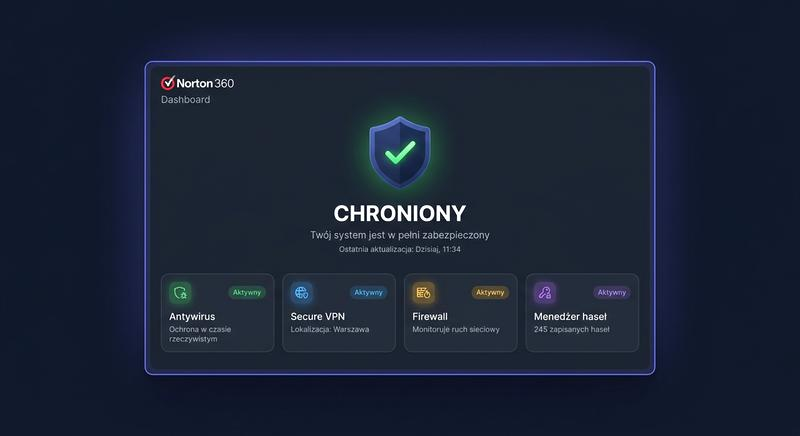
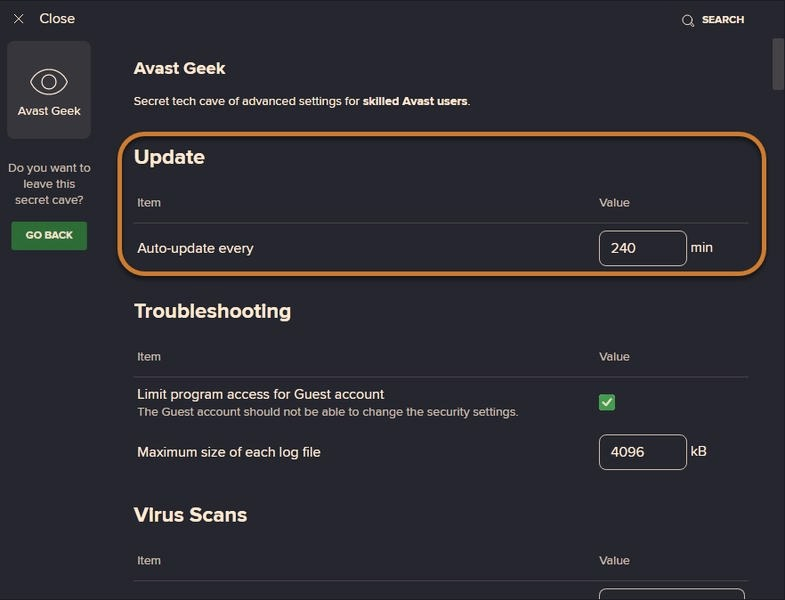
Po zainstalowaniu Avast Free Antivirus na komputerze, pierwszym krokiem, który podejmuję, jest skonfigurowanie ustawień. Jeśli ciekawi cię ten temat to sprawdź, jaki antywirus najlepiej chroni twój komputer. To kluczowe dla optymalnego działania programu, który ma skutecznie chronić moje urządzenie. Zaczynam od uruchomienia aplikacji, co trwa zaledwie kilka sekund. Na ekranie widzę interfejs powitalny, który zachęca do dostosowania ustawień.
Na początku zwracam uwagę na funkcje ochrony w czasie rzeczywistym. Dzięki tej opcji program skanuje wszystkie pliki otwierane lub pobierane na komputerze. Możliwość wyboru typów plików do częstszego skanowania daje mi spokój. W ten sposób mogę skupić się na pracy, mając pewność, że komputer jest chroniony przed zagrożeniami.
Następnym krokiem jest skonfigurowanie harmonogramu skanowania. W ustawieniach znajduję opcje, które pozwalają określić, kiedy ma odbywać się skanowanie systemu. Ustawiłem je na raz w tygodniu, w nocy, gdy rzadko korzystam z laptopa. Dzięki temu mogę być pewien, że system pozostaje zabezpieczony przed potencjalnymi zagrożeniami.
Bezpieczeństwo w sieci: Jak skutecznie chronić się przed atakami w publicznych Wi-Fi
Teraz ustawiam zaporę sieciową, co jest szczególnie istotne podczas korzystania z publicznych sieci Wi-Fi. W tej sekcji mogę określić, jakie dane będą mogły być przesyłane przez mój komputer. Ustawiam zaporę w trybie 'Wysoki', co zapewnia dodatkową ochronę przed atakami z zewnątrz.
Nie zapominam o powiadomieniach. Warto dostosować ich rodzaj, aby nie były uciążliwe. W zakładce powiadomień mogę wybrać, czy wolę otrzymywać alerty o wykrytych zagrożeniach, czy raczej ciche powiadomienia bez zbędnych przeszkód.
Na koniec przeglądam sekcję 'Dodatkowe opcje', gdzie dostępne są funkcje ochrony prywatności. To ważne, zwłaszcza dla osób spędzających dużo czasu w Internecie. Aktywacja tych opcji zwiększa bezpieczeństwo i daje mi większe poczucie kontroli nad tym, co dzieje się na moim urządzeniu.
Czy wiesz, że Avast Free Antivirus oferuje możliwość skanowania w czasie rzeczywistym również w aplikacjach przeglądarkowych? Dzięki temu możesz być pewien, że nawet podczas surfowania w Internecie, potencjalne zagrożenia są natychmiast wykrywane i blokowane.
Źródła:
- https://support.avg.com/SupportArticleView?l=pl&urlname=install-avg-antivirus-free
- https://support.avast.com/pl-pl/article/install-free-antivirus/
- https://www.avast.com/pl-pl/free-antivirus-download
- https://www.avg.com/pl-pl/free-antivirus-download
- https://www.avast.com/pl-pl/free-mobile-security
- https://www.eset.com/pl/home/antivirus/
- https://www.eset.com/pl/download-home/
- https://play.google.com/store/apps/details?id=com.antivirus&hl=pl
FAQ - Najczęstsze pytania i odpowiedzi
Dlaczego pobieranie oprogramowania antywirusowego z nieoficjalnych źródeł może być niebezpieczne?Nieoficjalne źródła często zamiast chronić komputer, mogą zawierać złośliwe oprogramowanie, co prowadzi do poważnych zagrożeń dla bezpieczeństwa danych.
Jakie kroki należy podjąć przed zainstalowaniem nowego oprogramowania antywirusowego?Przed zainstalowaniem nowego oprogramowania należy wyłączyć inne programy antywirusowe, aby zapobiec konfliktom, oraz upewnić się, że komputer spełnia wymagania systemowe programu.
Co należy zrobić po pobraniu pliku instalacyjnego antywirusa?Po pobraniu pliku instalacyjnego należy go uruchomić, klikając dwukrotnie na pobrany plik, a następnie postępować zgodnie z instrukcjami instalacyjnymi.
Dlaczego ważne jest umożliwienie instalacji odpowiednich uprawnień podczas instalacji antywirusa?Przyznanie odpowiednich uprawnień podczas instalacji umożliwia programowi skuteczną ochronę danych, ponieważ może uzyskać dostęp do różnych funkcji systemowych, takich jak firewall czy lokalizacja.
Co powinno się zrobić po zakończeniu instalacji oprogramowania antywirusowego?Po zakończeniu instalacji warto ponownie uruchomić komputer oraz zaktualizować bazę wirusów do najnowszej wersji, aby zapewnić skuteczną ochronę.