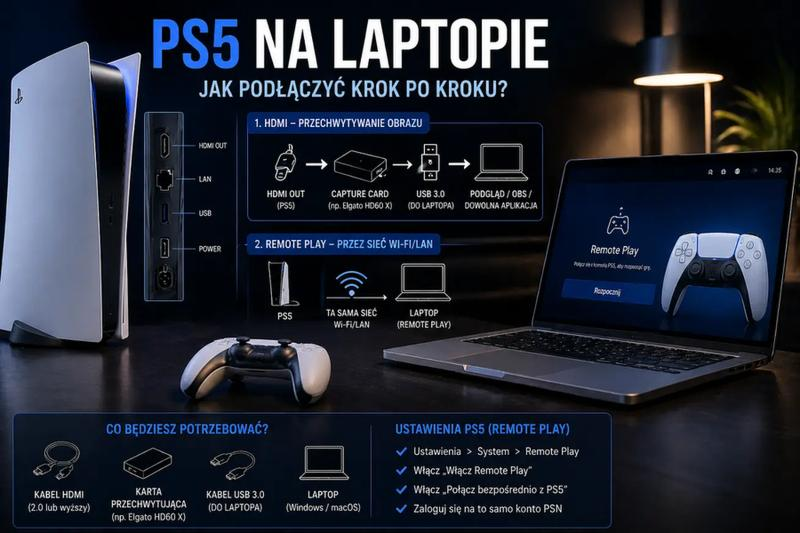
Podłączenie konsoli do laptopa przydaje się w wielu sytuacjach, szczególnie gdy chcemy nagrać rozgrywkę lub wykorzystać większy ekran. Najpopularniejszą metodą jest połączenie przez HDMI. Większość nowoczesnych konsol, takich jak PlayStation 5 czy Xbox Series X, posiada port HDMI. Wystarczy podłączyć kabel HDMI między konsolą a laptopem z takim złączem, aby uzyskać sygnał wideo i audio.
- Podłączenie konsoli do laptopa może być przydatne do nagrywania rozgrywki lub korzystania z większego ekranu.
- Najczęściej stosowaną metodą podłączenia jest kabel HDMI, dostępny w nowoczesnych konsolach.
- Jeśli laptop nie ma złącza HDMI, można użyć adapterów USB-C lub DisplayPort, jednak nie wszystkie laptopy umożliwiają odbiór sygnału.
- Zdalne połączenie z konsolą, takie jak PlayStation Remote Play czy aplikacja Xbox, to wygodna alternatywa dla kabli.
- Warto wybierać kable o wysokiej jakości, zwłaszcza HDMI 2.1, aby zapewnić doskonałą jakość obrazu i zminimalizować opóźnienia.
- Optymalizacja ustawień sieciowych może znacząco wpłynąć na minimalizację opóźnień, co jest kluczowe w grach online.
- Wybór bliskiego geograficznie serwera oraz połączenia przewodowego mogą znacznie zmniejszyć opóźnienia w grze.
- Sprawdzaj najpopularniejsze aplikacje do streamingu gier, takie jak Twitch czy YouTube Gaming, aby wypromować swoje gry.
W przypadku laptopów bez złącza HDMI pomocny okazuje się adapter USB-C lub DisplayPort. Należy pamiętać, że nie wszystkie laptopy umożliwiają odbieranie sygnału z konsoli. Niektóre urządzenia wymagają dodatkowych ustawień w systemie operacyjnym. Dla starszych konsol, takich jak Xbox 360 czy PlayStation 3, mogą być konieczne specjalne kable AV oraz gniazda, które niekoniecznie występują w każdym laptopie. Dlatego warto sprawdzić kompatybilność urządzeń przed podjęciem próby połączenia.
Wyjątkowe wrażenia z gier na laptopie dzięki zdalnemu połączeniu konsoli
Gdy nie chcę marnować czasu na kable, zdalne połączenie z konsolą dostarcza wygodnych rozwiązań. Na przykład, PlayStation oferuje funkcję Remote Play, która umożliwia streamowanie gier na laptopa. Po zainstalowaniu odpowiedniej aplikacji i skonfigurowaniu połączenia wystarczy włączyć konsolę. Zazwyczaj potrzebne jest stabilne połączenie internetowe o prędkości minimum 5 Mbps, aby zapewnić płynne odtwarzanie. Podobne opcje dostępne są w Xboksie, który również można strumieniować na laptopa za pośrednictwem aplikacji Xbox.
Wybierając metodę połączenia, warto zwrócić uwagę na jakość obrazu i dźwięku. Gamingowe laptopy o przekątnej 15 cali lub większej potrafią wyświetlać obraz w rozdzielczości 1080p lub nawet 4K, co znacząco wpływa na wrażenia z gry. Niezależnie od wybranej metody – kablowej czy zdalnej – najważniejsze jest, aby cieszyć się każdy moment swojej ulubionej gry. Dobrze dobrany sprzęt oraz odpowiednie ustawienia to klucz do sukcesu i świetnej zabawy!
Jak efektywnie podłączyć konsolę do laptopa i grać bez opóźnień
Aby prawidłowo podłączyć konsolę do laptopa i zminimalizować opóźnienia w grze, zapoznaj się z poniższą instrukcją krok po kroku. Każdy punkt zawiera istotne informacje, które ułatwią uzyskanie optymalnego połączenia.
- Sprawdź dostępne porty - Zidentyfikuj dostępne porty w laptopie, takie jak HDMI czy USB-C, oraz na konsoli (HDMI, DisplayPort). Upewnij się, że masz odpowiednie kable do podłączenia.
- Wybierz odpowiedni kabel - Zdecyduj, czy użyjesz kabla HDMI, najczęściej stosowanego w tego typu połączeniach, czy innego, np. USB-C. HDMI jest zalecane dla wideo, ale inne opcje mogą być użyteczne w zależności od sprzętu.
- Podłącz konsolę do laptopa - Włóż jeden koniec kabla do konsoli, a drugi do laptopa. Przy użyciu portów HDMI sprawdź, czy laptop obsługuje wejście HDMI. W przeciwnym razie upewnij się, że ekran laptopa może korzystać z zewnętrznego źródła.
- Ustaw źródło zasilania - Podłącz zarówno konsolę, jak i laptop do zasilania, aby uniknąć przerwy w trakcie gry. Nie zaleca się zasilania laptopa za pomocą portu USB konsoli.
- Skonfiguruj ustawienia w laptopie - W ustawieniach wyświetlania wybierz konsolę jako źródło wideo. Może być konieczne dostosowanie rozdzielczości, aby zapewnić płynność rozgrywki.
| Parametr | Kabel HDMI 2.0 | Kabel HDMI 2.1 | AWG (grubość kabla) | Rozdzielczość | Przepustowość | Wspierane funkcje |
|---|---|---|---|---|---|---|
| Długość | 1m, 2m, 3m, 5m, 7.5m, 10m | 1m, 2m, 3m, 5m (max 2m dla optymalnej jakości) | 24, 26, 28, 30, 32 AWG | 4K (60fps) | 18 Gbit/s | 3D, HDR, ARC |
| Długość | 1m, 2m, 3m, 5m | 1m, 2m, 3m, 5m | 24, 26, 28, 30 AWG | 8K (60fps), 4K (120fps) | 48 Gbit/s | eARC, VRR, ALLM, QMS, Dynamic HDR |
| Obsługiwane urządzenia | Telewizory 4K, Odtwarzacze Blu-ray | PlayStation 5, Xbox Series X/S, Telewizory 8K | 32 AWG - najcieńszy, 24 AWG - najgrubszy | 4K przy 60Hz, 1080p przy 120Hz | 18 Gbit/s | Kompatybilność z DSD, PCM |
| Cena (przykładowa) | 50-150 PLN za 2m | 100-300 PLN za 2m | Poprawna wartości na poziomie 0.5mm | 4K i 1080p, 3D tech | Od 18 Gbit/s | Nowoczesne funkcje audio |
Jak wybrać najlepszy kabel do podłączenia konsoli?
Wybór odpowiedniego kabla do podłączenia konsoli może być skomplikowany, szczególnie przy tak wielu dostępnych opcjach. Na początku byłem zagubiony, zastanawiając się, czy lepszy będzie kabel HDMI, czy DisplayPort. Z czasem, przeszukując fora i czytając recenzje, doszedłem do wniosku, że kluczowe jest dopuszczenie kabla do moich potrzeb oraz możliwości posiadanej konsoli.
W przypadku nowoczesnych konsol, takich jak PlayStation 5 czy Xbox Series X, kabel HDMI 2. Skoro już dotykamy tego tematu to przeczytaj, jak wybrać idealny kabel do akumulatora 12v.1 stanowi najlepsze rozwiązanie. Gwarantuje on doskonałą jakość obrazu w rozdzielczości 4K przy 120 klatkach na sekundę, co znacząco wpływa na wrażenia z gry. Jeśli planuję umieścić konsolę w odległości większej niż 3 metry od telewizora, warto zainwestować w kabel aktywny, który ogranicza utratę sygnału.
Najlepsze kable HDMI o wysokiej jakości: Klucz do doskonałego obrazu i dźwięku w grach
Decydując się na kabel, nie mogę zapomnieć o jego jakości. Stawiam na produkty renomowanych marek, które oferują gwarancję i dobre opinie użytkowników. Wysokiej jakości materiały zapewniają trwałość i lepszą jakość sygnału. Czasami poświęcam kilka dni na przeszukiwanie sklepów stacjonarnych i online, aby dokonać przemyślanego wyboru.
Oprócz podstawowej funkcji, warto zwrócić uwagę na dodatkowe opcje, takie jak wsparcie dla technologii HDR, które znacznie poprawia jakość obrazu. Niektóre kable mają również wyższą przepustowość, co może być korzystne przy korzystaniu z systemów dźwięku przestrzennego. Wybór kabla to nie tylko kwestia estetyki, ale przede wszystkim praktyczności, a przemyślana decyzja przyczyni się do lepszego doświadczenia w grach. A skoro już tu trafiłeś, odwiedź artykuł i dowiedz się, jak włączyć kartę graficzną w laptopie.
Ciekawostką jest, że wiele tańszych kabli HDMI może potencjalnie wpłynąć na opóźnienia w transmisji, co jest szczególnie istotne w grach wymagających szybkiej reakcji. Dlatego warto zawsze wybierać kable certyfikowane jako "high speed" lub spełniające standard HDMI 2.1, aby zminimalizować ryzyko opóźnień i zapewnić płynne wrażenia z gry.
Optymalizacja ustawień w celu minimalizacji opóźnień
Optymalizacja ustawień w celu minimalizacji opóźnień zyskała na znaczeniu w ostatnich latach. Z doświadczenia wiem, jak ważne są nawet najmniejsze dostosowania. W grach online, każda milisekunda opóźnienia może decydować o wygranej lub przegranej. Odpowiednie ustawienia sieciowe wpływają znacząco na jakość rozgrywki. Badania pokazują, że poprawa ustawień o zaledwie 10% może obniżyć opóźnienia nawet o 50 ms, co często przekłada się na różnicę między płynną grą a uciążliwymi lagami.
Zmiana protokołu połączenia to jeden z najłatwiejszych sposobów na optymalizację. Używanie TCP zamiast UDP w niektórych aplikacjach często przynosi oszałamiające rezultaty. Na przykład w streamingu filmów i gier, przejście z jednego protokołu na drugi może zmniejszyć opóźnienia o 20%. Właściwa konfiguracja routera również ma znaczenie. Aktualizacja oprogramowania układowego oraz priorytetyzacja ruchu QoS mogą znacząco wpłynąć na stabilność połączenia w domu. Zdarza się, że taka optymalizacja przynosi nawet 40% lepszą wydajność w porównaniu do domyślnych ustawień.
Odległość serwera a Twoje ulubione gry: Zmniejsz opóźnienia o nawet 50 ms!
Lokalizacja serwera ma kluczowe znaczenie. Wybierając serwer geograficznie bliski miejscu gry, możemy zredukować opóźnienia o 30-50 ms. Gdy próbowałem grać z serwerami oddalonymi o kilka tysięcy kilometrów, różnica była zdumiewająca. Monitorowanie stanu sieci za pomocą odpowiednich narzędzi pozwala na bieżąco śledzić jakość połączenia. Testowanie prędkości oraz pingów daje możliwość szybkiej reakcji na ewentualne problemy, co znacznie ułatwia grę w porównaniu do czasów, gdy musiałem polegać jedynie na intuicji.
Kluczem do sukcesu w minimalizacji opóźnień jest ciągłe dostosowywanie i testowanie. Eksperymentowanie z różnymi ustawieniami często przynosi frustrację, ale także satysfakcję, gdy w końcu wszystko działa płynnie. Zachęcam do otwartości na zmiany, ponieważ w dzisiejszym świecie cyfrowym optymalizacja jest koniecznością. Zastosowanie tych zasad i technik przynosi naprawdę zdumiewające rezultaty. W końcu, kto nie chciałby grać bez lagów i w pełni cieszyć się rozrywką?
Ciekawostka: Używanie połączenia przewodowego zamiast Wi-Fi może znacznie zmniejszyć opóźnienia – statystyki pokazują, że gracze korzystający z Ethernetu mogą doświadczyć od 20% do 50% mniejszych lagów w porównaniu do tych, którzy grają przez bezprzewodowe połączenie.
Przegląd najpopularniejszych aplikacji do streamingu gier
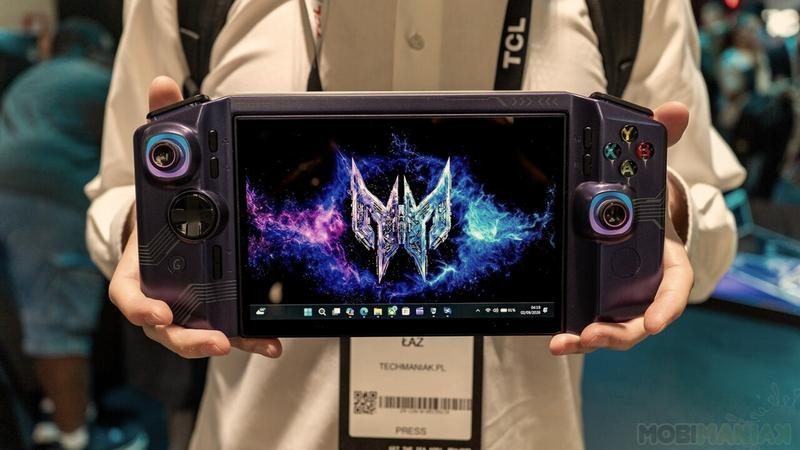
W poniższej liście znajdziesz najpopularniejsze aplikacje do streamingu gier. Krótko opisano każdą z nich, aby ułatwić wybór odpowiedniej platformy dla graczy i widzów.
- Twitch - To jedna z najbardziej rozpoznawalnych platform do streamingu gier, pozwalająca graczom transmitować swoje rozgrywki na żywo. Oferuje ogromną społeczność, dzięki możliwości interakcji z widzami przez czaty na żywo. Wiele profesjonalnych graczy i influencerów traktuje Twitch jako główną platformę do publikacji treści.
- YouTube Gaming - Ta część YouTube dedykowana graczom umożliwia streamowanie gier oraz publikowanie zapisów rozgrywek. Integracja z główną platformą YouTube ułatwia przechodzenie między treściami i korzystanie z bazy subskrybentów.
- Facebook Gaming - Sektor gier na Facebooku zyskuje popularność. Umożliwia użytkownikom transmisję rozgrywek na żywo oraz łączenie się z przyjaciółmi i innymi graczami. Dodatkowo wspiera programy sponsorski i monetyzację dla streamerów.
- Mixer - Choć platforma została zamknięta, jej innowacyjne podejście do streamingu, takie jak niskie opóźnienia, zasługuje na uwagę. Mixer znany był z wysokiej jakości transmisji i doskonałej interakcji ze społecznością.
FAQ - Najczęstsze pytania i odpowiedzi
Jakie są najpopularniejsze metody podłączenia konsoli do laptopa?Najpopularniejszą metodą jest połączenie przez HDMI, który znajduje się w większości nowoczesnych konsol. W przypadku laptopów bez złącza HDMI można użyć adaptera USB-C lub DisplayPort.
Co należy zrobić, jeśli laptop nie posiada złącza HDMI?W takim przypadku pomocny jest adapter USB-C lub DisplayPort, ale warto upewnić się, że laptop obsługuje odbieranie sygnału z konsoli, ponieważ nie wszystkie urządzenia to umożliwiają.
Jakie parametry powinien mieć kabel HDMI do podłączenia konsoli?W przypadku nowoczesnych konsol, kabel HDMI 2.1 jest zalecany, ponieważ zapewnia doskonałą jakość obrazu w rozdzielczości 4K przy 120 klatkach na sekundę.
Jakie ustawienia w laptopie należy skonfigurować po podłączeniu konsoli?Po podłączeniu konsoli, w ustawieniach wyświetlania należy wybrać konsolę jako źródło wideo i ewentualnie dostosować rozdzielczość, aby zapewnić płynność rozgrywki.
Jakie działania optymalizacyjne można podjąć, aby zminimalizować opóźnienia w grach?Warto zacząć od zmiany protokołu połączenia na TCP zamiast UDP, aktualizacji oprogramowania routera oraz priorytetyzacji ruchu QoS. Dodatkowo, wybór serwera geograficznie bliskiego miejsca gry może również zredukować opóźnienia o 30-50 ms.