

Czy AVG spowalnia komputer i czy jego wpływ na wydajność jest zauważalny podczas codziennego użytkowania? Skoro jesteśmy przy tym temacie, Sprawdź, czym jest avg w CS:GO i jak wpływa na grę. W tym artykule sprawdzę, od czego zależy obciążenie systemu przez program antywirusowy i w jakich sytuacjach może on działać mniej płynnie. Podpowiem również, jak zoptymalizować ustawienia AVG, aby skutecznie chronił komputer i nie utrudniał pracy.
AVG obciąża komputer, gdy analizuje pliki, procesy i ruch sieciowy — w czasie rzeczywistym lub podczas skanowania. Najbardziej rośnie wtedy użycie procesora i dysku, ponieważ program odczytuje pliki, porównuje je z sygnaturami zagrożeń i sprawdza podejrzane zachowania. W spoczynku lekki antywirus zwykle wykorzystuje od 0 do kilku procent mocy CPU, ale pełny skan może znacznie zwiększyć obciążenie, zwłaszcza na starszym komputerze z wolnym procesorem lub dyskiem HDD.
Obciążenie dysku zależy od liczby i rozmiaru plików, nie tylko od pojemności nośnika. Skanowanie setek tysięcy małych plików może mocno obciążyć dysk, nawet gdy zajmują łącznie kilkanaście gigabajtów; na SSD proces zwykle przebiega sprawniej niż na HDD. Z kolei Osłona WWW kontroluje ruch sieciowy. Przy łączu szybszym niż 20 Mb/s wąskim gardłem może być dysk obsługujący operacje wejścia i wyjścia z prędkością około 30 Mb/s. W efekcie skanowanie może spowolnić ładowanie stron, a test prędkości internetu pokazać zaniżony wynik.
Obciążenie powodowane przez antywirus zależy od komputera i rodzaju wykonywanych zadań. Dobrze zaplanowane skanowanie pozwala zachować ochronę bez niepotrzebnego spowalniania codziennej pracy.
Spokojna praca komputera bez rezygnacji z ochrony
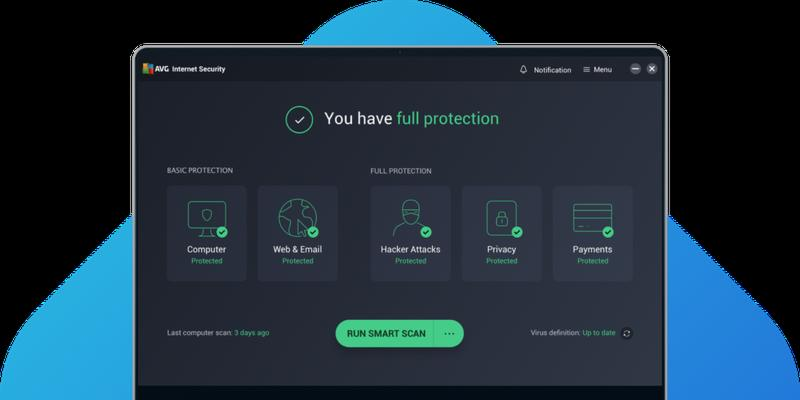
Aby uniknąć spowolnień, zaplanuj pełny skan na czas, gdy nie używasz komputera — na przykład raz w tygodniu w nocy — i w ciągu dnia korzystaj z ochrony działającej w tle. Jeśli problem dotyczy przeglądania stron, wyłączenie skanowania HTTPS w ustawieniach Osłony WWW może przyspieszyć połączenie. Osłona Plików nadal sprawdzi jednak pobrane pliki przed ich uruchomieniem. Warto też włączyć tryb cichy lub tryb gracza, aby ograniczyć powiadomienia i aktualizacje podczas pracy, oglądania filmu lub grania.
U mnie zaplanowanie skanowania poza godzinami pracy wyeliminowało irytujące przycięcia bez osłabiania ochrony. Wiele zależy jednak od konfiguracji: szybki SSD i nowoczesny procesor sprawiają, że skan może być niemal niezauważalny, natomiast stary HDD, mało pamięci RAM lub duża liczba plików wyraźnie go wydłużają. Ponadto niektóre routery i modemy mogą reagować na kontrolę ruchu opóźnieniami lub przekroczeniem limitu czasu. Dlatego przy problemach sprawdź ustawienia Osłony WWW, zamiast od razu wyłączać cały antywirus.
Czy AVG obciąża komputer i jak ograniczyć jego wpływ?
AVG zużywa część zasobów, szczególnie podczas skanowania plików i monitorowania ruchu internetowego. Wpływ na wydajność zależy od podzespołów i uruchomionych zadań. Aby znaleźć przyczynę spowolnienia, sprawdź obciążenie komputera i dostosuj ustawienia bez wyłączania podstawowej ochrony.
- Sprawdź obciążenie komputera. W Menedżerze zadań obserwuj użycie procesora, pamięci i dysku. Jeśli rośnie podczas skanowania, poczekaj na jego zakończenie lub zaplanuj je na czas, gdy nie korzystasz intensywnie z urządzenia.
- Weź pod uwagę Osłonę WWW. Monitorowanie ruchu sieciowego może nieznacznie spowolnić ładowanie stron. Efekt bywa wyraźniejszy przy wolnym dysku, który jednocześnie obsługuje pobierane dane i skanowanie.
- Ostrożnie interpretuj testy prędkości. Skanowanie przez Osłonę WWW może wpłynąć na wynik, dlatego nie zawsze odzwierciedla on rzeczywistą prędkość Internetu lub sprzętu. Porównuj pomiary wykonane w podobnych warunkach.
- Dostosuj skanowanie HTTPS, jeśli Internet wyraźnie zwalnia. Wyłączenie tej opcji może przyspieszyć połączenie, ale ogranicza skanowanie szyfrowanego ruchu. Osłona Plików nadal sprawdza pobrane pliki przed uruchomieniem, jednak nie zastępuje pełnej ochrony Osłony WWW.
- Sprawdź router, modem i konfigurację połączenia. Niektóre urządzenia lub ustawienia mogą powodować przerwy albo przekroczenia limitu czasu podczas skanowania sieci. Jeśli problem dotyczy konkretnego połączenia, sprawdź konfigurację i przetestuj działanie Osłony WWW po zmianie jej opcji.
- Ogranicz zakłócenia podczas wymagających zadań. Włącz tryb cichy lub tryb gracza, aby ograniczyć powiadomienia i aktualizacje podczas gry, oglądania filmu albo pracy. Na laptopie możesz też skorzystać z ustawień oszczędzania energii.
- Oceniaj wydajność razem z poziomem ochrony. Aktualizuj AVG i system, a następnie sprawdź, czy komputer działa płynniej. Nie wyłączaj ochrony bez potrzeby: niskie zużycie zasobów samo w sobie nie świadczy o skuteczności antywirusa.
| Obszar | Wartość / ustawienie | Wpływ i wskazówka |
|---|---|---|
| Osłona WWW | >20 Mb/s | Możliwe spowolnienie przy ograniczonej przepustowości dysku |
| Skanowanie HTTPS | Opcjonalne | Wyłączenie może poprawić szybkość; Osłona Plików nadal skanuje pobrane pliki |
| Skanowanie w tle | Poza godzinami pracy | Ogranicza konkurencję o zasoby; ochronę w czasie rzeczywistym pozostaw włączoną |
| Tryb cichy | Gry / pełny ekran | Wycisza powiadomienia i odracza część zadań |
| Praca na baterii | Tryb oszczędzania | Ogranicz aktualizacje i zadania obciążające system |
Osłona WWW a szybkość internetu: kiedy może wystąpić spowolnienie
Osłona WWW skanuje ruch sieciowy, zanim strony i pobrane dane trafią do przeglądarki. Zwykle nieznacznie wpływa na szybkość internetu, jednak intensywne skanowanie może opóźniać otwieranie stron i obniżać wynik testu prędkości. Test mierzy bowiem nie tylko łącze, lecz także wydajność programu ochronnego, komputera i dysku.
Spowolnienie łatwiej zauważyć przy szybkim łączu i słabszym sprzęcie. Skanowanie zwiększa liczbę operacji na dysku, który może stać się wąskim gardłem, jeśli obciążają go już pobieranie lub inne zadania. Dlatego przy diagnozowaniu problemu porównuję wyniki testów przy różnym obciążeniu komputera, zanim obwinię dostawcę internetu.
Gdy kontrola stron spowalnia sieć i zrywa połączenie
Kontrola połączeń HTTPS może czasem obniżać wydajność. Jeśli spowolnienie jest wyraźne, można wyłączyć tę funkcję w ustawieniach Osłony WWW, ale oznacza to rezygnację z dodatkowego skanowania zagrożeń przesyłanych tą drogą. Ochrona plików nadal może sprawdzać pobrane dane przed ich uruchomieniem. Jak już zahaczyliśmy o ten temat, sprawdź, jak szybko połączyć dwa laptopy.
Problemy mogą też powodować routery, modemy ADSL i inne urządzenia sieciowe, których ustawienia nie współpracują z filtrowaniem ruchu. Połączenie może się zrywać lub pojawia się komunikat o przekroczeniu limitu czasu, zwłaszcza gdy urządzenie zbyt krótko czeka na odpowiedź. Warto wtedy sprawdzić aktualizacje programu i ustawienia Osłony WWW, a także porównać działanie sieci przy włączonym i wyłączonym skanowaniu, nie rezygnując pochopnie z ochrony.
Wskazówka: porównując szybkość internetu przy włączonej i wyłączonej Osłonie WWW, wykonaj kilka testów w podobnych warunkach — pojedynczy pomiar może być zafałszowany przez chwilowe obciążenie łącza lub komputera.
Jak zoptymalizować ustawienia AVG bez rezygnacji z ochrony
Aby AVG działał sprawnie, najpierw zaktualizuj program i system, a następnie sprawdź wpływ poszczególnych funkcji na wydajność. Pozostaw włączoną ochronę w czasie rzeczywistym, w tym Osłonę Plików i Osłonę WWW: kontrolują pobierane dane i pliki przed ich uruchomieniem. Jeśli pełne skanowanie spowalnia komputer, zaplanuj je na noc lub poza godzinami pracy. Jeśli szukasz podobnych treści to włącz skanowanie przy rozruchu i zadbaj o bezpieczny start. W przypadku domowego sprzętu cotygodniowy przegląd to rozsądny punkt wyjścia.
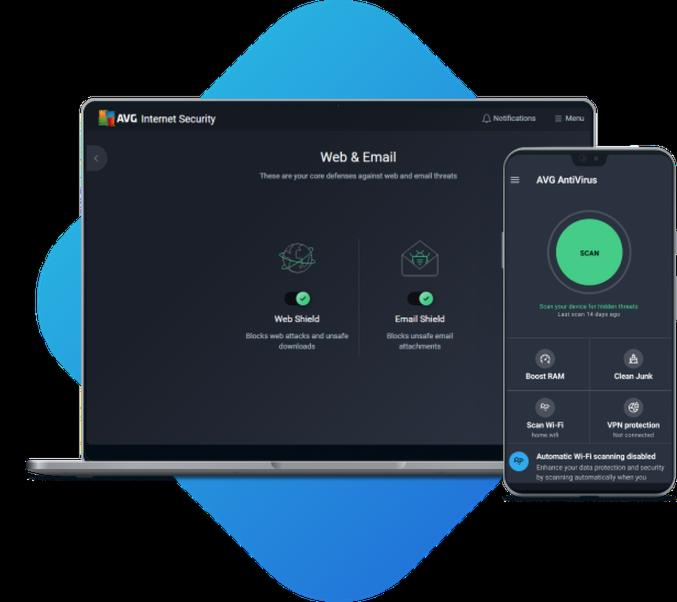
Gdy strony ładują się wolno, sprawdź Osłonę WWW i kilkakrotnie zmierz szybkość połączenia, uwzględniając przy tym obciążenie powodowane przez skanowanie. W niektórych konfiguracjach skanowanie HTTPS obciąża dysk i spowalnia przeglądanie, zwłaszcza przy ograniczonej przepustowości nośnika. Jeśli to konieczne, wyłącz tę funkcję, ale pozostaw włączoną Osłonę Plików, która nadal sprawdza pobrane pliki przed uruchomieniem. Najpierw porównaj działanie komputera przy włączonym i wyłączonym skanowaniu HTTPS, zamiast osłabiać całą ochronę.
Płynna praca i gry bez uciążliwych przerw
Podczas gry, montażu wideo lub pracy w programie graficznym włącz dostępny tryb cichy, gracza albo pełnoekranowy. Ograniczy on powiadomienia i zaplanowane zadania, nie zastąpi jednak ochrony w czasie rzeczywistym. Na laptopie skorzystaj z ustawień oszczędzania baterii, by odroczyć mniej pilne zadania, a skany zaplanuj zgodnie z rytmem pracy. Po każdej zmianie przez kilka minut obserwuj użycie procesora, pamięci i dysku.
Jeśli komputer nadal działa wolno, sprawdź, czy AVG i inne narzędzia ochronne nie skanują go jednocześnie oraz czy na dysku jest wystarczająco dużo miejsca. Zmieniaj jedną opcję naraz, a następnie testuj przeglądanie stron, pobieranie i uruchamianie plików. Dzięki temu łatwiej znajdziesz przyczynę problemu bez rezygnowania z kluczowych zabezpieczeń. W spoczynku AVG może zużywać od ułamka procenta do kilku procent zasobów; wynik zależy od sprzętu, rodzaju skanowania i wykonywanych zadań.
Wskazówka: Jeśli chcesz sprawdzić, czy AVG obciąża komputer, porównaj użycie procesora, pamięci i dysku przed zmianą ustawień oraz po niej — zmieniaj tylko jedną opcję naraz, by łatwiej ustalić przyczynę.
Tryb cichy AVG podczas gier, pracy i korzystania z laptopa
Skonfiguruj tryb cichy AVG, aby ograniczyć powiadomienia i obciążające zadania podczas gry, pracy lub korzystania z laptopa na baterii — bez wyłączania ochrony.
- Włącz tryb cichy w AVG. Otwórz ustawienia i znajdź sekcję trybu cichego, gracza lub powiadomień. Włącz funkcję, aby ograniczyć wyskakujące komunikaty i przerwy. Nazwa oraz dostępność opcji zależą od wersji programu.
- Dodaj wyjątki dla gier i aplikacji. Umieść wymagające gry, programy graficzne i narzędzia do pracy na liście aplikacji, przy których AVG automatycznie wstrzymuje powiadomienia. Jeśli tryb uruchamia się dla aplikacji pełnoekranowych, sprawdź, czy dana aplikacja rzeczywiście działa w tym trybie.
- Zaplanuj skanowanie i aktualizacje. Ustaw większe zadania na czas, gdy nie grasz ani nie pracujesz. Tryb cichy może wyciszać komunikaty, ale nie musi zatrzymywać procesów AVG. Dlatego przy spadkach płynności sprawdź w Menedżerze zadań użycie procesora i dysku.
- Włącz ochronę baterii, jeśli AVG ją oferuje. W ustawieniach poszukaj opcji oszczędzania baterii lub ochrony zasilania. Może ona ograniczyć wyskakujące okna, aktualizacje i inne obciążające zadania. Poza domem zachowaj standardowy poziom ochrony.
- Sprawdź wpływ Osłony WWW na połączenie. Osłona skanuje aktywność internetową i zwykle nie spowalnia łącza zauważalnie, choć może zaniżać wyniki testów prędkości. Jeśli połączenie działa wolniej, możesz wyłączyć skanowanie HTTPS w jej ustawieniach. Osłona Plików nadal będzie sprawdzać pobrane pliki przed uruchomieniem. Po zmianie przetestuj połączenie, ponieważ niektóre routery i modemy mogą powodować przekroczenie limitu czasu lub rozłączenia.
- Oceń efekty i pozostaw ochronę włączoną. Po zmianach sprawdź płynność gry lub pracy oraz obciążenie komputera. Tryb cichy ogranicza rozpraszanie, ale nie gwarantuje wzrostu wydajności; lekkość programu nie przesądza też o skuteczności wykrywania zagrożeń. Jeśli problemy nadal występują, ogranicz zadania w tle lub zoptymalizuj system zamiast wyłączać antywirusa.
Źródła:
- https://support.avg.com/SupportArticleView?l=pl&urlName=troubleshoot-avg-antivirus-web-shield
- https://www.gry-online.pl/newsroom/antywirusy-ktore-najmniej-spowalniaja-komputer-test-av-comparativ/komentarze/zc21cea
- https://www.omegasoft.pl/Ktory-antywirus-najmniej-spowalnia-komputer
- https://www.benchmark.pl/antywirus-ktory-najmniej-spowalnia-komputer-7265215470817857a
- https://www.avg.com/pl-pl/avg-pctuneup-guide-hub