Udostępnienie ekranu drugiego laptopa za pomocą Miracast naprawdę stanowi świetny sposób, aby efektywnie wykorzystać posiadane urządzenia. W przypadku, gdy masz dwa laptopy działające na systemie Windows 10 lub 11, możesz skorzystać z technologii Wireless Display, która umożliwia bezprzewodowe przesyłanie obrazu. Na początku warto upewnić się, że oba laptopy łączą się z tą samą siecią Wi-Fi. W moim przypadku zajęło mi to zaledwie kilka minut, a sam proces okazał się całkiem intuicyjny. Rozpoczynamy od laptopa, który ma pełnić rolę „monitora”. Wystarczy nacisnąć klawisze Win + K lub przejść do Ustawienia > System > Projekcja na ten komputer i ustawić dostępność na „Dostępne wszędzie”.
- Udostępnianie ekranu za pomocą Miracast pozwala na bezprzewodowe przesyłanie obrazu między laptopami.
- Transfer plików można zrealizować przez lokalną sieć Wi-Fi lub połączenie kablowe Ethernet, osiągając szybkie prędkości transferu.
- Korzystając z kabla USB Bridge, można łatwo przesyłać pliki między laptopami bez konieczności instalacji oprogramowania.
- Usługi chmurowe, takie jak OneDrive czy Google Drive, umożliwiają wygodny transfer plików między urządzeniami.
- Przełączniki KVM pozwalają na współdzielenie peryferiów, co upraszcza zarządzanie wieloma urządzeniami.
- Bezprzewodowe połączenie laptopów zwiększa wygodę użytkowania i efektywność pracy zdalnej.
Prosta konfiguracja Miracast w systemie Windows
Na drugim laptopie, z którego planujesz przesłać obraz, musisz tylko wcisnąć klawisze Win + P, a następnie wybrać opcję „Połącz z ekranem bezprzewodowym”. W tym momencie na ekranie pojawi się lista dostępnych urządzeń, z której wybierzesz nazwę swojego laptopa. Umożliwia to skonfigurowanie wyświetlania w trybie duplikacji, rozszerzenia lub jako samodzielny drugi ekran. Cały proces konfiguracji zajął mi dosłownie kilka minut, a do działania potrzebowałem jedynie kilku kliknięć. Osobiście byłem zaskoczony jakością obrazu, która okazała się naprawdę dobra, mimo transmisji bezprzewodowej.
Wymagana aplikacja i opcje zaawansowane
Czasami zdarza się, że opcja Miracast nie będzie od razu dostępna. W takiej sytuacji wystarczy zainstalować dodatkowy składnik systemowy. Możesz sprawdzić to w sekcji Ustawienia > Aplikacje > Funkcje opcjonalne, gdzie wystarczy dodać funkcję Wireless Display. Po instalacji pamiętaj, aby zrestartować oba komputery. Osobiście napotkałem kilka problemów na początku, ale po przeprowadzeniu kilku prostych kroków i zaktualizowaniu sterowników wszystko działało bez zarzutu. Warto również mieć na uwadze, że Miracast ma swoje ograniczenia — zazwyczaj opóźnienie wynosi około 100-200 ms, dlatego jeśli planujesz grać, lepiej rozważyć alternatywne rozwiązania.
Udostępnianie ekranu przy użyciu Miracast sprawia, że praca staje się bardziej elastyczna i wygodna. Niezależnie od tego, czy jesteś w biurze, czy w domu, możliwość korzystania z dwóch ekranów z pewnością zwiększa efektywność pracy.
Podsumowując, korzystanie z Miracast do udostępniania ekranu drugiego laptopa staje się wygodnym rozwiązaniem, które oszczędza miejsce oraz umożliwia łatwe zarządzanie zadaniami. Dzięki temu można jednocześnie pracować na dwóch ekranach, unikając plątaniny kabli i dodatkowych sprzętów. Osobiście gorąco polecam to rozwiązanie każdemu, kto zmaga się z ograniczonymi możliwościami na biurku lub po prostu pragnie uprościć swoje stanowisko pracy.
Jak efektywnie połączyć dwa laptopy do przesyłania plików, dzielenia ekranu i dostępu do internetu
W poniższej liście znajdziesz szczegółowe instrukcje na temat różnych metod łączenia dwóch laptopów. Skoncentrujemy się na metodach udostępniania ekranu, transferze plików oraz dzieleniu dostępu do internetu. Każdy punkt przedstawia kroki, które pozwolą Ci na sprawne i efektywne działanie.
- Udostępnianie ekranu za pomocą Miracast
- Aby wszystko działało prawidłowo, upewnij się, że oba laptopy łączą się z tą samą siecią Wi-Fi.
- Na laptopie, który ma pełnić rolę wyświetlacza, przyciśnij Win + K lub przejdź do Ustawienia > System > Projekcja na ten komputer, a następnie ustaw dostępność na „Dostępne wszędzie”.
- Na laptopie źródłowym, z którego chcesz przesłać obraz, naciśnij Win + P i wybierz opcję Połącz z ekranem bezprzewodowym. Z dostępnej listy wybierz drugi laptop.
- Jeśli zajdzie taka potrzeba, zmień tryb wyświetlania (Duplikuj, Rozszerz lub Tylko drugi ekran) ponownie używając Win + P.
- Transfer plików przez sieć Wi-Fi (SMB)
- Na początku skonfiguruj oba laptopy w tej samej sieci Wi-Fi. Otwórz Ustawienia > Sieć i Internet > Centrum sieci i udostępniania.
- Dalszym krokiem będzie przejście do Zmień zaawansowane ustawienia udostępniania; tutaj włącz Odkrywanie sieci oraz Udostępnianie plików i drukarek.
- W laptopie, z którego planujesz udostępnić pliki, wybierz odpowiedni folder. Następnie kliknij prawym przyciskiem myszy i przejdź do Właściwości > Udostępnianie. Kliknij Udostępnij i wybierz odpowiedniego użytkownika lub zaznacz „Wszyscy”.
- Na drugim laptopie otwórz Eksplorator plików i przejdź do zakładki Sieć, aby zobaczyć dostępne udostępnione foldery.
- Połączenie kablowe Ethernet dla szybkiego transferu plików
- Na początek podłącz oba laptopy za pomocą kabla Ethernet RJ-45. Upewnij się, że oba urządzenia są zgodne z Auto-MDI/MDIX, co oznacza, że nie potrzebujesz kabla skrosowanego.
- Następnie przejdź do Panel sterowania > Centrum sieci i udostępniania > Zmień ustawienia karty sieciowej. Kliknij prawym przyciskiem na Ethernet > Właściwości.
- Wybierz Protokół internetowy w wersji 4 (TCP/IPv4) i skonfiguruj statyczne adresy IP:
- Laptop 1: 192.168.0.1 / 255.255.255.0
- Laptop 2: 192.168.0.2 / 255.255.255.0
- Udostępnij foldery w sposób analogiczny do metody Wi-Fi. Aby uzyskać do nich dostęp, wpisz \\nazwa-komputera lub \\192.168.0.x w pasku adresu Eksploratora.
| Etap | Opis |
|---|---|
| Wymagania wstępne | Oba laptopy muszą być połączone z tą samą siecią Wi-Fi. |
| Ustawienia na laptopie – monitorze | Naciśnij klawisze Win + K lub przejdź do Ustawienia > System > Projekcja na ten komputer. Ustaw dostępność na „Dostępne wszędzie”. |
| Ustawienia na laptopie – nadawcy | Naciśnij klawisze Win + P, a następnie wybierz „Połącz z ekranem bezprzewodowym”. |
| Wybór urządzenia | Wybierz nazwę swojego laptopa z listy dostępnych urządzeń. |
| Tryby wyświetlania | Możliwość skonfigurowania wyświetlania w trybie duplikacji, rozszerzenia lub jako samodzielny drugi ekran. |
| Instalacja Wireless Display | W przypadku braku opcji Miracast, zainstaluj funkcję Wireless Display w Ustawienia > Aplikacje > Funkcje opcjonalne. |
| Restart komputerów | Po instalacji funkcji zrestartuj oba komputery. |
| Ograniczenia | Opóźnienie wynosi około 100-200 ms, co może wpływać na gry. |
Szybkie metody transferu plików między laptopami
Transfer plików między laptopami staje się szybki i bezproblemowy, szczególnie gdy znasz właściwe metody. Do najprostszych sposobów należy wykorzystanie lokalnej sieci Wi-Fi. Gdy oba laptopy znajdują się w tej samej sieci, możesz skorzystać z funkcji udostępniania plików przez SMB. Wystarczy wykonać kilka łatwych kroków: otwierasz ustawienia sieci, włączasz odkrywanie oraz udostępnianie plików. Po udostępnieniu folderów, drugi laptop z łatwością zlokalizuje je w Eksploratorze plików. To rzeczywiście proste i efektywne, a prędkości transferu mogą osiągać nawet 300 Mb/s.
Ethernet zapewnia najszybsze połączenie dla transferu plików
W przypadku bardziej wymagających zadań, takich jak przesyłanie dużych plików, najlepszym rozwiązaniem okazuje się połączenie Ethernet. Dzięki kablowi RJ-45, osiągniesz prędkości do 1 Gb/s, co przekłada się na około 110 MB/s w praktyce. Wystarczy połączyć oba laptopy kablem oraz skonfigurować statyczne adresy IP, a następnie udostępnić potrzebne foldery. Ta metoda nie tylko zapewnia szybką transmisję, ale również stabilność, co pozwala na bezproblemowe przesyłanie wielu plików jednocześnie.
Alternatywy: USB Bridge i transfer chmurowy
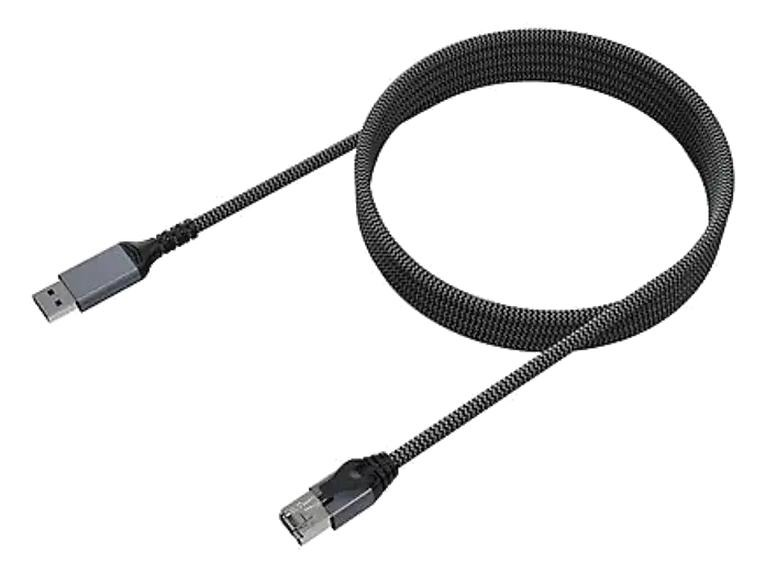
Jeśli nie masz dostępu do sieci, rozważ skorzystanie z kabla USB Bridge. Ten specjalnie zaprojektowany kabel umożliwia bezpośrednie połączenie dwóch laptopów. Po zainstalowaniu oprogramowania na obu urządzeniach, przenoszenie plików polega na ich przeciąganiu w aplikacji. Jeszcze prostszą alternatywą staje się korzystanie z chmury, na przykład OneDrive czy Google Drive. Wystarczy przesłać pliki do chmury, a następnie pobrać je na drugim laptopie. Coś dla zainteresowanych tematem: odwiedź artykuł o wyłączaniu klawiatury w laptopie. Te metody mogą być równie szybkie i skuteczne jak połączenia przewodowe, zwłaszcza przy mniejszych rozmiarach plików.
Poniżej przedstawiam kilka metod transferu plików między laptopami:
- Lokalna sieć Wi-Fi - szybki i prosty sposób przy użyciu SMB.
- Połączenie Ethernet - najszybsza metoda z użyciem kabla RJ-45.
- Kabel USB Bridge - bezpośrednie połączenie laptopów z możliwością przeciągania plików.
- Transfer chmurowy - przesyłanie plików za pomocą usług takich jak OneDrive czy Google Drive.
Ciekawostka: Przy połączeniu laptopów za pomocą kabli USB Bridge, niektóre modele eliminują potrzebę instalacji dodatkowego oprogramowania, co sprawia, że transfer plików staje się jeszcze szybszy i bardziej intuicyjny.
Jak korzystać z KVM switch do współdzielenia peryferiów
Kiedy zaczynałem korzystać z wymiany sprzętu komputerowego, zawsze myślałem o tym, jak maksymalnie wykorzystać dostępne urządzenia. Pewnego dnia odkryłem KVM switch, który umożliwia współdzielenie peryferiów, takich jak klawiatura, mysz czy drukarka, pomiędzy dwoma komputerami. To naprawdę genialne urządzenie, ponieważ pozwala zredukować ilość kabli i zaoszczędzić miejsce na biurku, co jest szczególnie istotne w moim małym gabinecie. Wystarczy podłączyć KVM switch do komputerów i peryferiów, a następnie przyciskiem przełączać wszystko między dwoma urządzeniami.
Aby w pełni skorzystać z KVM switch, należy podłączyć przewody USB z obu laptopów do portów „komputerowych” przełącznika. Po tej operacji warto podłączyć klawiaturę, mysz oraz inne akcesoria do portów „peryferyjnych”. Jeśli wybiorę model wspierający podłączenie monitora, mogę przełączać między ekranami, używając jednego przycisku. Co więcej, większość modeli KVM przeznaczonych do użytku domowego kosztuje około 200 zł, co czyni je opłacalnym rozwiązaniem, szczególnie podczas wielozadaniowej pracy na różnych urządzeniach.
Korzystanie z KVM switch to prawdziwa wygoda
Zarządzanie KVM switch jest naprawdę przyjemne. Zamiast tracić czas na podłączanie i odłączanie kabli, wystarczy jedno naciśnięcie przycisku, aby szybko przełączyć się między dwoma komputerami. Dzięki temu bezproblemowo korzystam z tych samych peryferiów w obu urządzeniach. Na przykład, zainstalowanie odpowiednich sterowników, co bywa czasochłonne w przypadku starszych laptopów, staje się zupełnie zbędne. Co więcej, KVM switch eliminuje problem ograniczonej liczby portów USB, z którym często borykają się użytkownicy smukłych laptopów.
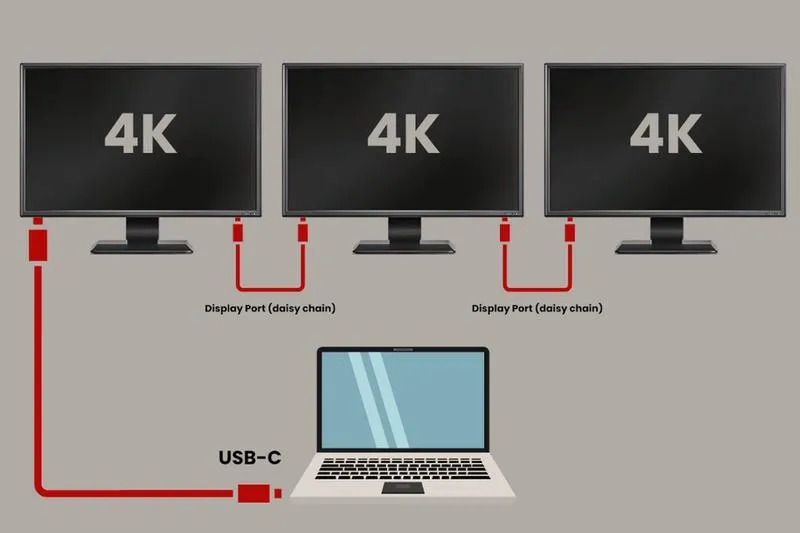
Należy jednak pamiętać o sprawdzeniu kompatybilności KVM switch z podłączanymi urządzeniami oraz zainstalowaniu najnowszych sterowników, by uniknąć potencjalnych problemów. Współczesne przełączniki przeważnie są bardzo intuicyjne, ale czasami mogą wymagać dodatkowych dostosowań, szczególnie w przypadku unikalnych peryferiów. Dzięki KVM switch mogę cieszyć się komfortem pracy na kilku maszynach, jednocześnie utrzymując porządek na biurku, co na pewno ułatwia moje codzienne obowiązki. Zdecydowanie polecam to rozwiązanie każdemu, kto chce uprościć swoje stanowisko pracy!
Bezprzewodowe połączenie laptopów: najłatwiejsze rozwiązania
Bezprzewodowe połączenie laptopów oferuje proste i wygodne rozwiązanie, które znacznie ułatwia codzienne życie, zwłaszcza w czasach, gdy praca zdalna oraz współpraca online stały się standardem. Zastanawiając się nad tym, jak połączyć dwa laptopy bez konieczności używania kabli, znajdują się proste metody, które warto rozważyć. Dzięki zastosowaniu tych metod mamy możliwość łatwego udostępniania ekranu, przesyłania plików oraz korzystania z peryferiów, nie martwiąc się o dostępność gniazdek czy kabli Ethernet. Możliwości są naprawdę liczne!
Jedna z najpopularniejszych technologii przesyłania obrazu, Miracast, umożliwia łatwe połączenie laptopów. Wystarczy kilka kliknięć, aby jeden laptop mógł pełnić rolę dodatkowego monitora dla drugiego. W celu nawiązania połączenia upewnij się, że oba urządzenia znajdują się w tej samej sieci Wi-Fi. Następnie, na laptopie, który ma działać jako wyświetlacz, włącz opcję projekcji ekranu w Ustawieniach, a potem na drugim laptopie wybierz połączenie z wykrytym urządzeniem. Skoro już zahaczamy o ten temat, zapoznaj się z kluczowymi krokami instalacji antywirusa. W większości przypadków wystarczy naciśnięcie klawiszy Windows + P, aby uzyskać dostęp do wszystkich opcji projekcji.
Udostępnianie plików i peryferiów między laptopami jest łatwe
Jeśli chcesz udostępnić pliki pomiędzy laptopami, wystarczy, że obie maszyny połączysz z tą samą siecią Wi-Fi. Wykorzystaj proste ustawienia w systemie Windows, aby aktywować udostępnianie plików. Przy odpowiednich ustawieniach osiągniesz prędkości transferu sięgające nawet 300 Mb/s, co sprawia, że ta metoda jest niezwykle wydajna. Nie zapomnij włączyć Odkrywania sieci oraz Udostępniania plików i drukarek w zaawansowanych ustawieniach sieci, co pozwoli Ci szybko i bezpiecznie wymieniać dane bez zbędnych kabli. Skoro już dotykamy tego tematu, odwiedź artykuł i dowiedz się, jak przywrócić ustawienia przeglądarki.
Co więcej, możesz także efektywnie współdzielić peryferia, takie jak klawiatura czy mysz, korzystając z przełączników KVM. Dzięki nim masz możliwość kontrolowania obu laptopów jednym zestawem urządzeń wejściowych, co stanowi idealne rozwiązanie, jeśli pracujesz na dwóch maszynach jednocześnie. Pod tym odnośnikiem znajdziesz artykuł, w którym o tym wspominamy. Wystarczy podłączyć przełącznik do obu laptopów, aby uzyskać maksymalną wygodę, co czyni codzienną pracę znacznie bardziej efektywną. Bezprzewodowe połączenie laptopów to naprawdę świetny sposób na zwiększenie swojej produktywności!
Poniżej znajdują się kluczowe metody bezprzewodowego połączenia laptopów:
- Użycie technologii Miracast do projekcji ekranu
- Udostępnianie plików za pomocą sieci Wi-Fi
- Korzystanie z przełączników KVM do wspólnej obsługi peryferiów
Źródła:
- https://polandithub.pl/jak-podlaczyc-laptop-do-laptopa/
- https://www.laphard.pl/pl/n/2022/Jak-uzyc-laptopa-jako-drugiego-monitora/68
FAQ - Najczęstsze pytania i odpowiedzi
Jakie są kroki do udostępnienia ekranu drugiego laptopa za pomocą Miracast?Aby udostępnić ekran drugiego laptopa za pomocą Miracast, upewnij się, że oba laptopy są połączone z tą samą siecią Wi-Fi. Następnie na laptopie, który ma działać jako wyświetlacz, naciśnij klawisze Win + K lub przejdź do Ustawienia > System > Projekcja na ten komputer i ustaw dostępność na „Dostępne wszędzie”. Na drugim laptopie naciśnij klawisze Win + P i wybierz opcję „Połącz z ekranem bezprzewodowym”, a następnie wybierz nazwę pierwszego laptopa z listy.
Co zrobić, jeśli opcja Miracast nie jest dostępna na laptopie?Jeśli opcja Miracast nie jest dostępna, możesz zainstalować dodatkowy składnik systemowy. Sprawdź w sekcji Ustawienia > Aplikacje > Funkcje opcjonalne, gdzie możesz dodać funkcję Wireless Display. Po instalacji powinieneś zrestartować oba komputery.
Jakie są metody transferu plików między laptopami?Istnieje kilka metod transferu plików między laptopami: przez lokalną sieć Wi-Fi z wykorzystaniem SMB, połączenie Ethernet dla szybkiego transferu, użycie kabla USB Bridge oraz transfer chmurowy za pomocą usług takich jak OneDrive czy Google Drive.
Jakie są korzyści z używania KVM switch do współdzielenia peryferiów?Korzystanie z KVM switch pozwala na wspólne używanie peryferiów, takich jak klawiatura i mysz, między dwoma laptopami, co redukuje ilość kabli i oszczędza przestrzeń na biurku. Można łatwo przełączać się między laptopami, co zwiększa komfort i efektywność pracy.
Jakie są zalety bezprzewodowego połączenia laptopów?Bezprzewodowe połączenie laptopów jest wygodne, pozwala na łatwe udostępnianie ekranu, przesyłanie plików oraz korzystanie z peryferiów bez użycia kabli. Odwiedź stronę udyomedia.pl, a dowiesz się więcej. Metody takie jak Miracast mogą zwiększyć produktywność, eliminując plątanie kabli i ograniczenia dotyczące gniazdek.