Blokowanie klawiatury w Windows to temat, który z pewnością zainteresuje wielu z nas, zwłaszcza gdy w pobliżu bawią się małe dzieci lub zwierzęta. Ta funkcja ułatwia zabezpieczenie komputera przed niepożądanymi interakcjami, które mogą prowadzić do frustracji lub przypadkowego usunięcia ważnych plików. Nawet w trakcie czyszczenia klawiatury pamiętamy o naszych złotych zasadach i najlepiej jest zablokować klawiaturę, aby uniknąć nieprzyjemnych sytuacji. Nie ma w tym nic skomplikowanego, a w systemie Windows dostępnych jest kilka sprawdzonych metod, które warto poznać.
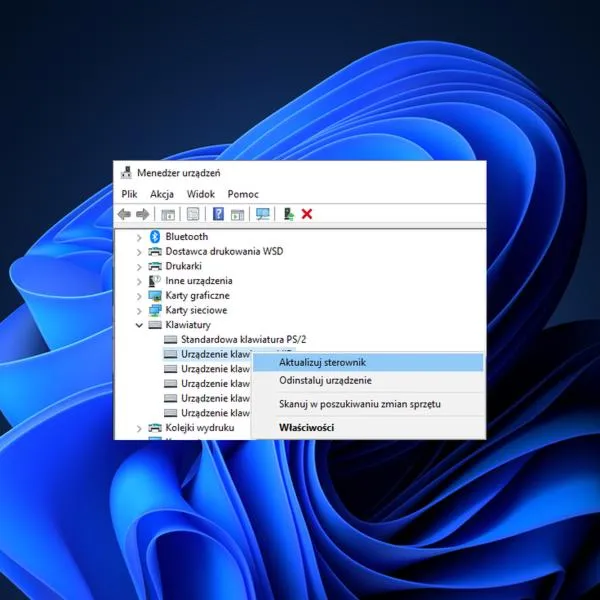
Jednym z najbardziej popularnych sposobów na zablokowanie klawiatury jest użycie Menedżera urządzeń. W tym narzędziu możemy tymczasowo wyłączyć klawiaturę przewodową lub wbudowaną, co przydaje się na przykład podczas czyszczenia. Wystarczy wykonać kilka prostych kroków: otwieramy Menedżera urządzeń, lokalizujemy kategorię "Klawiatury", następnie klikamy prawym przyciskiem myszy na klawiaturze i wybieramy opcję "Wyłącz urządzenie". I to wszystko! Klawiatura pozostanie zablokowana aż do jej ponownego włączenia lub restartu systemu. Dzięki temu unikniemy także niepotrzebnych zgłoszeń serwisowych związanych z uszkodzeniami, które wynikają z przypadkowych kliknięć.
Użycie narzędzi dostępności jako alternatywa dla blokady klawiatury
System Windows oferuje także świetne funkcje dostępności, które mogą pomóc w kontrolowaniu klawiatury. Na przykład funkcja "Klawisze trwałe" pozwala ignorować krótkie naciśnięcia, co okazuje się przydatne, gdy chcemy uniknąć niechcianych interakcji. Choć nie jest to pełna blokada, znacznie zmniejsza ryzyko przypadkowego wprowadzania danych. Czasami jednak warto sięgnąć po dedykowane aplikacje, takie jak Toddler Keys, które umożliwiają prostą blokadę zarówno klawiatury, jak i myszki, co jest szczególnie przydatne, gdy w pobliżu komputera bawią się małe dzieci.
Blokowanie klawiatury to nie tylko kwestia technologii, ale także zdrowych praktyk. Zakrywanie klawiatury podczas czyszczenia, korzystanie z zewnętrznych klawiatur lub fizyczne zapobieganie przypadkowym dotknięciom – wszystko to może znacząco pomóc w unikaniu frustracji. Ważne jest, aby pamiętać, że najlepsze rozwiązanie zależy od naszych indywidualnych potrzeb. Niezależnie od tego, którą metodę wybierzemy – czy to przez Menedżera urządzeń, aplikacje trzecie, czy też ustawienia dostępności – kluczowe jest, aby mieć kontrolę nad tym, co dzieje się z naszym komputerem.
Jak skutecznie zablokować klawiaturę w laptopie, aby uniknąć przypadkowych naciśnięć?

Wielu użytkowników laptopów zmaga się z problemem przypadkowego naciskania klawiszy, co szczególnie dokucza podczas czyszczenia urządzenia lub gdy w pobliżu są dzieci. W związku z tym przygotowaliśmy szczegółowe kroki, które pomogą Ci skutecznie wyłączyć klawiaturę w laptopie, co pozwoli uniknąć niepożądanych interakcji.
- Blokowanie klawiatury w Windows chroni przed przypadkowymi interakcjami i frustracją.
- Można wyłączyć klawiaturę przez Menedżera urządzeń, wybierając odpowiednią opcję po kliknięciu prawym przyciskiem myszy.
- Funkcje dostępności, takie jak "Klawisze trwałe", pozwalają na ograniczenie niechcianych naciśnięć.
- Dedykowane aplikacje, takie jak Toddler Keys i BlueLife KeyFreeze, umożliwiają łatwą blokadę klawiatury i myszy.
- Zakrywanie klawiatury podczas czyszczenia lub użycie zewnętrznych akcesoriów mogą ograniczyć przypadkowe dotknięcia.
- W ustawieniach BIOS/UEFI można trwałe wyłączyć wbudowaną klawiaturę, co przydaje się przy korzystaniu z zewnętrznych urządzeń.
- Wszystkie metody blokowania klawiatury mają na celu zwiększenie komfortu użytkowania i ochronę przed przypadkowymi naciśnięciami.
- Otwórz Menedżera urządzeń: Naciśnij klawisze Win + R, aby uruchomić okno Uruchamianie. Następnie wpisz devmgmt.msc i naciśnij Enter. W obszarze Menedżera urządzeń poszukaj kategorii „Klawiatury” i ją rozwiń.
- Znajdź swoją klawiaturę: Zlokalizuj wbudowaną klawiaturę, która najczęściej figuruje jako „Klawiatura HID” lub „Standardowa klawiatura PS/2”. Kliknij prawym przyciskiem myszy na klawiaturze, którą chcesz wyłączyć.
- Wyłącz klawiaturę: Po kliknięciu prawym przyciskiem, wybierz opcję „Wyłącz urządzenie”. Następnie potwierdź operację, klikając „Tak”. Po tym działaniu klawiatura pozostanie wyłączona, aż zdecydujesz się ją ponownie aktywować.
- Zastosuj ustawienia w BIOS/UEFI (jeśli to konieczne): Aby na stałe wyłączyć klawiaturę, zrestartuj laptopa, a następnie wejdź do ustawień BIOS/UEFI, zazwyczaj naciskając klawisz F2, Del lub F10, w zależności od producenta. Wyszukaj sekcję „Integrated Peripherals” lub „System Configuration”, gdzie znajdziesz opcje dotyczące klawiatury. W tym miejscu możesz dezaktywować wbudowaną klawiaturę. Pamiętaj, aby wcześniej zapoznać się z dokumentacją swojego laptopa przed wprowadzeniem jakichkolwiek zmian.
- Użyj dedykowanych aplikacji: Zainstaluj aplikację do blokowania klawiatury, na przykład Toddler Keys lub BlueLife KeyFreeze, które oferują intuicyjne interfejsy oraz możliwość szybkiej blokady klawiatury i myszy. Te aplikacje często pozwalają na ustawienie skrótów klawiszowych do błyskawicznego włączania i wyłączania blokady.
Przejście przez te kroki powinno umożliwić Ci skuteczne zablokowanie klawiatury w laptopie, co zminimalizuje ryzyko przypadkowych naciśnięć klawiszy, a tym samym zapewni większą kontrolę podczas użytkowania urządzenia. Jeżeli lubisz tę tematykę to sprawdź, jak rozwiązać problemy z touchpadem w laptopie.
Jak skutecznie nie blokować klawiatury w macOS?
Zarządzanie klawiaturą w macOS potrafi być wyzwaniem, jednak poznając kilka prostych metod, mogę uniknąć niechcianych przypadkowych naciśnięć klawiszy. W wielu sytuacjach zewnętrzne aplikacje przychodzą z pomocą, gdyż skutecznie blokują wbudowaną klawiaturę, zwłaszcza kiedy używam klawiatury zewnętrznej. Niestety, w macOS brakuje wbudowanego mechanizmu całkowitego wyłączenia klawiatury, co często bywa frustrujące. Warto więc poszukać rozwiązań dostępnych w Preferencjach Systemowych, szczególnie w sekcji dotyczącej dostępności.
Jednym z efektywnych sposobów na uniknięcie przypadkowego wprowadzania danych jest korzystanie z aplikacji trzecich, które oferują różnorodne funkcje ochronne. Osobiście preferuję programy takie jak Toddler Keys, które sprawdzają się doskonale, gdy dzieciaki bawią się w pobliżu komputera. Te aplikacje umożliwiają szybkie zablokowanie klawiatury, aby uniknąć niepożądanych interakcji, a ich obsługa okazuje się niezwykle intuicyjna.
Efektywne metody blokowania klawiatury w macOS
Inną techniką, którą stosuję, jest podłączenie zewnętrznej klawiatury. Po podłączeniu mogę skonfigurować system w taki sposób, aby ignorował wbudowaną klawiaturę. To rozwiązanie sprawdzi się szczególnie podczas czyszczenia laptopa lub gdy korzystam z bardziej ergonomicznych sprzętów do pisania. Warto także eksplorować funkcje dostępności w macOS, które, choć nie blokują klawiatury całkowicie, mogą znacząco ułatwić moją pracę, na przykład przez aktywację klawiszy myszy czy korzystanie z wirtualnej klawiatury.
Na koniec warto zwrócić uwagę na proste, fizyczne metody zabezpieczania klawiatury. Przydatne metody to:
- Zakrycie klawiatury ręcznikiem
- Użycie specjalnej osłony na klawiaturę
- Unikanie picia napojów w pobliżu klawiatury
Zakrycie klawiatury jest ważne, gdy pracuję w warunkach, gdzie istnieje ryzyko przypadkowego wprowadzenia danych. Stosując te proste zasady, mogę znacznie zwiększyć komfort korzystania z mojego Maca oraz uniknąć niechcianych uszkodzeń sprzętu.
Specjalistyczne aplikacje do tymczasowego wyłączania klawiatury
Specjalistyczne aplikacje, które tymczasowo wyłączają klawiaturę, stanowią niezwykle przydatne narzędzia, ułatwiające życie w wielu sytuacjach. Kiedy masz małe dzieci lub zwierzęta, które potrafią stworzyć bałagan na komputerze podczas twojej nieobecności, z całą pewnością rozumiesz, jak ważne jest posiadanie możliwości zablokowania klawiatury. Te wszechstronne rozwiązania są dostępne zarówno dla użytkowników systemów Windows, jak i macOS, a ich obsługa nie wymaga specjalistycznej wiedzy. Wystarczy tylko kilka kliknięć, aby zabezpieczyć się przed przypadkowymi naciśnięciami klawiszy.
Skuteczne aplikacje są łatwe w użyciu i dostępne dla każdego
Na rynku można znaleźć wiele aplikacji, które oferują funkcję blokady klawiatury. Jedną z najpopularniejszych aplikacji jest Toddler Keys, zaprojektowana z myślą o rodzicach małych dzieci. Dzięki tej aplikacji można szybko zablokować zarówno klawiaturę, jak i mysz, co skutecznie zapobiega niepożądanym interakcjom podczas oglądania bajek. Z drugiej strony, BlueLife KeyFreeze umożliwia łatwe zablokowanie klawiatury za pomocą jednego kliknięcia lub skrótu klawiszowego, co stanowi idealne rozwiązanie podczas czyszczenia laptopa bez ryzyka wprowadzenia danych. Warto podkreślić, że wiele z dostępnych aplikacji oferuje darmowe wersje i charakteryzuje się intuicyjną obsługą.
Zalety używania aplikacji do blokady klawiatury
Myśląc o zaletach korzystania z aplikacji do blokady klawiatury, z pewnością na pierwszym miejscu uwzględniam wygodę. Dzięki tym aplikacjom mogę w każdej chwili zabezpieczyć komputer, na przykład podczas czyszczenia klawiatury lub gdy dzieci bawią się w moim otoczeniu. Co więcej, niektóre aplikacje oferują dodatkowe funkcje, takie jak możliwość blokowania tylko wybranych klawiszy. To szczególnie przydatne podczas grania, gdy nie chcemy przypadkowo wcisnąć klawisza Windows. Takie rozwiązania zwiększają komfort pracy oraz pozwalają w pełni wykorzystać możliwości laptopa, bez obaw o przypadkowe wywołanie niechcianych funkcji.
W dobie technologii, odpowiednie narzędzia mogą znacznie ułatwić codzienne życie. Blokada klawiatury to prosty sposób na zwiększenie komfortu pracy.
Na koniec warto zaznaczyć, że aplikacje do blokady klawiatury przynoszą korzyści nie tylko w codziennym użytkowaniu, lecz także w kontekście czynności serwisowych. Podczas czyszczenia laptopa, istotne jest, aby klawiatura była wyłączona, co znacząco redukuje ryzyko potencjalnych uszkodzeń. Dzięki specjalistycznym aplikacjom mogę w prosty sposób kontrolować sytuację i cieszyć się spokojnym korzystaniem ze swojego komputera.
| Nazwa aplikacji | Platforma | Opis | Zalety |
|---|---|---|---|
| Toddler Keys | Windows, macOS | Aplikacja zaprojektowana dla rodziców małych dzieci, umożliwiająca blokadę klawiatury i myszki podczas oglądania bajek. | Zapobiega niepożądanym interakcjom, łatwa w użyciu. |
| BlueLife KeyFreeze | Windows | Umożliwia łatwe zablokowanie klawiatury za pomocą jednego kliknięcia lub skrótu klawiszowego. | Idealne do czyszczenia laptopa, intuicyjna obsługa. |
Ciekawostką jest, że niektóre aplikacje do blokady klawiatury oferują opcję blokowania klawiszy funkcyjnych, co jest szczególnie przydatne dla graczy, którzy chcą uniknąć przypadkowego wciskania klawisza Windows podczas intensywnej rozgrywki.
Jak zablokować klawiaturę za pomocą ustawień BIOS/UEFI?
Blokada klawiatury za pomocą ustawień BIOS/UEFI stanowi jedną z bardziej trwałych metod, którą warto rozważyć w sytuacji, gdy potrzebujemy wyłączyć wbudowaną klawiaturę w laptopie. Zwykle decyduję się na tę opcję, gdy podłączam zewnętrzną klawiaturę lub tablet graficzny. Nie chcę, aby system rejestrował przypadkowe naciśnięcia klawiszy, dlatego warto zwrócić uwagę na kilka kluczowych kwestii. Należy pamiętać, że dostęp do BIOS-u wymaga wcześniejszego poznania klawiszy, które trzeba nacisnąć przy uruchamianiu komputera, takich jak F2, Delete czy F10, w zależności od producenta sprzętu.
Po wejściu do ustawień BIOS/UEFI warto skierować uwagę na sekcję dotyczącą urządzeń peryferyjnych. W zależności od modelu laptopa, możliwe miejsca, w których zlokalizujemy odpowiednie opcje, znajdują się w zakładkach takich jak "Advanced" lub "Integrated Peripherals". Tam odkryjemy ustawienia związane z klawiaturą. Wyłączenie tej opcji przyniesie trwały skutek, co oznacza, że klawiatura pozostanie nieaktywna nawet po restarcie systemu, dopóki sami jej nie włączymy z powrotem.
Wybór odpowiednich ustawień w BIOS/UEFI
Nie można zapominać, że każda zmiana w BIOS/UEFI powinna być starannie przemyślana. Niewłaściwe ustawienia mogą bowiem wpłynąć na stabilność całego systemu. Dlatego zawsze warto zapoznać się z instrukcją obsługi swojego urządzenia. Użytkownicy, którzy regularnie korzystają z zewnętrznych klawiatur, z pewnością docenią możliwość dezaktywacji wbudowanej klawiatury. To rozwiązanie oszczędza nie tylko przypadkowych kliknięć, ale także znacząco ułatwia pracę przy projektach graficznych czy w programach wymagających precyzyjnego sterowania.
Na koniec warto pamiętać, że po wyłączeniu klawiatury w BIOS/UEFI mamy możliwość powrotu do wcześniejszych ustawień w razie potrzeby. Ta elastyczność stanowi znakomitą opcję dla osób, które często zmieniają swoje konfiguracje. Blokada klawiatury na tym poziomie zapewnia nam pewność, że żadne niepożądane naciśnięcia nie zakłócą naszej pracy, a przy tym jest stosunkowo prosta do przeprowadzenia, o ile znamy podstawowe zasady korzystania z BIOS/UEFI.
Poniżej znajduje się lista kluczowych kwestii, na które warto zwrócić uwagę przy wyłączaniu klawiatury w BIOS/UEFI:
- Znajomość odpowiednich klawiszy do uruchomienia BIOS/UEFI (np. F2, Delete, F10).
- Lokalizacja sekcji dotyczącej urządzeń peryferyjnych w ustawieniach BIOS/UEFI.
- Świadomość, że wyłączenie klawiatury ma trwały skutek aż do ponownego włączenia.
- Przystępność instrukcji obsługi, która pomoże w odpowiednim ustawieniu.
Ciekawostką jest, że niektóre laptopy oferują możliwość zablokowania klawiatury bezpośrednio przez dedykowane oprogramowanie dostarczane przez producenta, co może być łatwiejszą i bardziej intuicyjną alternatywą dla edycji ustawień BIOS/UEFI.
FAQ - Najczęstsze pytania
Jak mogę zablokować klawiaturę w laptopie przy użyciu Menedżera urządzeń?Aby zablokować klawiaturę w laptopie, otwórz Menedżera urządzeń, lokalizując kategorię „Klawiatury”. Następnie kliknij prawym przyciskiem myszy na klawiaturze i wybierz opcję „Wyłącz urządzenie”, co sprawi, że klawiatura pozostanie wyłączona aż do jej ponownego włączenia.
Czy w systemie Windows są alternatywne metody do blokady klawiatury?Tak, system Windows oferuje funkcje dostępności, takie jak „Klawisze trwałe”, które mogą pomóc w ograniczeniu przypadkowych naciśnięć klawiszy. Dodatkowo, można skorzystać z aplikacji takich jak Toddler Keys, które umożliwiają pełną blokadę klawiatury i myszy.
Jakie fizyczne metody mogą pomóc w unikaniu przypadkowych naciśnięć klawiszy?Fizyczne metody, które mogą pomóc w unikaniu przypadkowych naciśnięć klawiszy, to zakrywanie klawiatury podczas czyszczenia, korzystanie z osłon na klawiaturę oraz unikanie picia napojów w pobliżu klawiatury. Te proste praktyki mogą znacząco zwiększyć komfort korzystania z laptopa.
Jak użyć aplikacji do tymczasowego wyłączania klawiatury?Aby użyć aplikacji do tymczasowego wyłączania klawiatury, wystarczy zainstalować jedną z dostępnych aplikacji, takich jak Toddler Keys lub BlueLife KeyFreeze. Te aplikacje oferują prosty interfejs oraz możliwość szybkiej blokady klawiatury i myszy, co jest szczególnie przydatne podczas nieobecności dorosłych.
Co powinienem wiedzieć przed wprowadzeniem zmian w ustawieniach BIOS/UEFI?Przed dokonaniem zmian w ustawieniach BIOS/UEFI należy znać odpowiednie klawisze do jego uruchomienia, jak F2 czy Delete, oraz lokalizować sekcję dotyczącą urządzeń peryferyjnych. Warto również pamiętać, że wyłączenie klawiatury w BIOS ma trwały skutek, więc dobrze jest zapoznać się z instrukcją obsługi laptopa przed wprowadzeniem zmian.