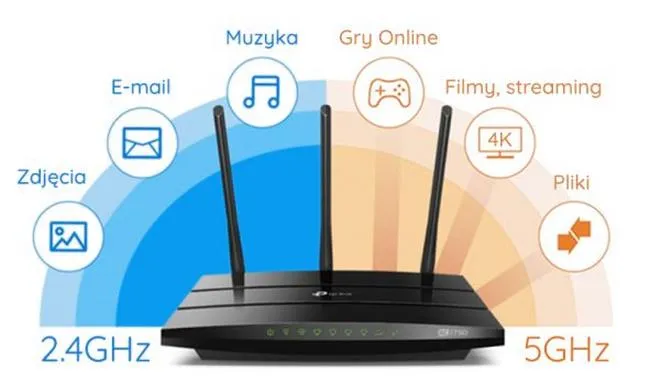
Sprawdzanie, czy Twój laptop obsługuje sieć Wi-Fi 5GHz, odgrywa kluczową rolę w zapewnieniu szybszego i stabilniejszego połączenia internetowego. Wi-Fi 5GHz oferuje wiele korzyści, w tym mniejsze zakłócenia oraz lepszą wydajność na większych odległościach. Na początek zawsze sugeruję rzucić okiem na specyfikacje swojego laptopa. Możesz to zrobić, odwiedzając stronę producenta i wpisując model swojego urządzenia. Zazwyczaj tam znajdziesz szczegółowe informacje, które ułatwią zrozumienie, jakie typy połączeń obsługuje Twój laptop.
- Sprawdź, czy laptop obsługuje sieć Wi-Fi 5GHz, przeszukując specyfikacje lub używając Menedżera urządzeń.
- Włączenie pasma 5GHz w ustawieniach routera jest kluczowe do aktywacji tej sieci.
- Wybierz odpowiednią sieć 5GHz na laptopie; przy problemach spróbuj zrestartować laptopa i router.
- Odinstaluj i ponownie zainstaluj sterownik karty sieciowej w Menedżerze urządzeń, aby rozwiązać problemy z połączeniem.
- Sprawdź aktualność sterowników poprzez stronę producenta laptopa.
- Optymalne umiejscowienie routera oraz odpowiednie ustawienia kanałów mogą poprawić jakość sygnału.
- Stosuj silne hasło oraz unikalną nazwę dla sieci 5GHz, aby zabezpieczyć połączenie.
- Testuj prędkość internetu na różnych urządzeniach i w razie problemów ponownie uruchom router lub zaktualizuj jego oprogramowanie.
W sytuacji, gdy nie masz dostępu do specyfikacji, istnieje możliwość sprawdzenia ustawień systemu operacyjnego. W Windowsie wystarczy otworzyć Menedżera urządzeń. Poszukaj go w wyszukiwarce, wpisując „Menedżer urządzeń”, a następnie przejdź do kategorii „Karty sieciowe”. Tam znajdziesz swój adapter Wi-Fi. Po podwójnym kliknięciu na adapterze uzyskasz kilka informacji, w tym dane dotyczące zdolności do obsługi różnych częstotliwości.
Laptop musi mieć odpowiedni adapter Wi-Fi
Technologia Wi-Fi 5GHz staje się standardem w nowoczesnych laptopach, oferując znacznie większe prędkości transmisji danych, co jest kluczowe w erze cyfrowej. Dlatego warto zainwestować w urządzenia, które ją obsługują, aby cieszyć się stabilnym i szybkim połączeniem.
Jeżeli po przejściu przez te kroki nadal nie masz pewności, czy Twój laptop wspiera 5GHz, możesz wykonać test. Podłącz się do routera, który obsługuje obie częstotliwości (2.4GHz i 5GHz), a następnie sprawdź, które sieci dostępne są w menu Wi-Fi Twojego laptopa. Jeśli widzisz opcję połączenia z siecią 5GHz, oznacza to, że Twój laptop potrafi to zrobić! Pamiętaj również, że niektóre urządzenia mogą wymagać dodatkowych ustawień w BIOS-ie lub aktualizacji sterowników, dlatego warto to także sprawdzić.
Jak włączyć wifi 5GHz w laptopie oraz rozwiązać problemy z połączeniem
W poniższej liście przedstawiamy szczegółowe kroki, które pomogą Ci aktywować sieć Wi-Fi 5GHz na laptopie, a także rozwiązać typowe problemy związane z połączeniem. Każdy punkt zawiera kluczowe informacje potrzebne do skutecznego dokonania poszczególnych czynności.
- Sprawdzenie zgodności laptopa z siecią 5GHz: Na początku upewnij się, że Twój laptop obsługuje sieć 5GHz. Możesz to zweryfikować, otwierając Menadżera urządzeń i przechodząc do sekcji Karty sieciowe. Tam znajdziesz swoją kartę Wi-Fi, a następnie sprawdzisz jej specyfikacje lub poszukasz w internecie informacji dotyczących modelu karty, by mieć pewność, że obsługuje pasmo 5GHz.
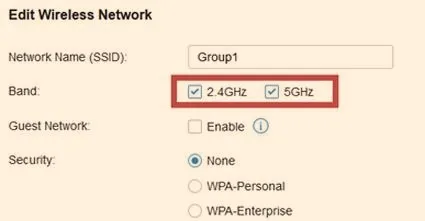
- Włączenie pasma 5GHz w ustawieniach routera: Następnie, zaloguj się do panelu administracyjnego swojego routera, wpisując jego adres IP w przeglądarkę. Po tym przejdź do sekcji dotyczącej konfiguracji bezprzewodowej. W tej części upewnij się, że pasmo 5GHz jest aktywne. Czasami konieczne może być także przypisanie oddzielnej nazwy (SSID) dla sieci 5GHz, co ułatwi jej identyfikację podczas łączenia.
- Wybranie odpowiedniej sieci w laptopie: Kiedy aktywujesz pasmo 5GHz na routerze, kliknij ikonę Wi-Fi w prawym dolnym rogu ekranu w systemie Windows. Następnie wybierz sieć 5GHz z listy dostępnych opcji, a potem wprowadź hasło, by się połączyć. Jeżeli sieć nie pojawia się w dostępnych opcjach, spróbuj zrestartować zarówno laptopa, jak i router.
- Odinstalowanie i ponowne zainstalowanie sterownika karty sieciowej: Gdy połączenie wciąż nie działa, przejdź do Menadżera urządzeń, znajdź swoją kartę sieciową, kliknij na nią prawym przyciskiem myszy i wybierz opcję Odinstaluj urządzenie. Następnie zaznacz pole Spróbuj usunąć sterownik dla tego urządzenia i kliknij Odinstaluj. Po zakończeniu tego procesu uruchom komputer ponownie, a system Windows automatycznie zainstaluje najnowszy sterownik.
- Sprawdzenie dostępności aktualizacji sterowników: Nawet po automatycznym zainstalowaniu sterowników warto zwrócić uwagę na ich aktualność. Odwiedź stronę producenta swojego laptopa, aby pobrać najnowsze sterowniki dla karty sieciowej. Może zdarzyć się, że konkretny rodzaj problemu z połączeniem wymaga zastosowania najnowszego oprogramowania.
Najczęstsze problemy z połączeniem wifi 5GHz i ich rozwiązania
Połączenia Wi-Fi 5GHz cieszą się ogromną popularnością wśród osób pragnących szybkości internetu w swoich domach. Mimo że technologia ta obiecuje wysoką prędkość oraz mniejsze zakłócenia, czasami zaskakują nas różnymi problemami. Najczęściej napotykanym kłopotem okazuje się zakłócenie sygnału. Zdarza się, że kupujemy nowy router, a nasze smartfony czy laptopy wciąż mają trudności ze złapaniem sygnału 5GHz. To może być frustrujące, jednak nie musimy czuć się bezradni! Warto sprawdzić, w jakiej odległości znajdujemy się od routera oraz jakie obiekty mogą blokować sygnał, zwłaszcza grube ściany czy metalowe przedmioty.
W innym przypadku, przestarzały lub uszkodzony sterownik karty sieciowej. Po zainstalowaniu najnowszych aktualizacji systemu może się okazać, że nasze połączenie zaczyna szwankować. W takiej sytuacji warto spróbować odinstalować aktualny sterownik, a następnie uruchomić komputer, aby system Windows sam zainstalował odpowiednią wersję. Jeżeli internet działa na jednym urządzeniu, a na innym nie, problem prawdopodobnie tkwi w ustawieniach samego urządzenia. Należy zerknąć na wszystkie opcje Wi-Fi i spróbować zapomnieć sieć, a następnie połączyć się z nią na nowo.
Zapewnienie optymalnych ustawień routera ma kluczowe znaczenie
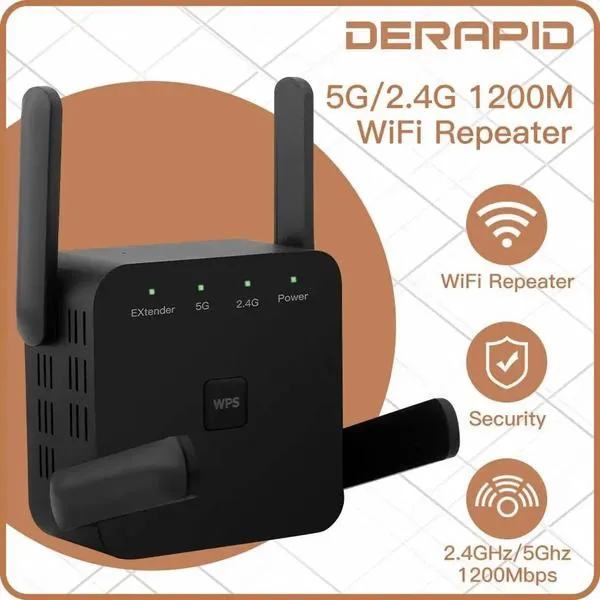
Nieodpowiednie ustawienia routera mogą również być poważnym wrogiem dobrego połączenia 5GHz. Dlatego upewnij się, że kanał, na którym działa Twój router, nie koliduje z innymi urządzeniami w okolicy. Aby to zrobić, zaloguj się do panelu administracyjnego swojego routera i wybierz mniej zatłoczony kanał. Niekiedy warto również pokusić się o aktualizację oprogramowania routera, co znacząco poprawi stabilność połączenia. Jeśli masz podłączonych wiele urządzeń do internetu, rozważ wyłączenie tych, które nie są obecnie w użyciu, aby odciążyć sieć.
Na koniec zwróć uwagę na umiejscowienie routera. Zasada jest prosta: im wyżej i bardziej na otwartej przestrzeni, tym lepiej. Staraj się unikać stawiania routera w kącie pomieszczenia czy w pobliżu innych urządzeń elektronicznych, które mogą zakłócać sygnał. Czasami wystarczy niewielka zmiana, aby uzyskać znacznie lepszą jakość połączenia. Jeśli mimo licznych prób problemy z Wi-Fi 5GHz nadal się pojawiają, warto rozważyć konsultację z fachowcem, który pomoże zdiagnozować oraz naprawić usterki.
Krok po kroku: jak odinstalować i zainstalować sterownik karty sieciowej
W poniższej liście znajdziesz szczegółowe kroki dotyczące odinstalowania oraz ponownej instalacji sterownika karty sieciowej. Każdy z podpunktów opisano w taki sposób, abyś mógł łatwo wykonać zadanie, a także uniknąć potencjalnych problemów.
- Przygotowanie do odinstalowania sterownika: Zanim rozpoczniesz proces odinstalowywania, upewnij się, że masz kopię zapasową aktualnych sterowników. Warto odwiedzić stronę internetową producenta karty sieciowej, aby pobrać najnowszą wersję sterownika. Jeśli napotkasz problemy z połączeniem internetowym, wykonaj ten krok na innym komputerze, a następnie zapisz sterownik na dysku USB. Dzięki temu będziesz w stanie zainstalować go później na swoim urządzeniu.
- Otwórz Menedżer urządzeń: Aby otworzyć Menedżer urządzeń, wyszukaj „menedżer urządzeń” w pasku zadań systemu Windows i wybierz odpowiednią opcję. Następnie w Menedżerze urządzeń odnajdź sekcję „Karty sieciowe” i ją rozwiń, aby zobaczyć listę zainstalowanych kart sieciowych.
- Odinstaluj sterownik karty sieciowej: Wybierz swoją kartę sieciową, naciśnij prawym przyciskiem myszy i wybierz „Odinstaluj urządzenie”. W otwartym oknie zaznacz opcję „Spróbuj usunąć sterownik dla tego urządzenia”, a następnie kliknij „Odinstaluj”. Takie działanie umożliwi pełne usunięcie aktualnego sterownika.
- Uruchom ponownie komputer: Gdy zakończysz proces odinstalowywania, zamknij wszystkie otwarte aplikacje, a następnie przejdź do menu „Start”. Wybierz „Zasilanie”, a potem kliknij „Uruchom ponownie”. Podczas uruchamiania system Windows automatycznie wyszuka oraz zainstaluje najnowszy sterownik karty sieciowej.
- Sprawdzenie połączenia: Po ponownym uruchomieniu komputera sprawdź, czy problemy z połączeniem sieciowym zostały rozwiązane. W przypadku, gdy sterownik nie zainstalował się automatycznie przez system Windows, sięgnij po wcześniej pobrany sterownik z dysku USB i wykonaj ręczną instalację.
Jak przygotować się do włączenia sieci 5GHz - porady dla użytkowników
Włączenie sieci 5GHz w domowym systemie Wi-Fi oferuje wiele korzyści, w tym wyższą prędkość oraz mniejsze zakłócenia. Jednak zanim podejmiesz tę decyzję, warto odpowiednio się przygotować, aby cały proces odbył się bezproblemowo. Na początek upewnij się, że Twój router obsługuje tę technologię. Wiele nowoczesnych urządzeń posiada tę opcję, ale nie zaszkodzi sprawdzić instrukcję lub dane producenta. Jeżeli masz wątpliwości dotyczące obsługi przez Twój router, można to łatwo zweryfikować w internecie.
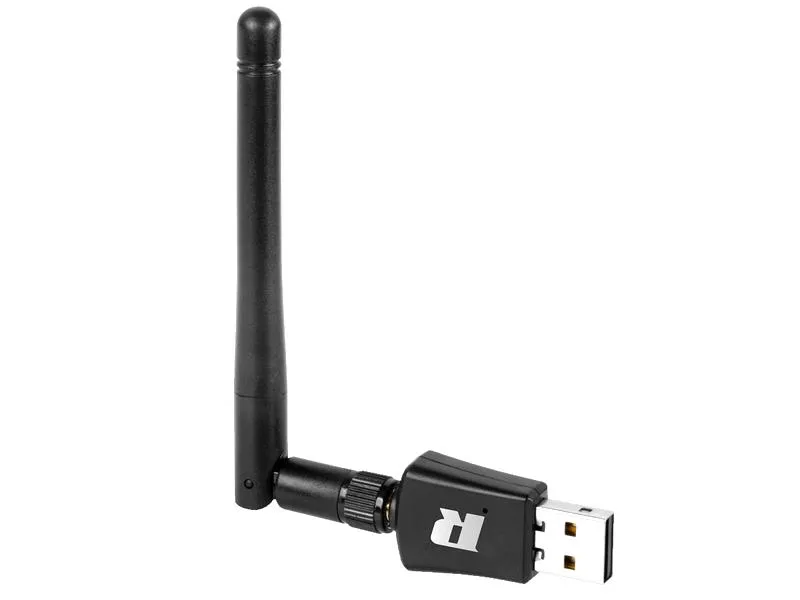
W kolejnym kroku skoncentruj się na upewnieniu się, że Twoje urządzenia – takie jak komputery, smartfony czy tablety – również potrafią łączyć się z siecią 5GHz. Dobrą praktyką będzie przetestowanie wszystkich urządzeń przed podjęciem decyzji o aktywacji konkretnego połączenia. Pamiętaj, że niektóre starsze urządzenia mogą obsługiwać jedynie pasmo 2. Jak już poruszamy ten temat to sprawdź, jak łatwo usunąć Family Link z urządzenia.4GHz, więc warto to mieć na uwadze przed przełączeniem na wyższą częstotliwość.
Przystosowanie ustawień routera do sieci 5GHz
Kiedy upewnisz się, że wszystko jest gotowe, zechciej zająć się ustawieniami routera. Zaloguj się do panelu administracyjnego urządzenia oraz przejdź do sekcji dotyczącej konfiguracji sieci bezprzewodowych. Zazwyczaj znajdziesz tam opcję aktywacji sieci 5GHz. Po jej włączeniu, warto rozważyć nadanie unikalnej nazwy, co ułatwi identyfikację sieci w otoczeniu innych dostępnych sieci Wi-Fi. Dobrze będzie także ustawić silne hasło, by niepowołane osoby nie miały dostępu do Twojej sieci.
Na koniec zwróć uwagę na testowanie nowego połączenia. Po włączeniu 5GHz warto sprawdzić prędkość internetu z wykorzystaniem różnych urządzeń, aby upewnić się, że wszystko działa sprawnie. W przypadku napotkania problemów, rozważ ponowne uruchomienie routera lub w razie potrzeby, aktualizację jego oprogramowania. Pamiętaj, że 5GHz ma mniejszy zasięg niż 2.4GHz, więc dla maksymalnej wydajności staraj się umieścić router blisko miejsc, gdzie najczęściej korzystasz z internetu. Dzięki tym wskazówkom, korzystanie z sieci 5GHz stanie się czystą przyjemnością!
| Etap | Opis |
|---|---|
| Sprawdzenie routera | Upewnij się, że router obsługuje technologię 5GHz, sprawdzając instrukcję lub dane producenta. |
| Weryfikacja urządzeń | Sprawdź, czy Twoje urządzenia (komputery, smartfony, tablety) potrafią łączyć się z siecią 5GHz. Przetestuj wszystkie urządzenia przed aktywacją. |
| Logowanie do routera | Zaloguj się do panelu administracyjnego routera i przejdź do sekcji konfiguracji sieci bezprzewodowych. |
| Aktywacja sieci 5GHz | Włącz sieć 5GHz, nadaj jej unikalną nazwę i ustaw silne hasło dla bezpieczeństwa. |
| Testowanie połączenia | Sprawdź prędkość internetu z różnych urządzeń, aby upewnić się, że sieć działa poprawnie. |
| Rozwiązywanie problemów | W razie problemów, spróbuj ponownie uruchomić router lub zaktualizować jego oprogramowanie. |
| Optymalne umiejscowienie routera | Umieść router blisko miejsc, gdzie najczęściej korzystasz z internetu, aby maksymalnie wykorzystać wydajność 5GHz. |
Czy wiesz, że sieć 5GHz jest mniej podatna na zakłócenia od innych urządzeń domowych, takich jak mikrofalówki czy telefony bezprzewodowe, które mogą wpływać na sygnał 2.4GHz? To sprawia, że 5GHz jest idealnym wyborem w domach z wieloma urządzeniami bezprzewodowymi.
Najczęstsze pytania i odpowiedzi (FAQ)
Jak sprawdzić, czy mój laptop obsługuje sieć 5GHz?Aby sprawdzić, czy Twój laptop obsługuje sieć 5GHz, otwórz Menedżera urządzeń w systemie Windows. Przejdź do sekcji „Karty sieciowe” i sprawdź specyfikacje swojej karty Wi-Fi.
Co zrobić, jeśli nie widzę opcji 5GHz w dostępnych sieciach Wi-Fi?Jeżeli nie widzisz opcji połączenia z siecią 5GHz, spróbuj zrestartować zarówno laptopa, jak i router. Upewnij się również, że pasmo 5GHz jest aktywne w ustawieniach routera.
Jakie kroki podjąć, gdy połączenie z 5GHz wciąż nie działa?Jeżeli połączenie nadal nie działa, odinstaluj i ponownie zainstaluj sterownik karty sieciowej z Menedżera urządzeń. Po tym kroku uruchom komputer ponownie, a system Windows powinien automatycznie zainstalować najnowszy sterownik.
Dlaczego warto zaktualizować sterowniki karty sieciowej?Aktualizacja sterowników karty sieciowej może pomóc w rozwiązaniu problemów z połączeniem. Nowe aktualizacje mogą poprawić wydajność i stabilność połączenia Wi-Fi 5GHz.
Jakie czynniki mogą wpływać na jakość sygnału 5GHz?Na jakość sygnału 5GHz mogą wpływać zakłócenia sygnału spowodowane odległością od routera oraz przeszkodami takimi jak grube ściany czy metalowe przedmioty. Ważne jest również, aby umiejscowić router w otwartej przestrzeni, co poprawi zasięg i stabilność połączenia.