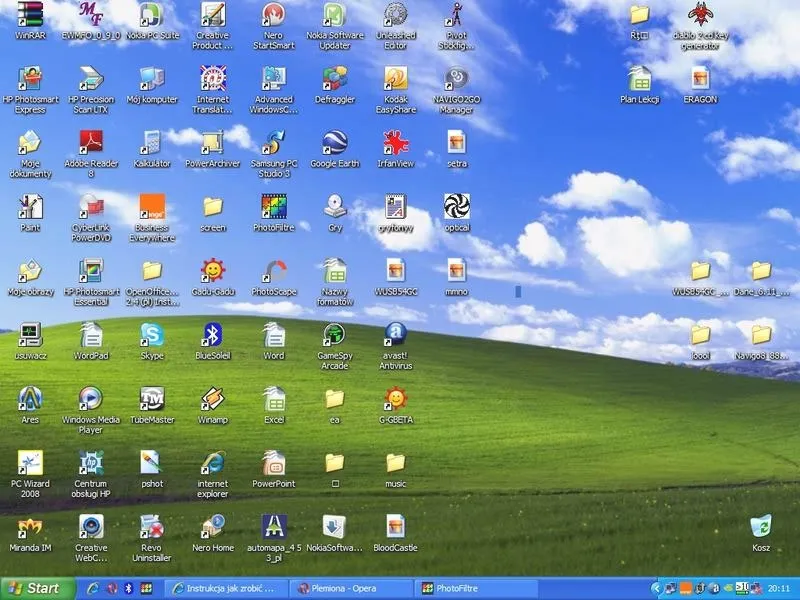
Zabezpieczenie prywatności danych na komputerze z systemem Windows to temat, który bez wątpienia zasługuje na naszą szczególną uwagę. W obliczu rosnącej cyberprzestępczości wprowadzenie kilku prostych działań może znacząco pomóc w ochronie naszych wrażliwych informacji. Przede wszystkim, mocne hasło, które chroni nasz profil użytkownika, stanowi kluczowy element bezpieczeństwa. Nie zapominajmy także, że hasło do BIOS-u pełni rolę dodatkowego zabezpieczenia. Aby wprowadzić hasło, wystarczy wcisnąć klawisz F11 lub F12 podczas uruchamiania komputera, co umożliwi dostęp do odpowiednich ustawień.
- Zabezpiecz swoją prywatność poprzez mocne hasło do profilu użytkownika i BIOS-u.
- Szyfruj pliki za pomocą programów takich jak TrueCrypt, aby utrudnić dostęp do danych.
- Ukryj pliki i foldery w systemie Windows, zmieniając ich właściwości na „ukryty”.
- Zmiana ikony folderu na przezroczystą pomoże w jego dalszym ukryciu.
- Regularnie aktualizuj oprogramowanie oraz zainstaluj solidny program antywirusowy.
- Utwórz niewidzialny folder poprzez zmianę ikony na pustą, a nazwy folderu na znak niewidoczny.
- Aby stworzyć folder zabezpieczony hasłem, użyj pliku .bat z odpowiednim kodem.
- Kontroluj dostęp do folderów poprzez ustawienie hasła oraz szyfrowania dla dodatkowego bezpieczeństwa.
Kolejnym ważnym krokiem, który warto podjąć dla zabezpieczenia danych, jest szyfrowanie plików. W tym zakresie doskonale sprawdzają się programy takie jak TrueCrypt, które pozwalają na szyfrowanie nie tylko całego dysku, ale również pojedynczych plików. Dzięki temu, nawet w przypadku nieupoważnionego dostępu do naszego komputera, odczytanie informacji stanie się ogromnym wyzwaniem. To podobne do zamknięcia naszych plików w jednym z najbezpieczniejszych sejfów, do którego dostęp mają jedynie osoby znające klucz!
Opcje ukrywania plików i folderów w Windows
Szyfrowanie to jednak nie jedyna metoda, której możemy użyć. Często wystarczą prostsze opcje, takie jak ukrywanie plików czy folderów. Aby to zrobić, wystarczy kliknąć prawym przyciskiem myszy na obiekt, który nas interesuje, wybrać opcję "Właściwości" i zaznaczyć pole "ukryty". Ta prosta, ale efektywna technika umożliwi nam zachowanie prywatności. Dla zwiększenia ochrony warto również zmienić ikonę folderu na przezroczystą, aby nikt nie zwrócił na niego uwagi.
Na koniec istotne jest, aby regularnie aktualizować oprogramowanie i zainstalować solidny program antywirusowy. Dbanie o bezpieczeństwo danych nie kończy się na kilku sztuczkach — wymaga także świadomego korzystania z komputera. Im lepiej zabezpieczymy nasze dane, tym większy spokój odczujemy, korzystając z zasobów cyfrowych. Nie ma nic ważniejszego niż poczucie, że to, co dla nas cenne, jest odpowiednio chronione!
Jak w prosty sposób stworzyć folder niewidoczny w systemie Windows
W poniższej liście przedstawiam szczegółową instrukcję, dzięki której łatwo stworzysz niewidzialny folder w systemie Windows. Ta metoda umożliwi Ci skuteczne ukrycie plików, co ograniczy ryzyko ich przypadkowego odkrycia przez innych użytkowników. Krok po kroku opiszę cały proces, koncentrując się na najważniejszych etapach.
- Utwórz nowy folder - Najpierw kliknij prawym przyciskiem myszy w wybranym miejscu na swoim komputerze, na przykład na pulpicie lub w dowolnym folderze, a następnie wybierz opcję „Nowy” i „Folder”. Nadaj folderowi dowolną nazwę, na przykład „MojeDane”.
- Ukryj ikonę folderu - Kolejnym krokiem jest kliknięcie prawym przyciskiem myszy na nowo utworzonym folderze, a następnie wybierz „Właściwości”. Następnie w zakładce „Dostosowanie” kliknij „Zmień ikonę”. Wybierz ikonę, która jest pusta lub przezroczysta, na przykład numer 260 z domyślnej listy ikon Windows, a potem kliknij „OK”. Po tej operacji ikona folderu stanie się niewidoczna.
- Ukryj nazwę folderu - Następnie kliknij prawym przyciskiem myszy na folderze i wybierz „Zmień nazwę”. Przytrzymaj klawisz „Alt”, a potem wpisz „0160” na klawiaturze numerycznej. Gdy zwolnisz klawisz „Alt”, nazwa folderu zmieni się na pustą. W ten sposób nazwa folderu stanie się niewidoczna w eksploratorze plików.
- Ustaw ukryty atrybut folderu - W tym kroku kliknij prawym przyciskiem myszy na folderze i wybierz „Właściwości”. W zakładce „Ogólne” znajdź opcję „Atrybuty” i zaznacz pole „Ukryty”. Następnie potwierdź zmiany, klikając na „OK”. Teraz folder zostanie ukryty, ale wciąż będzie dostępny, jeśli włączysz widoczność ukrytych plików w Windows.
- Sprawdź ukrycie folderu - Aby upewnić się, że folder jest niewidoczny, przejdź do „Opcje folderów” (Panel sterowania > Wygląd i personalizacja > Opcje folderów). W zakładce „Widok” wybierz „Nie pokazuj ukrytych plików, folderów ani dysków” oraz „Ukryj pliki chronione systemu operacyjnego” i kliknij „OK”, aby zapisać zmiany. Teraz folder nie powinien być widoczny w eksploratorze.
| Metoda | Opis |
|---|---|
| Mocne hasło | Chroni profil użytkownika i stanowi kluczowy element bezpieczeństwa. |
| Hasło do BIOS-u | Dodatkowe zabezpieczenie, dostępne po wciśnięciu klawisza F11 lub F12 podczas uruchamiania komputera. |
| Szyfrowanie plików | Użycie programów jak TrueCrypt do szyfrowania dysków i plików, co zabezpiecza dane przed nieupoważnionym dostępem. |
| Ukrywanie plików i folderów | Kliknięcie prawym przyciskiem myszy na obiekt, wybór "Właściwości" i zaznaczenie pola "ukryty". |
| Zmiana ikony folderu | Zmiana ikony na przezroczystą, aby ukryć folder przed wzrokiem innych użytkowników. |
| Regularne aktualizacje oprogramowania | Utrzymanie aktualnych wersji programów oraz systemu operacyjnego dla zwiększenia bezpieczeństwa. |
| Program antywirusowy | Instalacja solidnego programu antywirusowego w celu ochrony przed zagrożeniami. |
Krok po kroku do stworzenia niewidzialnego folderu
Nie ma sensu ukrywać, że wszyscy przechowujemy na komputerze pliki, które chcielibyśmy trzymać z dala od ciekawskich oczu znajomych oraz rodziny. Dlatego zdecydowałem się na stworzenie niewidzialnego folderu, który zapewni mi spokój o moje prywatne materiały. Cały proces jest prostszy, niż mogłoby się wydawać, a ja z przyjemnością poprowadzę cię przez poszczególne kroki. Gotowy? Rozpoczynamy!

Aby utworzyć niewidzialny folder, najpierw należy stworzyć nowy folder na własnym komputerze. W tym celu wystarczy kliknąć prawym przyciskiem myszy w wybranym miejscu, na przykład na pulpicie, następnie wybrać opcję "Nowy" -> "Folder". Po utworzeniu folderu, trzeba nadać mu nazwę, która pomoże w przyszłej identyfikacji. Potem w tym folderze stwórz plik tekstowy, w którym wpiszesz odpowiedni kod. Pamiętaj, aby używać zwykłych cudzysłowów, a nie tych zakrzywionych, ponieważ w przeciwnym razie mogą wystąpić problemy!
Tworzenie niewidzialnego folderu przebiega szybko i sprawnie
Teraz przychodzi czas na kod! Skopiuj go do swojego pliku tekstowego. Po zapisaniu pliku, zmień rozszerzenie na .bat, co umożliwi wykonywanie folderu. Po dokonaniu tej zmiany, dobrze będzie usunąć oryginalny plik tekstowy, aby nie ujawniać własnego hasła. Podwójne kliknięcie na nowy plik .bat uruchomi program, w którym będziesz musiał wprowadzić swoje hasło dla zabezpieczenia folderu. Po potwierdzeniu operacji, folder "Private" będzie gotowy na przyjęcie twoich tajemnic.
To wszystko! Jeśli będziesz chciał ponownie uzyskać dostęp do swojego ukrytego folderu, wystarczy, że uruchomisz plik .bat, wpiszesz hasło i będziesz mógł cieszyć się tym, że twoja zawartość pozostaje bezpieczna oraz niewidoczna. Możesz także uczynić folder jeszcze bardziej niewidzialnym, zmieniając jego ikonę na pustą lub stosując specjalne kombinacje klawiszy, aby ukryć jego nazwę. Kto by pomyślał, że w taki prosty sposób można zadbać o prywatność na swoim komputerze?
Czy wiesz, że zmieniając ikonę folderu na całkowicie przezroczystą i nadając mu nazwę składającą się z niewidocznych znaków (np. spacji), możesz uczynić go jeszcze trudniejszym do zauważenia? Taki zabieg sprawi, że folder będzie jeszcze bardziej ukryty przed wzrokiem ciekawskich!
Najprostsze metody na ukrycie plików na komputerze
W niniejszym artykule zaprezentujemy najprostsze metody na skuteczne ukrycie plików na komputerze, które znacząco podniosą poziom ochrony Twoich danych. Dzięki poniższym wskazówkom, zadbasz o prywatność swojej zawartości oraz utrudnisz dostęp osobom trzecim.
- Tworzenie folderu zabezpieczonego hasłem
Jeśli chcesz skutecznie ukryć pliki, zacznij od stworzenia folderu, który będzie dostępny tylko po podaniu hasła. W pierwszej kolejności zrób nowy folder, a następnie w jego wnętrzu załóż plik .bat z odpowiednim kodem. Ten kod zablokuje folder i zastrzeże jego zawartość hasłem. Po utworzeniu folderu Private, wrzucaj do niego pliki, które chcesz chronić, a następnie uruchom plik .bat, aby zablokować dostęp. Zawsze, aby uzyskać dostęp do swoich plików, musisz podać hasło.
- Użycie opcji ukrytej
Prostym i efektywnym sposobem na ukrycie plików, który może Cię zainteresować, jest skorzystanie z opcji ukrycia dostępnej w systemie operacyjnym. Kliknij prawym przyciskiem myszy na wybrany plik lub folder, wybierz „Właściwości”, a następnie zaznacz opcję „Ukryty”. Taki plik nie będzie widoczny, chyba że zmienisz ustawienia w Panelu Sterowania, aby pokazywać ukryte pliki. Dzięki temu, możesz łatwo chronić swoje dane bez potrzeby instalowania dodatkowego oprogramowania.
- Szyfrowanie plików
Jednym z najskuteczniejszych sposobów na zabezpieczenie danych jest ich szyfrowanie. Możesz skorzystać z wielu programów, takich jak TrueCrypt czy BestCrypt, które oferują możliwości szyfrowania plików i całych dysków. Po zaszyfrowaniu plików, praktycznie niemożliwe staną się działania osób niepowołanych, co znacząco zwiększa ich bezpieczeństwo. Warto zainwestować w takie rozwiązanie, szczególnie w przypadku przechowywania wrażliwych danych.
- Ukrycie ikony i jej nazwy folderu
Aby dodatkowo utrudnić dostęp do folderu, rozważ ukrycie jego ikony oraz nazwy. Wybierz folder, kliknij na „Dostosowanie” w opcjach jego właściwości i zmień ikonę na pustą. Następnie za pomocą kombinacji klawiszy ALT + 0160 zmień jego nazwę, co sprawi, że tekst nie będzie widoczny. Dzięki temu folder stanie się praktycznie niewidoczny dla przypadkowych użytkowników.
Dlaczego warto chronić foldery hasłem i szyfrowaniem?
Zabezpieczenie folderów hasłem oraz szyfrowanie stanowią priorytet dla każdego z nas, kto docenia bezpieczeństwo swoich danych. Wyobraź sobie, że na twoim komputerze przechowujesz istotne pliki, które mogą być ważne nie tylko dla ciebie, ale także dla twojej pracy oraz życia prywatnego. Wystarczy chwila nieuwagi, aby ktoś niepowołany uzyskał dostęp do tych dokumentów, więc warto dobrze zadbać o ich ochronę. Użycie bezpiecznego hasła to pierwszy krok w eliminacji nieproszonej obecności, a przechowywanie danych w zaszyfrowanym formacie dodatkowo utrudnia dostęp do naszych plików, czyniąc je znacznie trudniejszymi do zdobycia.
Jednym z najprostszych sposobów na zapewnienie bezpieczeństwa danych jest stworzenie folderu, do którego dostęp posiadają tylko wybrane osoby — najlepiej, aby był to tylko ty. Prosta metoda z użyciem pliku BAT pozwala na ukrycie folderu, co sprawia, że przypadkowe osoby nie natrafią na twoje poufne dokumenty. Wystarczy jedynie zamknąć ważne pliki w takim folderze, a następnie zabezpieczyć go silnym hasłem. W dzisiejszym świecie, gdzie ilość zagrożeń rośnie z dnia na dzień, posiadanie takiej ochrony stało się niemal obowiązkiem dla każdego użytkownika komputera.
Konsekwentna ochrona danych przed nieautoryzowanym dostępem
Nie możemy zapominać o potencjalnych zagrożeniach, jakie stwarzają wirusy oraz ataki hakerskie. Szyfrowanie plików to efektywne oraz praktyczne rozwiązanie, które znacznie utrudnia dostęp do naszych danych. Wykorzystując odpowiednie oprogramowanie, w łatwy sposób możemy zaszyfrować zarówno pojedyncze pliki, jak i całe dyski. Warto zainwestować w dostępne aplikacje, które oferują wyspecjalizowane algorytmy szyfrujące. Dzięki nim, nawet w przypadku fizycznego zdobycia naszych danych, nikt nie zdoła ich odczytać bez hasła dostępu. Takie podejście stanowi doskonały sposób na zachowanie prywatności oraz bezpieczeństwa.
W podsumowaniu, dbałość o bezpieczeństwo danych to nie tylko kwestia wygody, ale przede wszystkim odpowiedzialności. Stosując proste i skuteczne metody, takie jak hasła oraz szyfrowanie folderów, możemy skutecznie chronić nasze cenne informacje przed nieuprawnionym dostępem. W erze internetu, gdzie dane łatwo mogą stać się celem kradzieży, każda dodatkowa warstwa zabezpieczeń okaże się nieoceniona. Dlatego warto poświęcić chwilę na skonfigurowanie odpowiednich zabezpieczeń, które w przyszłości pozwolą nam spokojnie korzystać z komputera. W końcu bezpieczeństwo naszych danych stanowi klucz do życia w spokoju w cyfrowym świecie.
Czy wiesz, że niektóre z najpopularniejszych technik szyfrowania, jak AES (Advanced Encryption Standard), są używane nie tylko przez użytkowników indywidualnych, ale także przez agencje rządowe i instytucje finansowe na całym świecie do ochrony wrażliwych informacji?