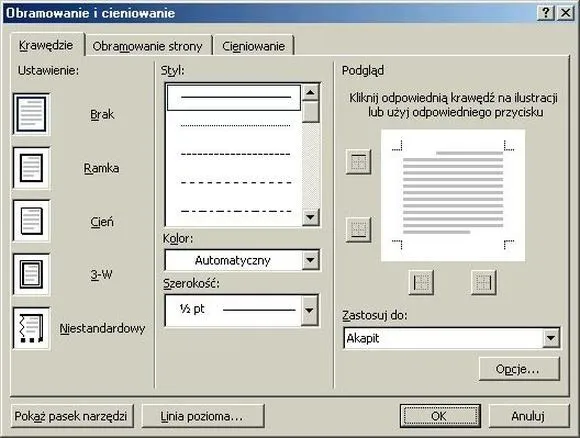
Gdy zaczynam pracować nad dokumentem w Wordzie, zawsze zwracam uwagę na najdrobniejsze szczegóły. Jednym z najbardziej interesujących aspektów edytora tekstu są ramki, które potrafią nadać naszym dokumentom zupełnie nowy, atrakcyjny wygląd. Warto zauważyć, że ramki można wykorzystywać na wiele sposobów, na przykład do wyróżnienia kluczowych informacji, tworzenia alternatywnych układów tekstu czy też jako element dekoracyjny. Używając różnorodnych typów ramek, łatwo wzbogacimy nasze dokumenty, czyniąc je bardziej przejrzystymi i estetycznymi.
W Wordzie dostępne są różne rodzaje ramek, przy czym każda z nich ma swoje unikalne zastosowanie. Na przykład, ramki tekstowe umożliwiają umieszczanie tekstu w dowolnym miejscu na stronie, co pozwala uniknąć standardowego układu. Dzięki temu możemy zaskoczyć czytelników nietypowym formatowaniem oraz innym rozmieszczeniem treści. Z drugiej strony, ramki graficzne doskonale nadają się do dodawania zdjęć lub ilustracji, co ożywia dokument i dodaje mu charakteru. Warto zatem eksperymentować z różnymi stylami, aby znaleźć rozwiązanie najlepiej pasujące do konkretnej sytuacji.
Rodzaje ramek w Wordzie odgrywają różne funkcje w dokumentach
Kolejnym istotnym rodzajem ramek są tzw. ramki konturowe, które wyraźnie zaznaczają fragmenty tekstu lub grafiki. Takie rozwiązanie doskonale sprawdzi się podczas prezentacji danych, kiedy chcemy podkreślić konkretne informacje. Ramki konturowe można również wykorzystać do grupowania różnych elementów dokumentu, co znacznie ułatwia nawigację zarówno nam, jak i naszym odbiorcom. Posiadając odpowiednią ramkę, możemy w prosty sposób skupić uwagę na tym, co najważniejsze, co jest kluczowe w każdym dobrze przygotowanym dokumencie.
Również warto zwrócić uwagę na ramki przeznaczone dla informacji kontaktowych czy nagłówków. Często wykorzystuję je w swoich CV lub ofertach, aby wyróżnić dane osobowe lub kluczowe umiejętności. Dzięki takim rozwiązaniom dokument staje się bardziej profesjonalny i zyskuje na czytelności. Zatem kiedy następnym razem zasiądę do pracy w Wordzie, z pewnością sięgnę po ramki, które nadadzą moim tekstom nowy blask oraz ułatwią ich przyswajanie przez innych.
Jak dodać ramkę w Wordzie? Przewodnik krok po kroku
W tej liście znajdziesz szczegółowe instrukcje, które pomogą Ci dodać ramkę w programie Word. Każdy krok opisano tak, abyś mógł łatwo i szybko otoczyć ramką swój dokument.
- Uruchom program Microsoft Word - Otwórz aplikację na komputerze, aby mieć dostęp do nowego lub już istniejącego dokumentu.
- Wybierz sekcję do otoczenia ramką - Może to być tekst, obrazek lub cały dokument. Upewnij się, że odpowiedni element jest zaznaczony.
- Przejdź do zakładki "Projekt" - Kliknij na zakładkę "Projekt" w górnym menu, aby otworzyć dostępne opcje formatu.
- Znajdź sekcję "Ramki" - W zakładce "Projekt" poszukaj sekcji poświęconej ramkom. Zazwyczaj znajduje się w grupie "Ramka strony".
- Wybierz styl ramki - Otwórz rozwijającą się listę stylów ramki i wybierz ten, który najlepiej pasuje do Twojego dokumentu. Możesz sprawdzić podgląd, aby upewnić się, że dokonany wybór jest odpowiedni.
- Dostosuj ustawienia ramki - Po wybraniu stylu kliknij na "Opcje ramki", aby dostosować szerokość, kolor oraz inne parametry według swoich potrzeb.
- Zatwierdź zmiany - Po dokonaniu wszystkich wyborów kliknij "OK", aby dodać ramkę do wybranego tekstu lub elementu.
Krok po kroku: Jak dodać ramkę do dokumentu
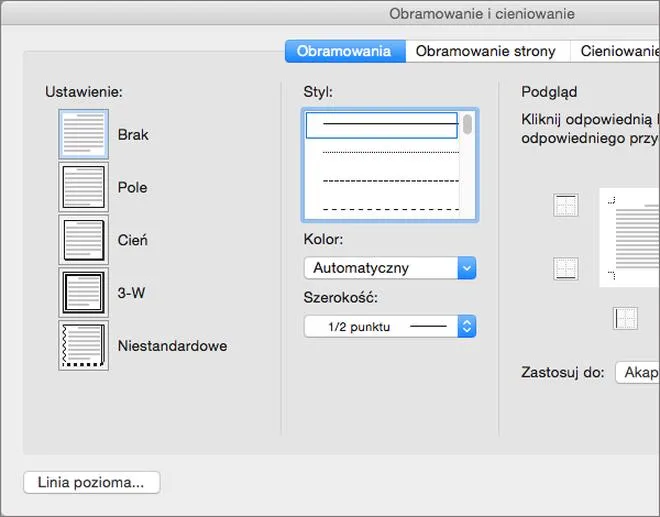
Dodawanie ramki do dokumentu to prostszy proces, niż można by się spodziewać. Stanowi on doskonały sposób na nadanie charakteru tekstom oraz prezentacjom. Osobiście cenię sobie estetycznie przygotowane dokumenty – ramki dodają elegancji i przyciągają wzrok. Przejdźmy więc do działania! Najpierw musisz otworzyć dokument w programie, z którego korzystasz, na przykład Microsoft Word lub Google Docs.
Po otwarciu dokumentu, czas poszukać opcji dodania ramki. W programie Word wejdź do zakładki "Projekt" lub "Format", a następnie znajdź przycisk "Ramka". Natomiast w Google Docs skorzystasz z opcji "Wstaw", po czym wybierz "Rysunek", aby stworzyć tekst bez ramki. Brzmi prosto, prawda? Następnie dostosuj ramkę według własnych upodobań – wybierz kolor, grubość linii oraz styl, żeby wszystko harmonizowało z pozostałą częścią dokumentu.
Personalizacja dokumentu przez dodawanie ramki
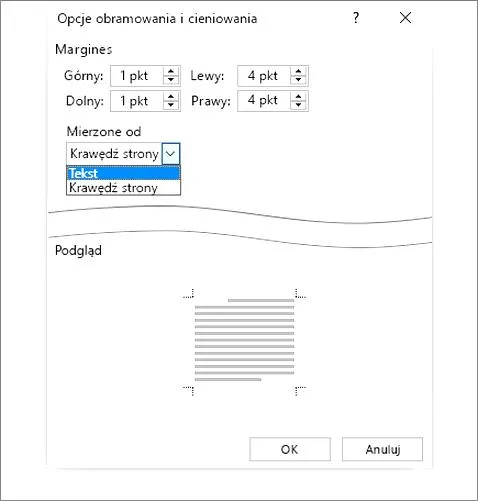
Kiedy już dodasz ramkę, nadchodzi czas na jej dostosowanie. Możesz zmieniać odległości od krawędzi dokumentu, co znacząco wpłynie na lepszą prezentację zawartości. Osobiście uwielbiam eksperymentować z tymi ustawieniami – czasami warto poświęcić chwilę, aby stworzyć coś naprawdę wyjątkowego. Pamiętaj, że ramka ma podkreślać zawartość, a nie ją przesłaniać! Warto także rozważyć dodanie interesujących tytułów czy grafik, co sprawi, że całość nabierze jeszcze bardziej wyrazistego charakteru.
Dodawanie ramki do dokumentów to nie tylko kwestia estetyki, ale także sposób na przyciągnięcie uwagi odbiorców. Warto poświęcić chwilę na zaprojektowanie ciekawych i funkcjonalnych elementów.
Na koniec, po zakończeniu prac nad ramką, nie zapomnij zapisać dokumentu i sprawdzić, jak nowa wersja się prezentuje. Zawsze wykonuję kilka wersji i porównuję je, zanim podejmę ostateczną decyzję, która z nich jest najlepsza. Dodawanie ramki niesie ze sobą mnóstwo radości, a efekty są widoczne od razu. Zdecydowanie zachęcam was do wypróbowania tej prostej sztuczki w swoich dokumentach – być może zmieni to sposób, w jaki odbierane są wasze prace!
Jak edytować i dostosować ramkę w Wordzie
Edytowanie oraz dostosowywanie ramki w Wordzie to naprawdę fascynująca sztuka, której można szybko się nauczyć. Zwykle zaczynam od zaznaczenia tekstu, który zamierzam objąć ramką. W tym celu wystarczy kliknąć na zakładkę „Wstaw” znajdującą się w górnym menu, a następnie, w sekcji „Ilustracje”, wybieram opcję „Kształty”. W tym miejscu odkryję mnóstwo różnych form — począwszy od prostokątów, a skończywszy na bardziej skomplikowanych kształtach. Po wybraniu odpowiedniego kształtu rysuję go w swoim dokumencie, nadając mu odpowiednie wymiary i położenie, które najlepiej pasują do mojego projektu.
Wybór odpowiednich opcji stylizacji ramki
Gdy ramka zajmie już swoje miejsce, nadchodzi doskonały moment na stylizację. Word oferuje wiele możliwości, dzięki którym ramka nabierze wyglądu, który sobie wymarzyłem. Mam możliwość dostosowania koloru wypełnienia, grubości linii, a nawet dodania cienia. Wystarczy kliknąć prawym przyciskiem myszy na ramkę i wybrać opcję „Formatuj kształt”. W tym momencie otworzy się okno z wieloma opcjami, które umożliwią mi eksperymentowanie z wyglądem ramki. Lubię zmieniać kolory w zgodzie z tematem dokumentu, co nadaje mu charakteru oraz przyciąga wzrok czytelników.
Dostosowywanie i przesuwanie ramki w tekście
Ostatni etap moich przygód z ramkami polega na odpowiednim ich umiejscowieniu w tekście. Czasami ramka nie współpracuje i przesuwa się dokładnie tam, gdzie jej nie chcę. W takich sytuacjach wybieram opcję „Przesuwanie”, co sprawia, że łatwiej mi ustawić ramkę dokładnie w wyznaczonym miejscu. Dobrze jest także dostosować opcje „Zawijania tekstu”, aby tekst wokół ramki lepiej się układał. Dzięki temu dokument staje się bardziej przejrzysty oraz estetyczny, co na pewno docenią moi czytelnicy.
| Kroki | Opis |
|---|---|
| 1. Zaznaczenie tekstu | Rozpocznij od zaznaczenia tekstu, który ma być objęty ramką. |
| 2. Wstawienie kształtu | Kliknij na zakładkę „Wstaw”, wybierz opcję „Kształty” z sekcji „Ilustracje” i wybierz odpowiedni kształt. |
| 3. Rysowanie ramki | Rysuj ramkę w dokumencie, nadając jej odpowiednie wymiary i położenie. |
| 4. Stylizacja ramki | Kliknij prawym przyciskiem myszy na ramkę i wybierz „Formatuj kształt”, aby dostosować kolor, grubość linii i dodać cień. |
| 5. Przesuwanie ramki | Wybierz opcję „Przesuwanie”, aby łatwiej ustawić ramkę w odpowiednim miejscu. |
| 6. Zawijanie tekstu | Dostosuj opcje „Zawijania tekstu”, aby tekst wokół ramki lepiej się układał. |
Czy wiesz, że aby szybko przekształcić zaznaczony tekst w ramkę, wystarczy użyć skrótu klawiszowego „Ctrl + Shift + D”? To efektywny sposób na nadanie stylu dokumentowi bez potrzeby wielokrotnego przeszukiwania menu!
Najczęstsze błędy przy dodawaniu ramek i jak ich unikać

W poniższej liście znajdziesz najczęstsze błędy, jakie ludzie popełniają przy dodawaniu ramek do swoich projektów, a także sposoby na ich unikanie. Każdy punkt dokładnie opisano, aby ułatwić zrozumienie problemów oraz przedstawionych rozwiązań.
- Niewłaściwy dobór materiałów - Wybierając ramkę z materiałów niskiej jakości, negatywnie wpływasz na estetykę oraz trwałość projektu. Zanim zdecydujesz się na konkretny materiał, sprawdź jego właściwości i dopasowanie do stylu oraz celu, który pragniesz osiągnąć. Dzięki odpowiedniemu dobraniu ramki pod kątem designu i wytrzymałości unikniesz rozczarowań.
- Brak przemyślenia wymiarów - Często ludzie dodają ramki bez dokładnych pomiarów, co stanowi znaczący błąd. Upewnij się, że zmierzyłeś wszystkie istotne wymiary, aby nowa ramka idealnie pasowała do miejsca, w którym ma być umieszczona. Niedokładności mogą prowadzić do nieestetycznych szczelin lub przepełnienia przestrzeni.
- Nieodpowiednia kolorystyka i styl - Ramka powinna harmonizować z pozostałymi elementami projektu. Zbyt kontrastujący kolor lub styl mogą zaburzyć spójność estetyczną. Przemyśl, jakie kolory dominują w otoczeniu i na co chcesz zwrócić uwagę. Dobrze przemyślana kolorystyka pomoże ci scalić całość w estetyczną kompozycję.
- Zaniedbanie detali montażowych - Warto zauważyć, że prawidłowy montaż ramki odgrywa kluczową rolę w jej trwałości. Zwróć uwagę na sposób mocowania ramki oraz używaj odpowiednich narzędzi i akcesoriów. Błędy w montażu mogą prowadzić do uszkodzeń zarówno ramki, jak i elementów, które planujesz w niej umieścić.
FAQ - Najczęstsze pytania i odpowiedzi
Jakie są najważniejsze rodzaje ramek dostępnych w Wordzie?W Wordzie dostępne są różne rodzaje ramek, takie jak ramki tekstowe, ramki graficzne oraz ramki konturowe. Każdy z tych typów ma swoje unikalne zastosowanie, które pozwala na atrakcyjne i funkcjonalne wzbogacenie dokumentów.
Jakie kroki należy wykonać, aby dodać ramkę do dokumentu w Wordzie?Aby dodać ramkę, najpierw musisz uruchomić program Word i wybrać sekcję, którą chcesz otoczyć ramką. Następnie przejdź do zakładki "Projekt", znajdź sekcję "Ramki", wybierz styl oraz dostosuj ustawienia, a na końcu zatwierdź zmiany.
Czy dodawanie ramki wpływa na estetykę dokumentu?Tak, dodawanie ramki znacząco wpływa na estetykę dokumentu, nadając mu elegancki i atrakcyjny wygląd. Ramki pomagają też w wyróżnieniu kluczowych informacji i poprawiają czytelność całości.
Jak można dostosować ramkę po jej dodaniu?Po dodaniu ramki można dostosować jej ustawienia, takie jak szerokość, kolor czy grubość linii. Można również zmieniać odległości od krawędzi dokumentu oraz dodać interesujące tytuły czy grafiki w celu polepszenia prezentacji.
Jakie najczęstsze błędy można popełnić przy dodawaniu ramek do dokumentu i jak ich uniknąć?Najczęstsze błędy to niewłaściwy dobór materiałów, brak przemyślenia wymiarów oraz nieodpowiednia kolorystyka ramki. Aby ich uniknąć, należy dokładnie przemyśleć dobór ramki, zmierzyć wymiary oraz zharmonizować kolory z resztą projektu.