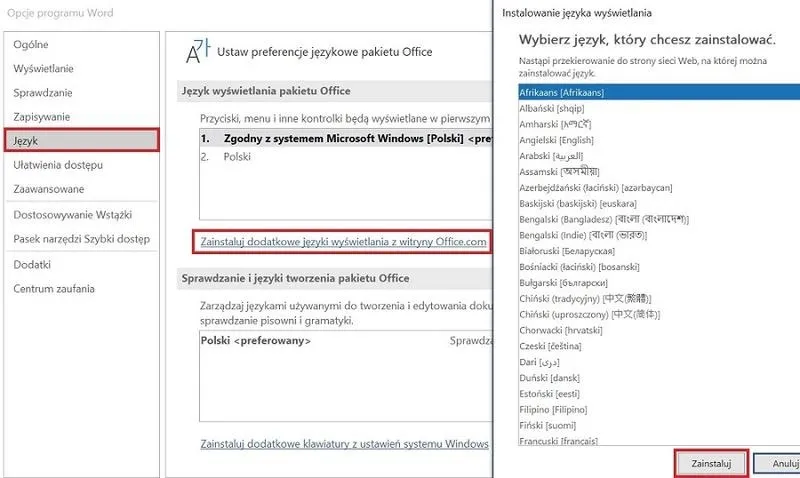
Konfiguracja języka polskiego w Microsoft Office 365 stanowi doskonały sposób na zwiększenie komfortu i efektywności Twojej pracy. Dla każdego, kto codziennie wykonuje zadania w języku polskim, przygotowaliśmy prostą instrukcję krok po kroku. Dla zainteresowanych tą tematyką: Zobacz, jak łatwo wymienić baterię w kluczyku Toyota Yaris. Zaczynając, zaloguj się na swoje konto Microsoft na stronie www.office.com. Następnie, przejdź do ustawień konta i znajdź sekcję dotyczącą języka. W tej sekcji możesz ustawić polski jako preferowany język interfejsu.
Procedura pobierania polskiego pakietu językowego
Aby w pełni skonfigurować język polski w Microsoft Office 365, musisz pobrać tzw. Language Accessory Pack, co będzie dość proste. Na stronie pomocy Microsoftu wybierz odpowiednią wersję Office, którą posiadasz, a następnie pobierz polski pakiet językowy, którego rozmiar zazwyczaj wynosi od 60 do 120 MB. Proces instalacji nie powinien zająć Ci więcej niż kilka minut, więc nie martw się, że pochłonie dużo czasu.
Zmiana języka w Microsoft Office pozwala na lepszą komunikację i zrozumienie treści. Warto zadbać o odpowiednie ustawienia, aby praca była bardziej efektywna.
Po zakończeniu instalacji pakietu językowego przejdź do aplikacji Word (lub innej z pakietu Office) i ustaw język polski jako domyślny. W tym celu wykonaj kilka prostych kliknięć: najpierw przejdź do zakładki Plik, potem wybierz Opcje, a następnie Język. Upewnij się, że polski jest ustalony jako język wyświetlania i edycji. Ponadto, warto sprawdzić, czy narzędzia do sprawdzania pisowni i gramatyki działają w języku polskim, aby maksymalnie wykorzystać ich możliwości.
Ustawienia po instalacji pakietu językowego
Nie zapominaj, że po każdej zmianie języka musisz zrestartować aplikacje, aby nowe ustawienia mogły zacząć funkcjonować. To bardzo ważne! W trakcie tego procesu zwróć także uwagę na to, czy wszystkie dokumenty oraz inne elementy poprawnie wyświetlają się w języku polskim. Dzięki automatycznej korekcie błędów oraz dostępności synonimów w tezaurusie, Twoje dokumenty zyskają na profesjonalizmie. Takie zmiany sprawią, że praca z dokumentami w Office 365 stanie się znacznie przyjemniejsza, co pozwoli Ci skupić się na najważniejszym – na treści, a nie na języku.
Jak szybko zmienić język w Excelu? Przewodnik krok po kroku
W poniższej liście znajdziesz szczegółowy przewodnik, który krok po kroku pokazuje, jak zmienić język w programie Excel na polski. Obejmuje to zarówno zmiany języka interfejsu, jak i ustawienia korekty oraz słownika. Dokonanie tych zmian ma ogromne znaczenie dla zapewnienia wygody pracy oraz poprawności tekstów tworzonych w arkuszach kalkulacyjnych.
- Wejście do ustawień języka
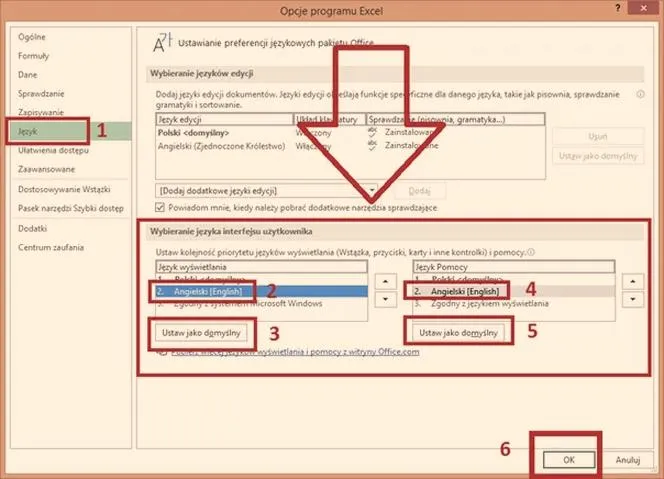
Aby rozpocząć, uruchom program Excel. Następnie przejdź do zakładki Plik i kliknij Opcje. W nowym oknie zwróć uwagę na zakładkę Język. W sekcji „Języki wyświetlania i pomocy” upewnij się, że język polski znajduje się na liście. Jeśli tak, kliknij przycisk Ustaw jako domyślny obok języka polskiego.
- Dodanie języka polskiego (jeśli go nie ma)
Jeżeli język polski nie widnieje na liście, kliknij Dodaj więcej języków wyświetlania z Office.com. Po otwarciu strony wybierz język polski, pobierz instalator, a następnie podążaj za instrukcjami, aby zainstalować odpowiedni pakiet językowy.
- Ustalenie języka korekty i słownika na polski
Wracając do ustawień języka w Excelu, skup się na sekcji „Języki edycji”. Upewnij się, że język polski został wybrany jako domyślny. Jeśli go tam nie ma, kliknij Dodaj język i wybierz polski z listy. Po wprowadzeniu zmian kliknij OK, a następnie zamknij Excel, aby aplikacja mogła zastosować nowe ustawienia.
- Restart programu
Po zmianie ustawień językowych zamknij wszystkie otwarte aplikacje pakietu Office, w tym Excel, a potem uruchom je ponownie. Tylko w ten sposób wprowadzone zmiany będą aktywne.
- Sprawdzenie czy korekta działa poprawnie
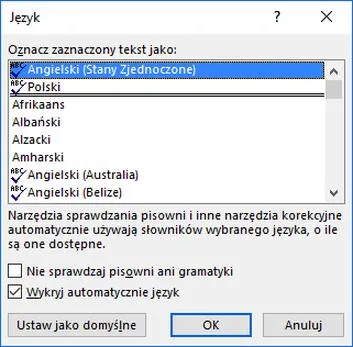
Otwórz dokument w Excelu, aby upewnić się, że narzędzia korekty funkcjonują poprawnie. W tym celu zaznacz tekst, który chcesz sprawdzić, a następnie przejdź do zakładki Recenzja, wybierz Język i upewnij się, że język korekty ustawiony jest na polski.
| Krok | Opis |
|---|---|
| 1 | Zaloguj się na swoje konto Microsoft na stronie www.office.com. |
| 2 | Przejdź do ustawień konta i znajdź sekcję dotyczącą języka. |
| 3 | Ustaw polski jako preferowany język interfejsu. |
| 4 | Pobierz Polish Language Accessory Pack ze strony pomocy Microsoftu. |
| 5 | Zainstaluj pobrany pakiet językowy (rozmiar od 60 do 120 MB). |
| 6 | Przejdź do aplikacji Word (lub innej z pakietu Office). |
| 7 | Ustaw język polski jako domyślny: Plik > Opcje > Język. |
| 8 | Upewnij się, że polski jest językiem wyświetlania i edycji. |
| 9 | Sprawdź działanie narzędzi do sprawdzania pisowni i gramatyki w języku polskim. |
| 10 | Zrestartuj aplikację, aby nowe ustawienia zaczęły funkcjonować. |
| 11 | Sprawdź, czy dokumenty wyświetlają się poprawnie w języku polskim. |
Najczęstsze problemy z zmianą języka w Excelu i ich rozwiązania
Zmiana języka w Excelu oraz w całym pakiecie Microsoft Office może wydawać się łatwym zagadnieniem, lecz często budzi wiele frustracji. Największym problemem, na który napotykam, bywa brak polskiego języka na liście dostępnych opcji. Spokojnie, zazwyczaj przyczyną tego jest brak odpowiedniego pakietu językowego. Aby rozwiązać ten problem, należy pobrać Language Accessory Pack z oficjalnej strony Microsoft i upewnić się, że nasza wersja Office pasuje do architektury – 32-bitowej lub 64-bitowej. Pamiętaj również o zrestartowaniu programów po instalacji, aby zatwierdzić wprowadzone zmiany.
Warto zauważyć, że innym częstym problemem jest sytuacja, kiedy po zmianie języka interfejsu niektóre opcje nadal pojawiają się w angielskim. Taka sytuacja często powstaje, ponieważ domyślny język korekty nie dostosowuje się automatycznie do zmiany języka wyświetlania. W tym przypadku wystarczy udać się do sekcji Opcje > Język i upewnić się, że polski został wybrany jako język sprawdzania pisowni oraz ustawiony jako domyślny. Po tych czynności oraz ponownym uruchomieniu programu problem powinien zniknąć.
Problemy z kodowaniem polskich znaków i ich rozwiązanie
Wiele problemów może generować również kod źródłowy. Często napotykam sytuacje, w których polskie znaki diakrytyczne, na przykład „ą”, „ę” czy „ś”, ukazują się jako krzaki. Najczęściej przyczyną takiego stanu rzeczy jest niewłaściwe kodowanie dokumentu, które powinno być ustawione na UTF-8. Aby to naprawić, należy zmienić ustawienia kodowania w Excelu. Wystarczy wybrać opcje ogólne i ustawić kodowanie na „Unicode (UTF-8)”, co pomoże uniknąć podobnych problemów w przyszłości.
Na koniec dobrze jest również wspomnieć o sytuacjach, gdy sprawdzanie pisowni w Excelu w ogóle nie działa. W przeciwieństwie do Worda, Excel nie podkreśla błędów na bieżąco, co może wprowadzać wrażenie, że coś jest nie tak. Musisz ręcznie uruchomić sprawdzanie pisowni, co można łatwo zrobić poprzez zakładkę Recenzja. Nie zapomnij zaznaczyć komórek, które chcesz sprawdzić, oraz upewnij się, że polski jest ustawiony jako język sprawdzania. Te kilka prostych wskazówek powinno zdecydowanie ułatwić rozwiązanie najczęstszych problemów związanych ze zmianą języka w Excelu.
Ciekawostką jest, że w Excelu dostępnych jest wiele regionalnych wersji języka polskiego, które różnią się między sobą nie tylko tłumaczeniem terminów, ale także formatem daty, waluty, a nawet zasadami pisowni, co może mieć wpływ na poprawność wyświetlanych danych.
Dlaczego warto używać polskiego interfejsu w Microsoft Office?
W poniższej liście pragnę przedstawić zalety, jakie niesie ze sobą korzystanie z polskiego interfejsu w programach Microsoft Office. Zmiana języka na polski odgrywa kluczową rolę w zapewnieniu komfortu pracy oraz w zwiększeniu efektywności podczas tworzenia dokumentów, prezentacji i innych materiałów biurowych.
- Komfort pracy i zrozumiałość - Praca w języku polskim zdecydowanie ułatwia korzystanie z programów takich jak Word, Excel czy PowerPoint, szczególnie dla osób, które nie czują się pewnie w obcych językach. Dzięki polskiemu interfejsowi użytkownicy z łatwością rozumieją dostępne funkcje, co z kolei przekłada się na większą efektywność pracy oraz mniejsze ryzyko popełniania błędów w obsłudze programów.
- Spójność dokumentów i poprawność językowa - Ustawienie polskiego jako języka interfejsu pozytywnie wpływa na proces tworzenia dokumentów w języku polskim. Zmiana języka w narzędziach korekty i autokorekty na polski umożliwia lepszą kontrolę nad poprawnością gramatyczną i ortograficzną, co sprawia, że dokumenty stają się bardziej profesjonalne i spełniają wysokie standardy językowe.
- Pełne wsparcie narzędzi sprawdzających - Pakiet językowy, który można łatwo zainstalować, oferuje zaawansowane narzędzia sprawdzające, takie jak spell check. Te narzędzia wykrywają nie tylko błędy ortograficzne, ale również gramatyczne. Dzięki temu użytkownicy zyskują dostęp do słowników zgodnych z regułami języka polskiego oraz mają możliwość korzystania z tezaurusa, co znacznie ułatwia pisanie i poprawianie tekstów.
Instrukcja krok po kroku: instalacja polskiego pakietu językowego
Instalacja polskiego pakietu językowego w Microsoft Office stanowi doskonały sposób na poprawienie komfortu pracy z dokumentami, arkuszami kalkulacyjnymi oraz prezentacjami. W roku 2026 zarówno Microsoft 365, Office 2024, jak i Office 2021 zapewniają pełne wsparcie dla języka polskiego. Jeżeli nie czujesz się pewnie w języku angielskim, ta procedura z pewnością ułatwi Ci codzienne zadania. Przygotuj się, ponieważ czeka Cię kilka prostych kroków, które umożliwią skonfigurowanie Office zgodnie z Twoimi preferencjami.
Zacznij od pobrania polskiego Language Accessory Pack, który jest dostępny bezpłatnie. Wybór odpowiedniej wersji pakietu do pobrania zależy od tego, którą wersję Office posiadasz – 64-bitową czy 32-bitową. Proces pobierania i instalacji trwa zazwyczaj od 2 do 5 minut. Po zainstalowaniu pakietu nadszedł czas, aby go skonfigurować. Aby ustawić polski jako domyślny język edycji, wystarczy uruchomić dowolną aplikację z pakietu Office, następnie przejść do opcji i wybrać język. Jak dokładnie to zrobić, przedstawimy w kolejnych krokach.
Polski pakiet językowy w Microsoft 365 — krok po kroku
Przede wszystkim, uruchom program, na przykład Word, a potem kliknij na "Plik", "Opcje" i "Język". W tej zakładce znajdziesz wszystkie dostępne języki. Upewnij się, że polski znajduje się na liście jako preferowany. Jeśli nie, dodaj język i ustaw go jako domyślny. Pamiętaj, że zmiana języka wymaga ponownego uruchomienia wszystkich aplikacji Office, aby zmiany się zastosowały.
Nie zapomnij także o ustawieniu języka sprawdzania pisowni! Aby każdy nowy dokument był poddawany korekcie w języku polskim, wróć do sekcji ustawień języka i zadbaj o to, by polski był domyślny również dla opcji korekty. Po przejściu przez wszystkie te kroki zyskasz pełny dostęp do polskich narzędzi sprawdzających, w tym słowników ortograficznych oraz gramatycznych z różnorodnymi formami fleksyjnymi. Dzięki temu Twoje dokumenty staną się nie tylko poprawne, ale również profesjonalne!
Ciekawostka: Warto wiedzieć, że polski pakiet językowy w Microsoft Office nie tylko umożliwia korzystanie z języka polskiego w interfejsie, ale również oferuje dostęp do lokalnych szablonów i zasobów, co może znacznie przyspieszyć proces tworzenia dokumentów zgodnych z polskimi standardami.
Najczęstsze pytania (FAQ)
Jak zalogować się na swoje konto Microsoft, aby zmienić język w Excelu?Aby zalogować się na swoje konto Microsoft, przejdź na stronę www.office.com i wpisz swoje dane logowania.
Co zrobić, jeśli język polski nie jest dostępny na liście języków w Excelu?Jeżeli język polski nie jest widoczny, kliknij "Dodaj więcej języków wyświetlania z Office.com", wybierz język polski, pobierz instalator i podążaj za instrukcjami, aby zainstalować odpowiedni pakiet językowy.
Jak ustawić polski jako domyślny język korekty i słownika w Excelu?Aby ustawić polski jako domyślny język korekty i słownika, przejdź do ustawień języka w Excelu, znajdź sekcję "Języki edycji" i upewnij się, że język polski jest wybrany jako domyślny, a następnie kliknij "OK".
Dlaczego trzeba zrestartować aplikacje po zmianie języka w Excelu?Po każdej zmianie języka musisz zrestartować aplikacje, aby nowe ustawienia mogły zacząć funkcjonować i zostały zastosowane we wszystkich elementach interfejsu.
Jak upewnić się, że korekta działa poprawnie w języku polskim?Aby upewnić się, że narzędzia korekty funkcjonują poprawnie, otwórz dokument w Excelu, zaznacz tekst, przejdź do zakładki "Recenzja", wybierz "Język" i sprawdź, czy język korekty jest ustawiony na polski.