
W artykule pokażę, jak szybko i bezpiecznie wyłączyć program antywirusowy AVG, zarówno tymczasowo, jak i na dłużej. Wyjaśnię krok po kroku, gdzie znaleźć odpowiednie ustawienia i na co zwrócić uwagę, aby nie narazić komputera na niepotrzebne zagrożenia. Podpowiem też, kiedy warto ponownie włączyć ochronę i jak sprawdzić, czy AVG działa prawidłowo.
AVG AntiVirus FREE i AVG Internet Security chronią pliki, programy, pocztę, strony internetowe i połączenia sieciowe za pomocą kilku osłon. Możesz je tymczasowo wyłączyć, na przykład podczas diagnozowania problemu na prośbę pomocy technicznej. Pamiętaj jednak, że bez aktywnej ochrony komputer jest bardziej narażony na złośliwe pliki i niebezpieczne witryny.
Aby wyłączyć wszystkie osłony, kliknij prawym przyciskiem myszy ikonę AVG w obszarze powiadomień Windows, zwykle obok zegara. Następnie kliknij zielony suwak przy komunikacie „Ochrona jest WŁĄCZONA” i w oknie potwierdzenia wybierz „OK, zatrzymaj”. Czerwony suwak ze stanem „WYŁ.” potwierdzi, że osłony nie działają.
Ta metoda wyłącza wszystkie osłony naraz i nie pozwala ustawić czasu przerwy. AVG włączy je ponownie przy następnym uruchomieniu komputera. Dlatego przed zmianą zapisz otwarte pliki, a po zakończeniu zadania sprawdź, czy ochrona działa.
Wyłącz tylko problematyczną osłonę i zachowaj pozostałą ochronę
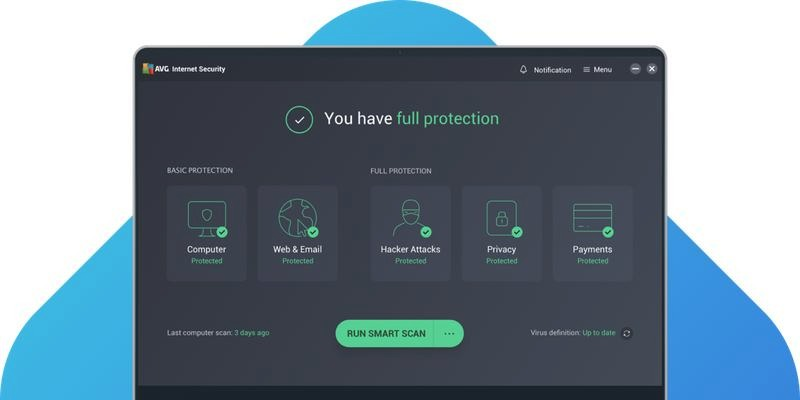
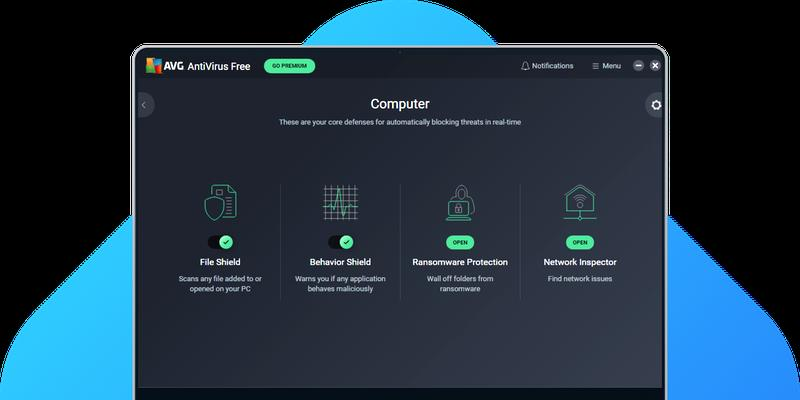
Jeśli problem dotyczy jednej funkcji, pozostaw pozostałe osłony włączone. Otwórz AVG i wybierz odpowiedni kafelek: „Komputer” zawiera między innymi Osłonę Plików, Monitorowanie zachowań i ochronę przed ransomware, a „Internet i poczta e-mail” — Osłonę WWW i Osłonę poczty e-mail. W zależności od wersji znajdziesz też moduły w sekcjach „Ataki hakerów”, „Prywatność” i „Płatności”, na przykład Ulepszoną zaporę, Ochronę kamery internetowej i Osłonę przed fałszywymi stronami.
Wybierz kafelek, otwórz konkretną osłonę i przestaw zielony suwak na „WYŁ.”. Jeśli pojawi się wybór czasu, ustaw najkrótszy potrzebny okres i kliknij „OK, zatrzymaj”. Aby wcześniej ponownie włączyć moduł, kliknij czerwony suwak — zmieni kolor na zielony. Dostępność niektórych funkcji zależy od tego, czy używasz bezpłatnej, czy płatnej wersji AVG.
Jeśli AVG ma współpracować z innym antywirusem, możesz włączyć Tryb pasywny. Wyłącza on aktywną ochronę, w tym główne osłony i Ulepszoną zaporę, ale pozwala pobierać aktualizacje i uruchamiać ręczne skanowanie. W aplikacji wybierz „Menu” → „Ustawienia” → „Informacje ogólne” → „Rozwiązywanie problemów”, zaznacz „Włącz tryb pasywny” i uruchom ponownie komputer. Po zakończeniu sprawdź, czy aktywna ochrona działa. Jeśli AVG regularnie blokuje zaufany plik, rozważ dodanie go do wykluczeń zamiast wyłączania wszystkich osłon.
Jak tymczasowo wyłączyć ochronę AVG
Wyłącz wszystkie osłony AVG lub tylko wybrane składniki, a po zakończeniu zadania od razu przywróć ochronę. Rób to wyłącznie na krótko, na przykład podczas diagnozowania problemu na prośbę pomocy technicznej.
- Najpierw rozważ bezpieczniejszą opcję. Jeśli AVG blokuje zaufany plik lub program, sprawdź jego pochodzenie i dodaj go do wykluczeń zamiast wyłączać całą ochronę. Nie wyłączaj antywirusa, by uruchomić pirackie oprogramowanie, aktywator ani generator kluczy.
- Wyłącz wszystkie funkcje ochrony. Kliknij prawym przyciskiem myszy ikonę AVG w obszarze powiadomień paska zadań. Następnie kliknij zielony suwak obok komunikatu „Ochrona jest WŁĄCZONA” i wybierz „OK, zatrzymaj”. Suwak zmieni kolor na czerwony, a AVG wyłączy wszystkie składniki.
- Wyłącz wybrany składnik. Otwórz AVG i wybierz odpowiedni kafelek: „Komputer” dla osłon plików, monitorowania zachowań lub ochrony przed ransomware; „Internet i poczta e-mail” dla osłony WWW lub poczty; „Ataki hakerów” dla zapory i ochrony dostępu; „Prywatność” dla ochrony kamery i danych; albo „Płatności” dla osłony przed fałszywymi stronami. Kliknij zielony suwak przy wybranej funkcji, ustaw czas wyłączenia i wybierz „OK, zatrzymaj”. Dostępność niektórych składników zależy od wersji programu i subskrypcji.
- Włącz ochronę ponownie i sprawdź jej stan. Aby przywrócić wybrany składnik, kliknij jego czerwony suwak. Jeśli wyłączysz wszystkie funkcje, AVG automatycznie wznowi ochronę po ponownym uruchomieniu komputera. Po zakończeniu zadania sprawdź, czy osłony działają — nie zostawiaj komputera bez ochrony.
- Włącz tryb pasywny tylko wtedy, gdy jest potrzebny. Jeśli AVG ma współpracować z innym antywirusem, przejdź do „Menu” → „Ustawienia” → „Informacje ogólne” → „Rozwiązywanie problemów” i zaznacz „Włącz tryb pasywny”. Następnie uruchom ponownie komputer. Tryb pasywny wyłącza aktywną ochronę, ale AVG nadal pobiera aktualizacje i umożliwia skanowanie. Aby przywrócić aktywną ochronę, odznacz tę opcję.
| Działanie | Ustawienie | Ochrona po zmianie | Ryzyko i powrót |
|---|---|---|---|
| Wyłącz wybrane składniki | 1 moduł; ustaw czas automatycznego włączenia | Pozostałe osłony działają | Włącz moduł ręcznie wcześniej, jeśli skończysz |
| Tryb pasywny | Menu → Ustawienia → Rozwiązywanie problemów | Ochrona aktywna: 0; aktualizacje i skanowanie ręczne: tak | Najlepiej przy 2 antywirusach; wymaga ponownego uruchomienia |
| Przywróć ochronę | Wyłącz tryb pasywny lub włącz wyłączone osłony | Sprawdź, czy wszystkie potrzebne moduły są WŁ. | Po AVG wyłączonym z paska: uruchom ponownie komputer |
| Ogranicz ryzyko | Najkrótszy możliwy czas; zaufany plik | Unikaj nieznanych stron i pobrań | Nie zostawiaj ochrony wyłączonej na stałe |
Jak wyłączyć tylko wybrane składniki ochrony
Wyłącz pojedynczy składnik AVG, gdy blokuje zaufany program lub utrudnia diagnozę problemu. Nie musisz wtedy dezaktywować całego antywirusa. Osłonę plików, Monitorowanie zachowań i Ochronę przed ransomware znajdziesz w kafelku „Komputer”, a Osłonę WWW i Osłonę poczty e-mail — w sekcji „Internet i poczta e-mail”. W kafelku „Ataki hakerów” zarządzisz Ulepszoną zaporą, Password Protection i Osłoną dostępu zdalnego; w „Prywatności” — Ochroną kamery internetowej i Osłoną poufnych danych, a w „Płatnościach” — Osłoną przed fałszywymi stronami. Dostępność niektórych funkcji zależy od wersji programu i subskrypcji.
Otwórz AVG AntiVirus i kliknij kafelek wybranego modułu. Następnie kliknij zielony suwak „WŁ.”, wybierz czas wyłączenia — jak najkrótszy, który wystarczy do wykonania zadania — i potwierdź przyciskiem „OK, zatrzymaj”. Suwak zmieni kolor na czerwony, a moduł pozostanie nieaktywny do końca wybranego okresu. Możesz też wcześniej kliknąć suwak ponownie, by go włączyć. Wyłącz tylko moduł, który powoduje problem, a po zakończeniu pracy sprawdź, czy ochrona znów działa.
Chroń komputer, nawet gdy chwilowo wyłączasz osłonę
Wyłączenie modułu osłabia ochronę w danym obszarze. Bez Osłony WWW trudniej wykryć niebezpieczne witryny, a Osłona plików nie sprawdza pobranych ani uruchamianych plików w zwykły sposób. Dlatego nie otwieraj przypadkowych załączników ani stron i nie pobieraj plików z nieznanych źródeł. Jeśli AVG regularnie blokuje ten sam, sprawdzony program, dodaj go do wykluczeń zamiast za każdym razem wyłączać osłonę.
Wyłączaj osłony tylko wtedy, gdy jest to naprawdę konieczne. Po zakończeniu zadania upewnij się, że ochrona AVG znów jest aktywna.
Po wykonaniu zadania sprawdź, czy suwak modułu jest zielony i widnieje przy nim status „WŁ.”. Jeśli zamiast jednego składnika wyłączysz wszystkie funkcje ochrony suwakiem w obszarze powiadomień Windows, potwierdź wybór przyciskiem „OK, zatrzymaj”. Skoro zahaczyliśmy o ten temat to sprawdź, który antywirus zapewni ci najlepszą ochronę. Pełna ochrona wróci dopiero po ponownym uruchomieniu komputera. Tryb pasywny wyłącza aktywną ochronę, w tym główne osłony i Ulepszoną zaporę, ale AVG nadal pobiera aktualizacje i umożliwia ręczne skanowanie. Włączaj go tylko tymczasowo, na przykład podczas rozwiązywania problemów lub korzystania z innego antywirusa.
Wskazówka: jeśli wyłączasz osłonę, by sprawdzić, czy to ona blokuje program, wyłączaj ją tylko na czas jednego testu i od razu potem włącz ponownie — łatwiej wtedy ustalić przyczynę problemu bez niepotrzebnego osłabiania ochrony.
Tryb pasywny AVG — kiedy warto go włączyć
Tryb pasywny AVG przydaje się, gdy na komputerze działa inny antywirus. Wyłącza aktywne osłony i Ulepszoną zaporę AVG, dzięki czemu programy nie kontrolują równocześnie tych samych plików i połączeń. Ogranicza to ryzyko konfliktów oraz dodatkowego obciążenia komputera.
Możesz też włączyć ten tryb podczas diagnozowania problemu, jeśli zaleci to pomoc techniczna. Najpierw jednak sprawdź, czy wystarczy dodać zaufany program lub plik do wykluczeń — to bezpieczniejsze niż wyłączenie całej ochrony. Nie używaj trybu pasywnego, by ignorować ostrzeżenia dotyczące cracków, aktywatorów ani plików z nieznanych źródeł.
AVG nadal pobiera wtedy aktualizacje programu i definicji wirusów, a także pozwala ręcznie uruchomić skanowanie. Nie blokuje jednak zagrożeń na bieżąco. Jeśli AVG to jedyny antywirus na komputerze, włączaj tryb pasywny tylko tymczasowo, a po rozwiązaniu problemu przywróć aktywną ochronę.
Chroń komputer podczas testów i instalacji
Aby włączyć tryb pasywny, otwórz AVG i wybierz kolejno „Menu”, „Ustawienia”, „Informacje ogólne” oraz „Rozwiązywanie problemów”. Zaznacz „Włącz tryb pasywny”, a w oknie dialogowym kliknij „Uruchom ponownie teraz”. Po ponownym uruchomieniu komputera AVG przejdzie w ten tryb. Aby przywrócić ochronę, wróć do tych ustawień i odznacz pole. Jak interesują cię takie tematy to sprawdź, który darmowy antywirus skutecznie chroni komputer.
Tryb pasywny różni się od jednorazowego wyłączenia ochrony suwakiem. Kliknij prawym przyciskiem myszy ikonę AVG obok zegara, wybierz zielony suwak „Ochrona jest WŁĄCZONA”, a następnie kliknij „OK, zatrzymaj”. W tym miejscu mała wstawka: sprawdź, czym jest avg w CS:GO i jak wpływa na grę. Zgodnie z instrukcją wszystkie składniki włączą się ponownie przy następnym uruchomieniu komputera. Możesz też wyłączyć pojedyncze osłony — na przykład Osłonę plików, WWW lub poczty e-mail — w odpowiednich kafelkach, a czasem ustawić ich automatyczne ponowne włączenie.
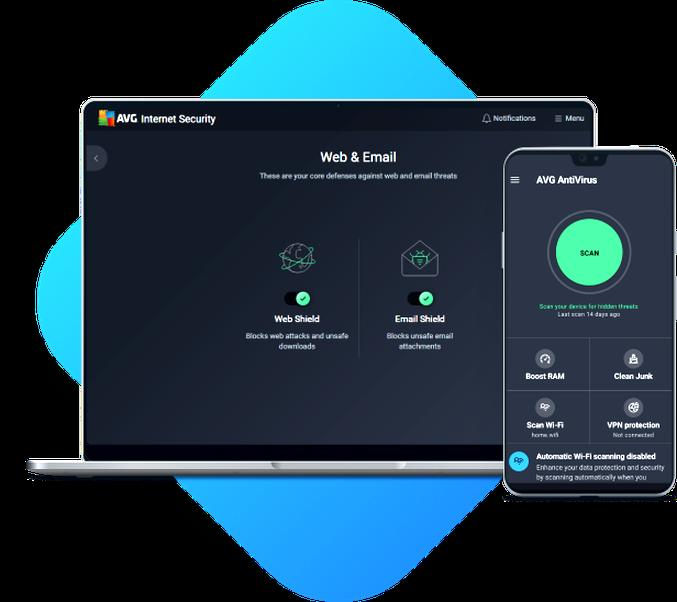
Włączam tryb pasywny tylko wtedy, gdy mam konkretny powód i wiem, który program przejmie ochronę. Po testach lub instalacji sprawdź ekran główny AVG, aby upewnić się, że ochrona znów działa. W przeciwnym razie komputer jest bardziej narażony na złośliwe pliki i niebezpieczne strony.
Wskazówka: przed włączeniem trybu pasywnego upewnij się, że drugi antywirus jest aktywny i aktualny. Samo zainstalowanie go nie gwarantuje ochrony w czasie rzeczywistym.
Jak przywrócić ochronę i ograniczyć ryzyko
Skorzystaj z bezpieczniejszych rozwiązań, a jeśli musisz wyłączyć ochronę, ogranicz przerwę do minimum i pamiętaj, by później ją przywrócić.
- Najpierw wybierz łagodniejsze rozwiązanie. Jeśli antywirus blokuje zaufany plik lub aplikację, sprawdź, czy pochodzą z oficjalnego źródła. Następnie dodaj je do wykluczeń albo zgłoś fałszywy alarm. Uciążliwe powiadomienia ograniczysz, włączając tryb cichy lub tryb gier.
- Wyłącz tylko potrzebny składnik i na krótko. W AVG kliknij prawym przyciskiem ikonę w obszarze powiadomień, przesuń suwak przy opcji „Ochrona jest WŁĄCZONA” i zatwierdź wybór przyciskiem „OK, zatrzymaj”. Aby wyłączyć pojedynczą osłonę, otwórz program, wybierz odpowiedni kafelek — np. Komputer, Internet i poczta e-mail lub Ataki hakerów — i ustaw czas jej ponownego włączenia. Dostępność niektórych składników zależy od subskrypcji.
- Włącz tryb pasywny tylko wtedy, gdy masz ku temu powód. W AVG przejdź do Menu → Ustawienia → Informacje ogólne → Rozwiązywanie problemów, zaznacz „Włącz tryb pasywny” i uruchom ponownie komputer. Tryb ten wyłącza aktywną ochronę, w tym główne osłony i Ulepszoną zaporę, ale nadal umożliwia pobieranie aktualizacji i ręczne skanowanie. Przydaje się m.in. podczas korzystania z innego antywirusa. Gdy problem ustąpi, odznacz tę opcję.
- Wyłączaj ochronę tylko z wyraźnego powodu. Zrób to na polecenie pomocy technicznej lub podczas rozwiązywania konkretnego problemu z zaufanym plikiem. Nie wyłączaj antywirusa, by uruchomić piracką grę, crack, generator kluczy ani aktywator — blokada może oznaczać realne zagrożenie. W czasie przerwy unikaj nieznanych stron i pobierania podejrzanych plików.
- Po zakończeniu sprawdź, czy ochrona działa. AVG ponownie włączy wszystkie składniki wyłączone z paska zadań przy następnym uruchomieniu komputera, a pojedynczą osłonę — po upływie ustawionego czasu. Możesz też włączyć ją ręcznie, klikając czerwony suwak „WYŁ.”. Następnie sprawdź stan programu i ikonę przy zegarze.
- Jeśli chcesz trwale zrezygnować z antywirusa, odinstaluj go. Samo wyłączenie pozostawia komputer bez aktywnej ochrony. Po usunięciu płatnego programu anuluj subskrypcję; Windows może automatycznie włączyć Microsoft Defender.
Źródła:
- https://support.avg.com/SupportArticleView?l=pl&urlName=Disable-AVG-Antivirus
- https://support.avg.com/SupportArticleView?l=pl&urlName=avg-antivirus-passive-mode&supportType=home
- https://www.morele.net/wiadomosc/jak-wylaczyc-antywirusa-na-stale-i-czasowo/18004/
- https://antywirusy-ranking.pl/poradniki/jak-wylaczyc-antywirusa/