Dodawanie wyjątków w programie AVG Antivirus staje się bardzo przydatne, gdy system ochrony niepotrzebnie blokuje określone pliki lub programy. W dzisiejszym artykule podzielę się z Tobą prostym przewodnikiem, który pomoże Ci dodać wyjątki dla wybranych aplikacji. Zanim jednak przystąpisz do działania, warto pamiętać, że wyjątki stosujemy jedynie w sytuacjach, w których masz pewność co do ich bezpieczeństwa. Wzmożona ochrona wiąże się z pewnym ryzykiem, dlatego dobrze jest regularnie przeglądać dodane wyjątki.
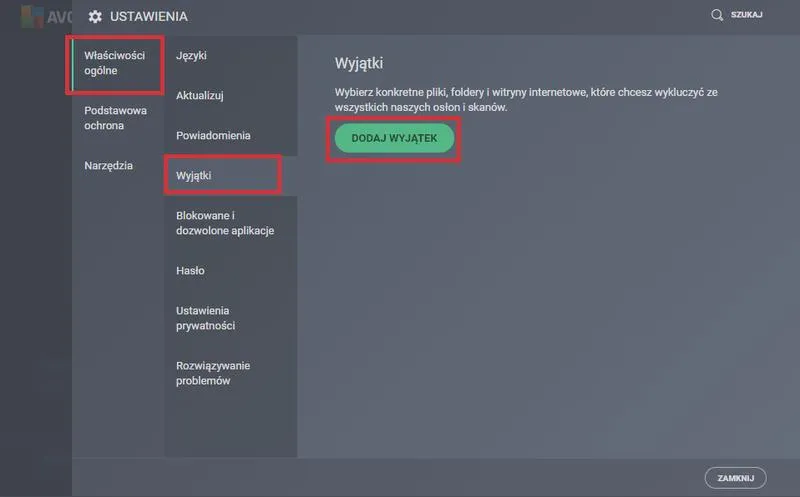
Pierwszym krokiem w dodawaniu wyjątku jest otwarcie aplikacji AVG Antivirus. Następnie kliknij ikonę menu, umieszczoną w górnym lewym rogu. Kolejnym etapem będzie przejście do zakładki "Ustawienia", a następnie wybór opcji "Ogólne" oraz "Wyjątki". Tam zauważysz przycisk "Dodaj wyjątek", na który koniecznie musisz kliknąć. W nowym oknie będziesz mieć możliwość wyboru typu wyjątku, którym może być plik, folder, witryna internetowa lub polecenie. Osobiście zazwyczaj wybieram folder z programami, co pozwala mi uniknąć dodawania każdego pliku z osobna.
Uwolnij swój komputer: Jak szybko przywrócić dostęp do ulubionych programów
Gdy dotrzesz do opcji dodawania wyjątku, kliknij przycisk "Przeglądaj". Następnie przejdź do lokalizacji, w której znajduje się plik lub folder, który chcesz wykluczyć. Jeżeli korzystasz z domyślnej ścieżki instalacyjnej, wybór folderu będzie bardzo prosty. Po dokonaniu wyboru upewnij się, że zaznaczasz odpowiednie opcje, które mają obowiązywać w ramach tego wyjątku. Na przykład możesz zdecydować się na wyłączenie wszystkich skanowań, co pozwoli uzyskać błyskawiczny dostęp do programów, które często używasz.
Na koniec, po dodaniu wyjątku, zarządzanie swoimi ustawieniami staje się niezwykle łatwe. Więcej informacji znajdziesz w tym poście. Przechodząc do sekcji z wyjątkami w "Ustawieniach", możesz edytować lub usuwać te wyjątki, które już nie są Ci potrzebne. Taki sposób zarządzania pozwala mieć pełną kontrolę nad tym, co AVG nie blokuje, co w konsekwencji zapewnia Ci komfort korzystania z różnych aplikacji bez problemów. Pamiętaj, że warto co jakiś czas przeglądać dodane wyjątki, aby upewnić się, że Twoje ustawienia pozostają zgodne z aktualnym stanem systemu bezpieczeństwa.
Jak dodać pliki do wyjątków w AVG Antivirus
W poniższej instrukcji przedstawiamy krok po kroku, jak dodać program lub folder do wyjątków w aplikacji AVG Antivirus. Dzięki tym działaniom możesz uniknąć niepożądanego blokowania ważnych plików przez oprogramowanie antywirusowe. Pamiętaj, aby dodawać tylko te pliki lub foldery, co do których masz pewność, że są bezpieczne.
- Uruchom aplikację AVG AntiVirus:Pierwszym krokiem jest znalezienie w prawym dolnym rogu ekranu ikony programu AVG, a następnie kliknięcie na nią, aby otworzyć aplikację. Upewnij się, że masz dostęp do menu.
- Przejdź do ustawień: Następnie kliknij ikonę ☰ Menu, która znajduje się w prawym górnym rogu ekranu. W rozwiniętym menu wybierz opcję Ustawienia.
- Wybierz sekcję wyjątków: Kolejnym krokiem jest kliknięcie na Ogólne w panelu po lewej stronie, a następnie wybór Wyjątki. To tutaj masz możliwość zarządzania wyjątkami w programie.
- Dodaj nowy wyjątek: Kliknij przycisk Dodaj wyjątek. Pojawi się nowe okno, w którym będziesz musiał określić, czy chcesz dodać plik, folder, czy stronę internetową. Wybierz odpowiednią kartę: Plik/folder dla folderów lub plików, a następnie kliknij ikonę przeglądania, aby znaleźć interesujące cię elementy na dysku.
- Zdefiniuj ścieżkę do pliku lub folderu: Po kliknięciu na ikonę przeglądania (folder), przejdź do lokalizacji pliku lub folderu, który pragniesz dodać do wyjątków. Wybierz odpowiedni folder lub plik, a następnie kliknij OK. Jeżeli dodajesz folder, wszystkie pliki w nim także zostaną objęte wyjątkiem.
- Potwierdź dodanie wyjątku: Po dodaniu, sprawdź, czy na liście wyjątków widnieje nowo dodany plik lub folder. Upewnij się, że wszystkie wymogi zostały spełnione, a następnie kliknij Dodaj, aby potwierdzić. Możesz również skorzystać z opcji zaawansowanych, aby dostosować ustawienia dotyczące skanowania.
- Zarządzaj wyjątkami: W przypadku, gdy chcesz edytować lub usunąć istniejące wyjątki, powróć do sekcji wyjątków. Umieść kursor na danym wyjątku i wybierz ikonę ołówka, aby wprowadzić zmiany, lub ikonę X, aby go usunąć. Lista wyjątków zaktualizuje się automatycznie.
| Typ Wyjątku | Opis | Potrzebne Kroki | Własności | Przykład Ścieżki |
|---|---|---|---|---|
| Witryna/Domena | Wyklucza wszystkie strony internetowe z określoną nazwą domeny. |
1. Otwórz ustawienia 2. Wybierz kartę „Strona/domena internetowa” 3. Wprowadź adres URL |
Możliwość blokowania przez routery, pełna nazwa domeny wymagana. | przykład.com |
| Plik/Folder | Wyklucza konkretne pliki lub foldery z wszystkich skanowań. |
1. Otwórz ustawienia 2. Wybierz kartę „Plik/folder” 3. Wskaź folder lub plik |
Możliwość określenia szczególnych właściwości zabezpieczeń. | C:\Program Files\Varico |
| Polecenie | Wyklucza skrypty uruchamiane z wiersza poleceń. |
1. Otwórz ustawienia 2. Wybierz kartę „Wiersz poleceń” 3. Podaj polecenie |
Wymagana znajomość parametrów polecenia. | run_varico.bat |
| Czas wykrywania | W chwilach kiedy AVG włącza powiadomienia o zagrożeniach. |
1. Edytuj wyjątek 2. Opcjonalne potwierdzenie |
Możliwość ustawienia różnych opcji skanowania. | N/A |
| Łączna liczba wyjątków | Łączna liczba możliwych wyjątków w AVG. | N/A | Limit wyjątków może różnić się od wersji programu. | N/A |
| Możliwość edycji | Opcje edytowania i usuwania wyjątków. |
1. Otwórz ustawienia 2. Wybierz wyjątek i kliknij ikonę ołówka lub X |
Szybki dostęp do zarządzania wyjątkami. | N/A |
Bezpieczeństwo a wyjątki: kiedy warto je stosować w AVG
W poniższej liście zamieszczamy kluczowe informacje dotyczące bezpieczeństwa oraz zasad stosowania wyjątków w programie AVG Antivirus. Dowiesz się, kiedy warto wdrożyć wyjątki, jakie konkretne kroki należy podjąć, by je dodać, a także jak skutecznie zarządzać już istniejącymi wyjątkami.
- Cel stosowania wyjątków: Wyjątki pozwalają wykluczyć określone pliki, foldery lub witryny z procesu skanowania. Użycie wyjątków może przyspieszyć skanowanie oraz zredukować liczbę fałszywych alarmów. Jednakże, używaj wyjątków ostrożnie, stosując je tylko wtedy, gdy masz pewność co do bezpieczeństwa wykluczonych elementów.
- Jak dodać wyjątek: Aby dodać wyjątek, otwórz aplikację AVG, a następnie przejdź do sekcji Ustawienia (Menu > Ustawienia > Ogólne > Wyjątki). Wybierz odpowiedni typ wyjątku, na przykład plik, folder lub witrynę, a następnie dodaj go do listy wyjątków. Po dodaniu wyjątku ważne jest, aby dokładnie przemyśleć ten wybór, sprawdzając, czy nie narusza on bezpieczeństwa systemu.
- Przydatne opcje wyjątków: Możesz dostosować specyficzne ustawienia dla dodawanego wyjątku, takie jak zezwolenie na określone skanowania czy alerty. Na przykład, masz możliwość zezwolenia na monitorowanie zachowania lub ochronę systemu, co zwiększa poziom bezpieczeństwa, nawet w przypadku dodania wyjątku. Warto określić granice dla wyjątku, aby minimalizować ryzyko potencjalnych zagrożeń.
- Zarządzanie istniejącymi wyjątkami: W dowolnym momencie możesz edytować lub usuwać już dodane wyjątki. Przejdź do sekcji Wyjątki w ustawieniach AVG, wybierz wyjątek, a następnie skorzystaj z opcji edytowania lub usuwania. Regularne przeglądanie oraz aktualizacja wyjątków odgrywają kluczową rolę w utrzymaniu wysokiego poziomu bezpieczeństwa systemu.
Jak zarządzać wyjątkami w AVG – edytowanie i usuwanie
Zarządzanie wyjątkami w AVG stanowi kluczowy element dla osób pragnących uzyskać pełną kontrolę nad swoim programem antywirusowym. Czasami AVG blokuje niektóre pliki lub aplikacje, ponieważ postrzega je jako potencjalne zagrożenie. Choć to zupełnie normalne, nie zawsze chcemy, aby antywirus zakłócał naszą pracę. Dzięki wyjątkom w AVG możemy wykluczać konkretne pliki, foldery czy nawet całe domeny z procesu skanowania, co z pewnością przyspiesza działanie komputera oraz zapobiega fałszywym alarmom.
Aby dodać wyjątek, wystarczy otworzyć aplikację AVG i przejść do ustawień, a następnie znaleźć zakładkę „Ogólne” oraz „Wyjątki”. A tutaj coś dla zainteresowanych tematem: odkryj, jak avg wpływa na twoją grę w cs:go. Klikając na „Dodaj wyjątek”, mamy możliwość wybierania spośród różnych opcji, takich jak wykluczenie całej strony internetowej, folderu z plikami lub nawet indywidualnych skryptów. Pamiętajmy jednak, że dodawanie wyjątków powinno odbywać się z rozwagą. Przed podjęciem decyzji o wykluczeniu pliku warto przynajmniej sprawdzić go w serwisie Virus Total.
Edytowanie wyjątków w AVG – klucz do pełnej ochrony systemu
Gdy dodamy już kilka wyjątków, często pojawia się potrzeba ich edytowania lub usunięcia. W takim przypadku ponownie wchodzimy w ustawienia AVG i kierujemy się do zakładki „Wyjątki”. Tam możemy przeglądać naszą listę wyjątków i edytować je, używając ikony ołówka, lub całkowicie je usunąć, klikając ikonę X. Zmiany aktualizują się natychmiast, co umożliwia szybką reakcję na ewentualne problemy.
Warto mieć na uwadze, że nadmiar wyjątków może osłabić działanie naszego programu antywirusowego. Dlatego regularne przeglądanie dodanych wyjątków oraz usuwanie tych, które utraciły swoje znaczenie, jest istotne. Świadomość tego, co dokładnie znajduje się na liście wyjątków i dlaczego, może stanowić klucz do skutecznej ochrony naszego systemu przed zagrożeniami z sieci.
Ciekawostką jest, że dodawanie zbyt wielu wyjątków do AVG może zwiększyć ryzyko zainfekowania systemu, dlatego zaleca się regularne audytowanie listy wyjątków i usuwanie nieaktualnych wpisów, aby zachować optymalny poziom bezpieczeństwa.
Instrukcja krok po kroku: dodawanie folderu Varico do wyjątków w AVG
Dodawanie folderu Varico do wyjątków w AVG to prosta czynność, która znacząco ułatwia korzystanie z tego programu. Często zdarza się, że programy antywirusowe blokują działanie aplikacji, co w przypadku Varico bywa uciążliwe. Dlatego warto wiedzieć, jak zapewnić prawidłowe działanie naszego oprogramowania. Ponieważ cały proces można wykonać w kilku prostych krokach, szybko przeprowadzę Cię przez te etapy.
Na początku otwórz program AVG, klikając ikonę znajdującą się w prawym dolnym rogu ekranu. Gdy aplikacja się uruchomi, w prawym górnym rogu znajdziesz opcję Menu. Następnie przejdź do sekcji Ustawienia. W menu po lewej stronie wybierz zakładkę Ogólne, a potem kliknij na Wyjątki. W tym miejscu dodasz folder do wyjątków; najpierw jednak naciśnij przycisk "Dodaj wyjątek". Skoro jesteśmy przy tym temacie to odwiedź artykuł o dodawaniu wyjątków w Avast. Otworzy się nowe okno, w którym zobaczysz opcję "Przeglądaj".
Bezpieczny komputer i dostęp do ważnych programów: zarządzaj wyjątkami z AVG
Kiedy wciśniesz "Przeglądaj", przejdź do lokalizacji, w której znajduje się folder Varico. Jeżeli masz czas i chęci to odkryj, jak łatwo stworzyć niewidzialny folder w Windows. Jeśli korzystasz z domyślnej ścieżki instalacji, folder z pewnością znajdziesz na dysku C. Kliknij na folder Varico, zaznacz go, a następnie potwierdź wybór, klikając OK. W tym momencie cały folder wraz z plikami dołączy do listy wyjątków AVG, co powinno rozwiązać problemy z jego blokowaniem. Po dodaniu folderu warto jeszcze raz sprawdzić ustawienia, aby upewnić się, że wszystko zostało poprawnie skonfigurowane.
Warto również pamiętać, że korzystanie z wyjątków w AVG wiąże się z kwestią bezpieczeństwa. Zawsze dodawaj tylko te foldery i pliki, co do których masz pewność, że są bezpieczne. Regularnie sprawdzaj listę wyjątków i usuwaj elementy, które mogą stanowić zagrożenie. Dzięki temu zyskasz spokój oraz pewność, że Twój komputer jest bezpieczny, jednocześnie nie tracąc dostępu do takich ważnych programów jak Varico.
Czy wiesz, że dodanie folderu do wyjątków w programie antywirusowym może znacznie przyspieszyć działanie aplikacji i zmniejszyć ryzyko fałszywych alarmów? Dzięki temu oprogramowanie będzie mogło pracować bez zakłóceń, a Ty unikniesz zbędnych przerw w pracy.
Źródła:
- https://support.avg.com/SupportArticleView?l=pl&urlname=avg-antivirus-scan-exclusions
- https://pomoc.varico.pl/t/jak-dodac-program-varico-do-wyjatkow-w-avg/
Najczęściej zadawane pytania (FAQ)
Jakie są korzyści z dodawania wyjątków w AVG Antivirus?Dodawanie wyjątków pozwala wykluczyć określone pliki, foldery lub witryny z procesu skanowania, co może przyspieszyć skanowanie oraz zredukować liczbę fałszywych alarmów.
Jak otworzyć ustawienia w aplikacji AVG?W aplikacji AVG kliknij ikonę menu, która znajduje się w górnym lewym rogu, a następnie wybierz opcję "Ustawienia".
W jaki sposób dodaje się plik lub folder do wyjątków w AVG?Po przejściu do sekcji "Wyjątki" kliknij przycisk "Dodaj wyjątek", wybierz typ wyjątku, a następnie określ lokalizację pliku lub folderu, który chcesz dodać.
Jak zarządzać już dodanymi wyjątkami w AVG?Aby zarządzać wyjątkami, przejdź do sekcji "Wyjątki" w ustawieniach, a następnie kliknij ikonę ołówka, aby edytować, lub ikonę X, aby usunąć wyjątek.
Dlaczego należy regularnie przeglądać listę wyjątków w AVG?Regularne przeglądanie listy wyjątków jest istotne dla utrzymania wysokiego poziomu bezpieczeństwa systemu i zapobiegania potencjalnym zagrożeniom, ponieważ nadmiar wyjątków może osłabić działanie programu antywirusowego.