Ustawienie wyjątku w AVG Antivirus to zadanie, które może znacząco poprawić działanie Twojego komputera oraz zminimalizować stres wynikający z przypadkowych blokad ważnych plików czy aplikacji. Takie działanie zazwyczaj okazuje się niezbędne, gdy masz pewność, że dany plik lub folder jest zupełnie bezpieczny, a mimo to program antywirusowy traktuje go jako zagrożenie. Tak na marginesie, odkryj, jak w łatwy sposób stworzyć niewidzialny folder w Windows. Cały proces dodawania wyjątku jest prosty, dlatego pokażę Ci, jak wykonać to krok po kroku.
- Ustawienie wyjątków w AVG zwiększa wydajność komputera i redukuje fałszywe alarmy.
- Dodanie wyjątków jest proste i polega na kilku krokach w aplikacji AVG AntiVirus.
- Możliwe jest wykluczenie plików, folderów oraz domen internetowych.
- Warto dodawać wyjątki dla 5-10% skanowanych plików, aby przyspieszyć proces skanowania.
- Zarządzanie wyjątkami umożliwia ich edytowanie lub usuwanie w każdej chwili.
- Użytkownicy powinni regularnie przeglądać listę wyjątków, aby zapewnić bezpieczeństwo systemu.
- Dodawanie szczególnie zaufanych aplikacji do opcji Deep Screen może neutralizować zagrożenia typu Zero Day.
Na początku otwórz aplikację AVG AntiVirus. W górnym rogu ekranu dostrzegasz ikonę menu. Następnie kliknij tę ikonę i wybierz opcję "Ustawienia". Po tym kroku przejdź do zakładki "Ogólne", a potem kliknij "Wyjątki". Teraz naciśnij przycisk "Dodaj wyjątek". W oknie, które się pojawi, znajdziesz różne opcje wyjątków – od plików i folderów po witryny internetowe. Wybierz odpowiednią kategorię, wprowadź ścieżkę lub adres URL oraz potwierdź, a AVG przestanie skanować wskazane elementy.
Rodzaje wyjątków, które możesz ustawić w AVG
AVG umożliwia dodanie kilku typów wyjątków. Na przykład możesz wykluczyć konkretne pliki lub foldery, ale także całe domeny internetowe. Jeżeli chcesz dodać folder, wystarczy, że klikniesz ikonę przeglądarki, znajdziesz odpowiednią lokalizację, zaznaczysz folder i klikasz "OK". Pamiętaj, że aby AVG ignorowało wszystkie pliki w danym folderze, wystarczy wprowadzić ścieżkę do folderu, na przykład "C:\mój_folder\*". Dzięki temu zaoszczędzisz czas podczas każdego skanowania.
Gdy dodasz wyjątek, możesz z łatwością zarządzać swoimi ustawieniami w tym samym miejscu, w którym je utworzyłeś. Wystarczy, że powtórzysz wcześniejsze kroki, a pod listą wyjątków znajdziesz opcje edycji lub usuwania. Dzięki temu zawsze będziesz miał pełną kontrolę nad tym, jakie pliki i aplikacje są wykluczone ze skanowania. Pamiętaj jednak, aby unikać przypadkowego dodawania wyjątków, ponieważ może to zagrażać bezpieczeństwu Twojego systemu!
Jak skutecznie dodać wyjątek w programie AVG?
W poniższej liście znajdziesz szczegółowe instrukcje, które pomogą Ci dodać wyjątki w programie AVG. Dzięki tym krokom możesz wykluczyć konkretne pliki, foldery lub strony internetowe z procesu skanowania. W rezultacie osiągniesz efektywniejsze działanie programu oraz unikniesz fałszywych alarmów. Pamiętaj, że podczas dodawania wyjątków warto zachować szczególną ostrożność i zwrócić uwagę na bezpieczeństwo wykluczanych elementów.
-
Otwórz aplikację AVG AntiVirus
Aby rozpocząć, uruchom AVG AntiVirus i zlokalizuj ikonę menu (☰) w górnym lewym rogu. Następnie kliknij ją, aby otworzyć rozwijane menu.
-
Przejdź do Ustawień
W menu wybierz opcję Ustawienia. Po tym przesuń się do sekcji Ogólne i kliknij Wyjątki.
-
Dodaj nowy wyjątek
Kliknij przycisk Dodaj wyjątek. W rezultacie zobaczysz okno, w którym możesz określić typ wyjątku: Witryna/domena internetowa, Plik/folder lub Wiersz poleceń.
-
Wprowadź dane wyjątku
Wybierz odpowiednią kartę, biorąc pod uwagę rodzaj wyjątku:
Witryna/domena internetowa: Wprowadź pełny adres URL domeny, a następnie kliknij Dodaj.
Plik/folder: Kliknij ikonę folderu, zlokalizuj wybrany plik lub folder, kliknij OK, a potem Dodaj.
Wiersz poleceń: Wpisz polecenie (opcjonalnie z jego parametrami), a następnie kliknij Dodaj.
-
Zarządzanie wyjątkami
Aby edytować lub usunąć istniejące wyjątki, wróć do sekcji Ogólne ▸ Wyjątki. Umieść kursor na wybranym wyjątku, a następnie użyj ikonki ołówka do edytowania lub X do usunięcia. Wówczas lista zostanie zaktualizowana automatycznie.
Zarządzanie wyjątkami w AVG Cloud – co warto wiedzieć?
Zarządzanie wyjątkami w AVG Cloud odgrywa kluczową rolę, dlatego warto wiedzieć, jak wprowadzać odpowiednie wykluczenia, szczególnie w kontekście optymalizacji wydajności skanowania. Jeśli masz do czynienia z aplikacjami lub plikami, o których wiesz, że są całkowicie bezpieczne, wykluczenie ich z procesu skanowania może naprawdę przynieść korzyści. Zdecydowanie zaleca się dodawanie wyjątków na poziomie 5-10% wszystkich skanowanych plików, co znacząco przyspiesza cały proces. Osobiście, korzystam z opcji dodawania wyjątków zarówno dla folderów, jak i stron internetowych, co w rezultacie obniża ryzyko fałszywych alarmów i ułatwia pracę z dokumentami.

Aby dodać wyjątek w AVG Cloud, należy najpierw zalogować się do konsoli, a następnie przejść do sekcji Policies. Tam można znaleźć aktywne ustawienia oraz zakładki, które umożliwiają dodanie różnorodnych wyjątków – od plików, przez katalogi, po URL-e. W przypadku dodawania pojedynczych plików, wystarczy wskazać ich ścieżkę, na przykład C:\Documents\MójPlik.txt. Z kolei dodając katalogi, można użyć symbolu *, co pozwala na włączenie wszystkich plików znajdujących się w danym folderze – na przykład C:\Pictures\*. Kluczowe jest, aby dodawane wyjątki były w pełni bezpieczne, ponieważ przyspieszają proces skanowania i zmniejszają obciążenie systemu.
Ustalanie wyjątków w AVG Cloud to nie tylko prosta czynność, ale też efektywna strategia
Prawidłowe zarządzanie wyjątkami nie tylko zwiększa wydajność AVG Cloud, ale także pozwala na bardziej precyzyjne dopasowanie systemu do indywidualnych potrzeb każdego użytkownika. Dodatkowe opcje, takie jak Deep Screen, okazują się niezwykle przydatne w zabezpieczaniu systemu. Kiedy dodajesz zaufane aplikacje do Deep Screen, aż siedemdziesiąt procent wykrytych zagrożeń typu Zero Day szybko zostaje neutralizowanych. Dlatego warto pamiętać, że flagowe aplikacje, w tym również te stworzone we własnym zakresie, powinny być dodawane jako wyjątki w tych parametrach.
Na koniec, istotne jest, aby pamiętać, że AVG Cloud umożliwia łatwe zarządzanie dodanymi wyjątkami. Możesz je w każdej chwili edytować lub usuwać zgodnie z bieżącymi potrzebami. Rekomenduję regularne przeglądanie wyjątków co miesiąc, aby upewnić się, że wszystkie są aktualne i uzasadnione. Sprawdzanie listy wyjątków co 30 dni stanowi dobry nawyk, który pomaga uniknąć nieprzyjemnych zaskoczeń. To prosta, ale skuteczna metoda, która oszczędza czas i zasoby systemowe, a jednocześnie zapewnia bezpieczeństwo operacji w chmurze.
| Aspket | Opis |
|---|---|
| Rola zarządzania wyjątkami | Kluczowa dla optymalizacji wydajności skanowania. |
| Wykluczenia | Możliwość wyłączenia z skanowania aplikacji i plików uznawanych za bezpieczne. |
| Procent wyjątków | Zaleca się dodawanie wyjątków na poziomie 5-10% wszystkich skanowanych plików. |
| Typy wyjątków | Foldery, pliki, URL-e. |
| Przykład dodawania plików | Ścieżka pliku: C:\Documents\MójPlik.txt. |
| Przykład dodawania katalogów | Użycie symbolu * dla wszystkich plików w folderze: C:\Pictures\*. |
| Deep Screen | Dodawanie zaufanych aplikacji pomaga neutralizować 70% zagrożeń Zero Day. |
| Regularne przeglądanie wyjątków | Rekomendowane co miesiąc dla utrzymania efektywności systemu. |
| Edytowanie i usuwanie wyjątków | Możliwość łatwego zarządzania wyjątkami zgodnie z potrzebami. |
Ciekawostką jest to, że niektóre zagrożenia typu Zero Day mogą być wykrywane i neutralizowane w zaledwie kilka minut po ich pojawieniu się, a dodawanie zaufanych aplikacji do opcji Deep Screen zwiększa skuteczność ochrony o 70%.
Dodawanie wyjątków dla programów Varico – praktyczne wskazówki
W poniższej liście znajdziesz szczegółowe wskazówki, które pomagają w dodawaniu wyjątków dla programów Varico w oprogramowaniu AVG. Każdy punkt dokładnie opisuje kroki, jakie należy podjąć, aby uniknąć problemów z blokowaniem aplikacji przez program antywirusowy.
- Otwieranie aplikacji AVG - Zanim rozpoczniesz proces dodawania wyjątków, najpierw uruchom aplikację AVG, którą znajdziesz w prawym dolnym rogu ekranu. Po jej otwarciu kliknij na Menu w prawym górnym rogu, a następnie wybierz Ustawienia.
- Identyfikacja sekcji wyjątków - Następnie w lewym panelu ustawień wybierz Właściwości ogólne, a potem przejdź do zakładki Wyjątki. Tam, klikając Dodaj wyjątek, zyskasz możliwość dodania wyjątków.
- Wybór folderu Varico - Aby dodać wyjątek dla programu Varico, wybierz opcję Przeglądaj. Ważne, abyś znał lokalizację, w której zainstalowany jest program. Gdy postanowisz użyć domyślnej ścieżki, folder Varico odnajdziesz na dysku C. Kliknij na folder, wybierz go, a następnie zatwierdź przyciskiem OK.
- Potwierdzenie dodania wyjątku - Po zdefiniowaniu folderu, na liście wyjątków w AVG powinieneś zobaczyć dodany folder. Sprawdź zatem, czy folder oraz wszystkie jego zawartości znalazły się w wyjątkach, aby uniknąć ich blokowania przez program antywirusowy.
Dlaczego warto rozważyć dodanie wyjątków w AVG?
Dodanie wyjątków w AVG to ważny krok, który każdy użytkownik powinien rozważyć, zwłaszcza gdy korzysta z różnych programów oraz stron internetowych. Wiele zaufanych aplikacji często błędnie identyfikuje się jako zagrożenia, co prowadzi do niepotrzebnych problemów. Skoro zahaczyliśmy o ten temat to przeczytaj, jak wprowadzić czarny motyw na snapie dla większego komfortu. Kiedy skanowanie odbywa się w AVG, z łatwością wykluczysz określone pliki lub foldery, co nie tylko przyspieszy cały proces, ale również pozwoli uniknąć fałszywych alarmów. Wyobraź sobie, że musisz nieustannie przerywać pracę, ponieważ program skanuje pliki, które dobrze znasz i wiesz, że są bezpieczne!
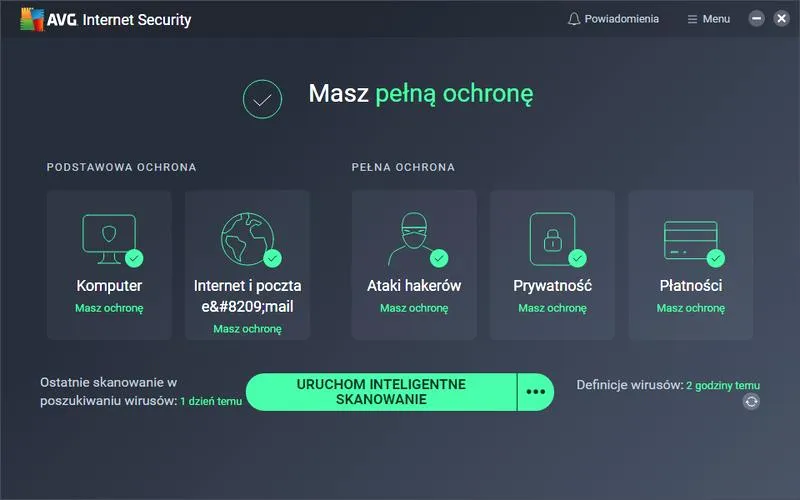
Nie ma nic skomplikowanego w ustawieniu wyjątków. Po prostu otwórz aplikację AVG, przejdź do sekcji Ustawienia, a następnie do zakładki Wyjątków. W tej sekcji możesz dodać pliki, foldery oraz witryny internetowe, które chcesz wykluczyć ze skanowania. Dzięki tym krokom, nawet korzystając z mniej popularnych programów, nie musisz obawiać się, że AVG uzna je za zagrożenie. Wprowadzając wyjątek, oszczędzisz nie tylko czas, ale i zasoby swojego komputera, co obecnie ma ogromne znaczenie.
Dodawanie wyjątków przyspiesza działanie skanera AVG
Dzięki możliwości dodawania wyjątków, aktywnie zarządzasz wydajnością swojego skanera. Posiadając folder z dużą ilością plików roboczych, które są całkowicie bezpieczne, zdecydowanie warto je wykluczyć. Możesz zrezygnować ze skanowania całych katalogów lub nawet konkretnych aplikacji, a wszystko to wykonasz w kilku prostych krokach. Oprócz oszczędności czasu, zauważysz także mniejsze zużycie zasobów. Pamiętaj, że jeśli nie jesteś pewny bezpieczeństwa konkretnego pliku, zawsze możesz przeskanować go w serwisie takim jak Virus Total – to dodatkowy sposób na zapewnienie sobie ochrony, na który warto zwrócić uwagę.
Warto pamiętać, że niewłaściwe skanowanie może prowadzić do problemów z wydajnością, a nawet do utraty cennych danych. Dlatego tak istotne jest świadome podejście do ustawień swojego oprogramowania antywirusowego. Dodajesz wyjątki, gdy masz pełne zaufanie do danych plików, a AVG nie tylko pracuje efektywniej, ale także nie przeszkadza w codziennych zadaniach. Prosta konfiguracja, jaką oferuje AVG, zapewnia ci pełną kontrolę nad tym, co skanowane jest na twoim komputerze, co ma kluczowe znaczenie w dzisiejszym cyfrowym świecie.
Czy wiesz, że dodając wyjątki w AVG, możesz także zwiększyć poziom ochrony systemu, eliminując ryzyko, że nieznane pliki będą wpływać na działanie zaufanych programów? To pozwala na płynniejszą pracę oraz lepszą współpracę aplikacji, co może poprawić ogólną wydajność komputera.
Źródła:
- https://support.avg.com/SupportArticleView?l=pl&urlName=AVG-Antivirus-scan-exclusions
- https://dystronet.pl/wyjatek-skanowanie-avg-cloud/
- https://pomoc.varico.pl/t/jak-dodac-program-varico-do-wyjatkow-w-avg/