
W tym artykule wyjaśnię, jak pobrać darmowy antywirus Avast z bezpiecznego źródła i poprawnie zainstalować go na komputerze. Pokażę, na co zwrócić uwagę podczas pobierania oraz które opcje wybrać w trakcie instalacji. Dzięki tym wskazówkom unikniesz niechcianych dodatków i przygotujesz program do ochrony urządzenia. Jakiś czas temu pisaliśmy o tym w tym wpisie.
Najbezpieczniej pobierzesz Avast z oficjalnej strony producenta: wpisz jej adres w przeglądarce i otwórz sekcję pobierania. Strona zwykle rozpoznaje urządzenie, jednak przed pobraniem ręcznie sprawdź, czy wybrała właściwą wersję. Dzięki temu unikniesz nieoficjalnych instalatorów i dodatkowych programów.
Avast oferuje wersje na Windows, macOS, Androida i iOS, więc dopasuj instalator do swojego systemu. W przypadku Windows sprawdź również wydanie i architekturę, na przykład 32- lub 64-bitową, jeśli strona o to pyta. Avast Free Antivirus zapewnia podstawową ochronę za darmo, a płatne plany, takie jak Premium Security i Ultimate, mogą obejmować między innymi ochronę kamery, piaskownicę lub VPN. Jeśli szukasz podobnych treści to sprawdź, czy warto zainwestować w antywirusa. Przed zakupem sprawdź, ile urządzeń obejmuje plan.
Poświęć chwilę na wybór wersji, by uniknąć problemów z ochroną
Wybierz wersję, kliknij przycisk pobierania i poczekaj, aż instalator zapisze się na urządzeniu. Jeśli strona umożliwia pobranie bezpośrednie, skorzystaj z niego — podanie adresu e-mail nie zawsze jest konieczne. Następnie otwórz plik, zaakceptuj wymagane komunikaty systemowe i wykonuj instrukcje wyświetlane na ekranie. Instalacja zwykle trwa kilka minut; po jej zakończeniu uruchom pierwsze skanowanie i sprawdź, czy ochrona działa.
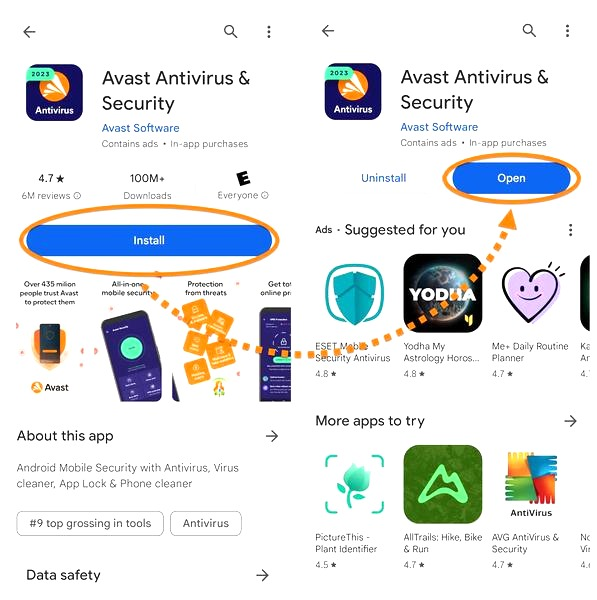
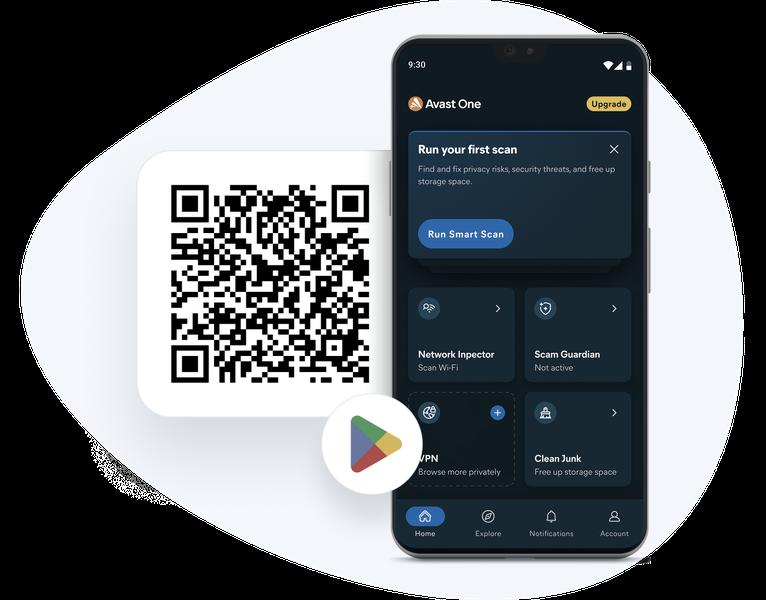
Na telefonie pobierz aplikację wyłącznie z Google Play lub App Store, wybierając wersję dla Androida albo iOS. Jeśli kupisz płatny plan, aktywuj licencję zgodnie z instrukcjami w aplikacji. Zanim zainstalujesz Avast na komputerze, usuń inny program antywirusowy, aby ograniczyć ryzyko konfliktów. Sprawdź też nazwę systemu i liczbę urządzeń objętych licencją — dzięki temu unikniesz pomyłki.
Jak bezpiecznie zainstalować darmowy antywirus Avast
Wykonaj poniższe kroki, aby pobrać i zainstalować Avast Free Antivirus, a następnie sprawdzić jego podstawowe ustawienia.
- Dobierz wersję do urządzenia. Na komputerze wybierz wersję dla Windows lub macOS, a na telefonie — dla Androida lub iOS. Aplikację mobilną pobierz z oficjalnego sklepu.
- Pobierz program z oficjalnej strony. Znajdź stronę Avast samodzielnie i sprawdź, czy jej adres należy do producenta. Unikaj nieznanych portali i ofert, które wymagają danych płatniczych do pobrania wersji darmowej. Jeśli możesz pobrać instalator bezpośrednio, nie musisz podawać adresu e-mail.
- Przygotuj system do instalacji. Uruchom pobrany plik, a wcześniej usuń inny aktywny antywirus, by ograniczyć ryzyko konfliktu. Zaktualizuj system i nie wyłączaj jego zabezpieczeń na stałe.
- Wybierz odpowiednie opcje. Postępuj zgodnie z instrukcjami i sprawdź proponowane dodatki oraz ustawienia prywatności. Jeśli chcesz korzystać z bezpłatnej ochrony, nie aktywuj płatnego planu ani subskrypcji.
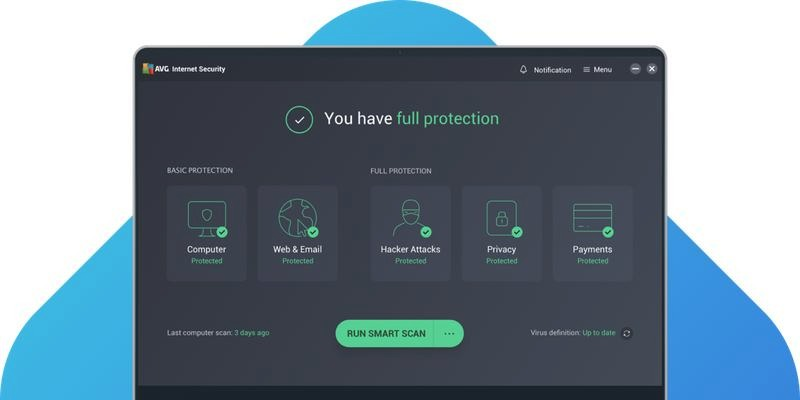
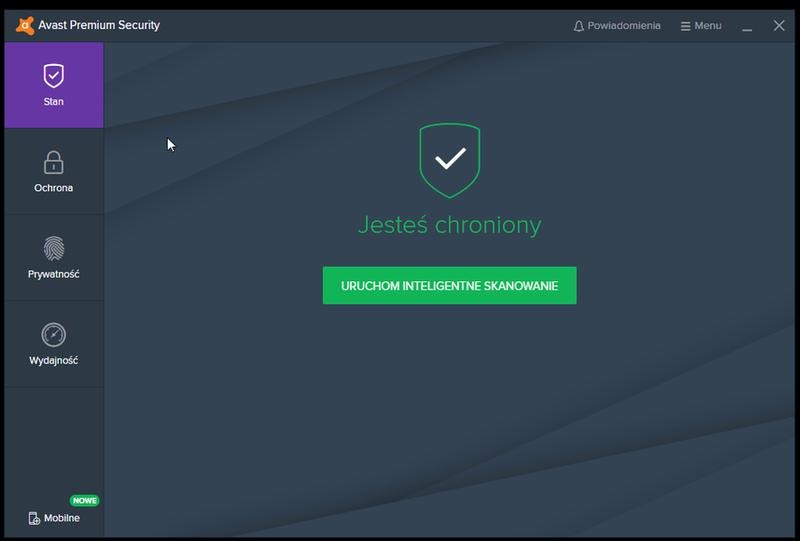
- Sprawdź działanie ochrony. Po instalacji otwórz Avast, upewnij się, że ochrona w czasie rzeczywistym działa, i uruchom skanowanie. Smart Scan wykrywa między innymi zagrożenia i problemy z zabezpieczeniami, a Inspektor sieci Wi‑Fi pomaga znaleźć słabe punkty domowej sieci.
- Aktualizuj program i przejrzyj powiadomienia. Zezwól na aktualizację aplikacji i bazy zagrożeń. Sprawdź ustawienia prywatności i wyłącz opcjonalne udostępnianie danych, jeśli go nie chcesz. Darmowa wersja zapewnia podstawową ochronę, natomiast VPN, piaskownica i ochrona kamery mogą wymagać płatnego planu.
| Etap | Windows | macOS |
|---|---|---|
| Pobieranie | avast.com · oficjalny instalator · 0 zł | |
| Kontrola źródła | Domena: avast.com · unikaj reklam i serwisów z plikami | |
| Instalacja | Uruchom plik .exe | Otwórz plik .dmg |
| Konfiguracja | Wybierz Avast Free · odrzuć niepotrzebne dodatki | |
| Po instalacji | Aktualizacja bazy → skanowanie → sprawdzenie ochrony w czasie rzeczywistym | |
| Czas orientacyjny | Instalacja: 2–4 min · szybki skan: 3–15 min | |
Instalacja Avast krok po kroku na Windows i macOS
Najpierw pobierz z oficjalnej strony Avasta instalator zgodny z systemem: dla Windows wybierz wersję na komputer PC, a dla macOS — wersję na Maca. Jeśli możesz pobrać plik bezpośrednio, nie musisz podawać adresu e-mail. Przed instalacją zamknij zbędne programy i usuń inne oprogramowanie antywirusowe, aby uniknąć konfliktów.
W Windows otwórz pobrany instalator, zatwierdź komunikat systemu i wykonuj instrukcje na ekranie. Wybierz instalację standardową albo dostosuj składniki i folder docelowy, po czym rozpocznij instalację i poczekaj na pobranie plików. Na Macu otwórz obraz instalacyjny, uruchom instalator i — jeśli pojawi się taka instrukcja — przeciągnij aplikację do folderu „Aplikacje”. Następnie zaakceptuj wymagane uprawnienia i uruchom Avast.
Aktualizacja i pierwsze skanowanie
Po instalacji zaktualizuj bazę zabezpieczeń, a następnie uruchom Smart Scan. Funkcja sprawdza między innymi pliki, ustawienia ochrony i potencjalne problemy z bezpieczeństwem. Skanowanie szybkie trwa zwykle kilka minut, natomiast pełne — od około 30 minut do kilku godzin, zależnie od liczby plików i szybkości dysku. W Windows sprawdź też ochronę sieci Wi-Fi, a na macOS przyznaj aplikacji dostęp do wymaganych obszarów w ustawieniach prywatności.
Avast Free oferuje ochronę w czasie rzeczywistym, skanowanie w poszukiwaniu złośliwego oprogramowania, ochronę przed phishingiem i kontrolę sieci. VPN, ochrona kamery oraz piaskownica mogą wymagać płatnego planu. Po instalacji dostosuj powiadomienia i ustawienia prywatności, a także regularnie aktualizuj program. Jeśli nie możesz pobrać instalatora, sprawdź połączenie internetowe, wolne miejsce na dysku oraz ustawienia przeglądarki — strona pobierania może wymagać włączonego JavaScriptu lub plików cookie.
Jak uniknąć fałszywych instalatorów i pobrać program bezpiecznie
Pobieraj program ze strony producenta lub sklepu z aplikacjami przeznaczonego dla Twojego urządzenia. Wpisz adres witryny samodzielnie albo przejdź na nią z oficjalnej strony producenta, zamiast klikać pierwszą reklamę w wynikach wyszukiwania. Sprawdź dokładnie domenę — oszuści często dodają do niej literówkę, myślnik lub dodatkowy człon. Wybierz też wersję zgodną z systemem: Windows, macOS, Androidem albo iOS.
Przed pobraniem sprawdź nazwę programu i wydawcy, wersję oraz wymagania systemowe. Skoro o tym mowa to sprawdź, czy warto wypróbować darmową wersję AVG PC TuneUp. Pobierz instalator od producenta i zrezygnuj, jeśli przeglądarka ostrzega przed podejrzanym plikiem. Gdy program wymaga adresu e-mail, upewnij się, że to konieczne; czasem możesz pobrać go bezpośrednio na dysk. Podczas instalacji czytaj kolejne ekrany, odznacz niechciane aplikacje i zmiany ustawień, a ofert nie zatwierdzaj w pośpiechu.
Chwila ostrożności, która może oszczędzić wielu kłopotów
Po pobraniu przeskanuj plik aktualnym programem zabezpieczającym. Jeśli system wyświetla informacje o podpisie cyfrowym, sprawdź, czy wskazuje właściwą firmę. Nie uruchamiaj instalatorów z niespodziewanych e-maili ani wyskakujących okien, które straszą infekcją lub obiecują pilną naprawę komputera. Przed instalacją sprawdzam nazwę wydawcy i źródło pliku — to zajmuje chwilę, a pomaga uniknąć problemów.
Bezpieczne pobieranie zaczyna się od sprawdzenia źródła i wydawcy programu. Kilka chwil ostrożności może uchronić urządzenie przed niechcianym oprogramowaniem.
Po instalacji uruchom program z menu systemowego i sprawdź, czy działa jego funkcja aktualizacji. Następnie usuń instalator, jeśli nie będzie już potrzebny, oraz zaktualizuj system i przeglądarkę — sam antywirus nie zastąpi poprawek bezpieczeństwa. JavaScript lub pliki cookie włączaj tylko na zaufanej stronie; najlepiej zezwól na nie dla konkretnej, sprawdzonej domeny, zamiast zmieniać ustawienia dla całego internetu.
Ciekawostka: Windows może pokazać nazwę wydawcy instalatora przed jego uruchomieniem — jeśli nie zgadza się z producentem programu albo brakuje podpisu cyfrowego, przerwij instalację i sprawdź plik na oficjalnej stronie Avasta.
Pierwsze uruchomienie Avast: aktualizacje, skanowanie i ustawienia ochrony
Po pierwszym uruchomieniu Avasta zaktualizuj program, sprawdź ochronę, przeskanuj urządzenie oraz skontroluj sieć i ustawienia prywatności. Dostępne funkcje zależą od systemu i wersji aplikacji.
- Zaktualizuj program i definicje zagrożeń. Sprawdź w ustawieniach, czy Avast pobrał najnowszą wersję aplikacji i bazę zabezpieczeń. Aktualizacje wprowadzają nowe metody wykrywania zagrożeń, poprawki i usprawnienia, dlatego włącz automatyczne aktualizowanie.
- Sprawdź ochronę w czasie rzeczywistym. Upewnij się, że działają dostępne moduły skanujące pliki, zachowanie aplikacji, pocztę i ruch internetowy. Wykrywają one m.in. podejrzane pliki, załączniki, niebezpieczne pobrania i strony phishingowe. Avast może przenieść wykryte zagrożenia do kwarantanny.
- Uruchom pierwsze skanowanie. Zacznij od Smart Scan, który sprawdza urządzenie pod kątem złośliwego oprogramowania, luk w zabezpieczeniach i wybranych problemów z wydajnością. Aby dokładniej sprawdzić komputer, wykonaj pełne skanowanie. Może potrwać od kilkudziesięciu minut do kilku godzin, więc zaplanuj je na czas, gdy nie korzystasz intensywnie z urządzenia.
- Skontroluj sieć Wi-Fi i zaporę. Uruchom Inspektora sieci (Network Inspector), aby sprawdzić podłączone urządzenia oraz wykryć słabe zabezpieczenia i nieznanych użytkowników. Jeśli Twoja edycja Avasta oferuje zaporę, sprawdź, czy jest aktywna.
- Dostosuj ochronę i powiadomienia. Jeśli opcja jest dostępna, włącz automatyczne skanowanie nośników USB i pozostaw aktywną ochronę przeglądania. Tryb „Nie przeszkadzać” wyciszy powiadomienia podczas grania, oglądania filmów lub prezentacji. Przejrzyj też zgody dotyczące danych diagnostycznych i statystyk użytkowania; opcjonalne udostępnianie możesz wyłączyć.
- Zaktualizuj inne aplikacje. Nieaktualne przeglądarki i programy mogą zawierać luki wykorzystywane przez cyberprzestępców. Użyj narzędzia Avasta do sprawdzania aktualizacji, jeśli jest dostępne, albo zaktualizuj aplikacje ręcznie. Automatyczny aktualizator może wymagać płatnej wersji.
- Dopasuj ustawienia do urządzenia i edycji. Avast działa na Windows, macOS, Androidzie i iOS, lecz funkcje zależą od systemu oraz planu. Wersja bezpłatna zapewnia podstawową ochronę, a piaskownica, ochrona kamery, VPN i zaawansowana ochrona dostępu zdalnego mogą wymagać subskrypcji. Jeśli zmieniasz antywirusa, najpierw odinstaluj poprzedni program, aby ograniczyć ryzyko konfliktów.
Źródła:
- https://www.avast.com/pl-pl/free-antivirus-download
- https://support.avast.com/pl-pl/article/install-free-antivirus/
- https://avg.pl/avast/avast-free-antivirus/
- https://www.avast.com/pl-pl/windows-7-antivirus
- https://kluczesoft.pl/wiedza/opinie/avast-darmowy-antywirus
- https://kluczesoft.pl/wiedza/opinie/avast-antywirus-darmowy
- https://avlab.pl/darmowy-antywirus-avast-zostal-wlasnie-ulepszony-m-in-o-ochrone-przed-ransomware/