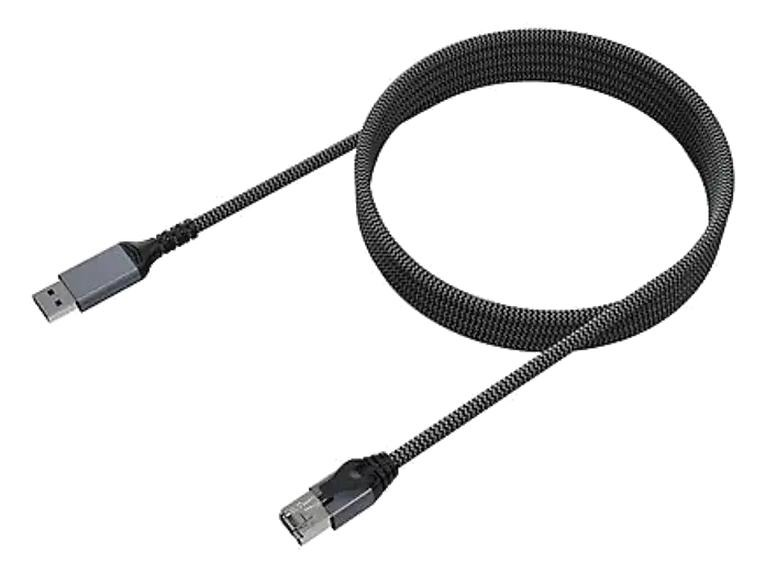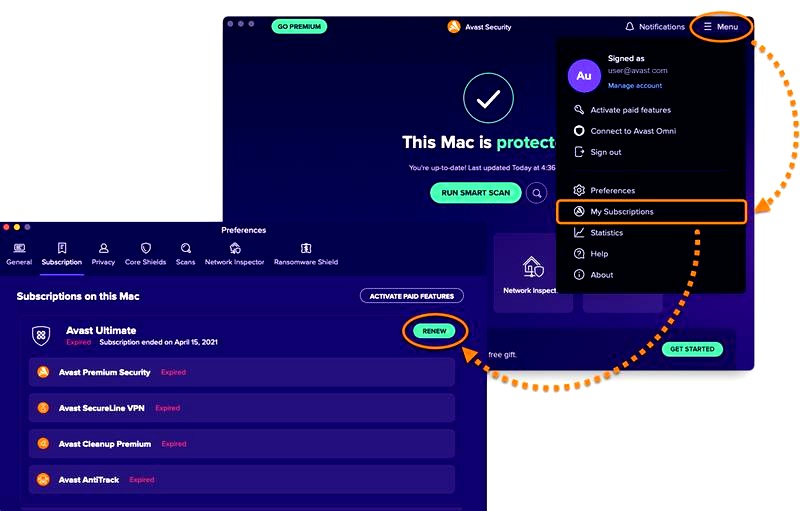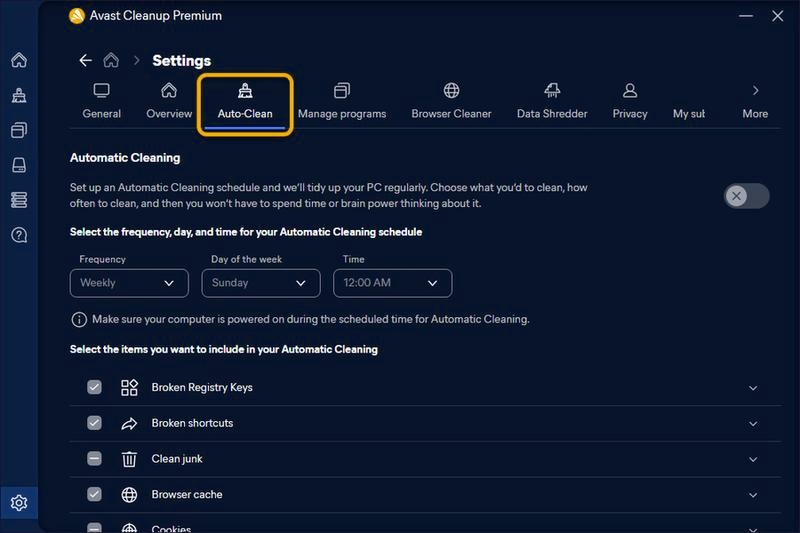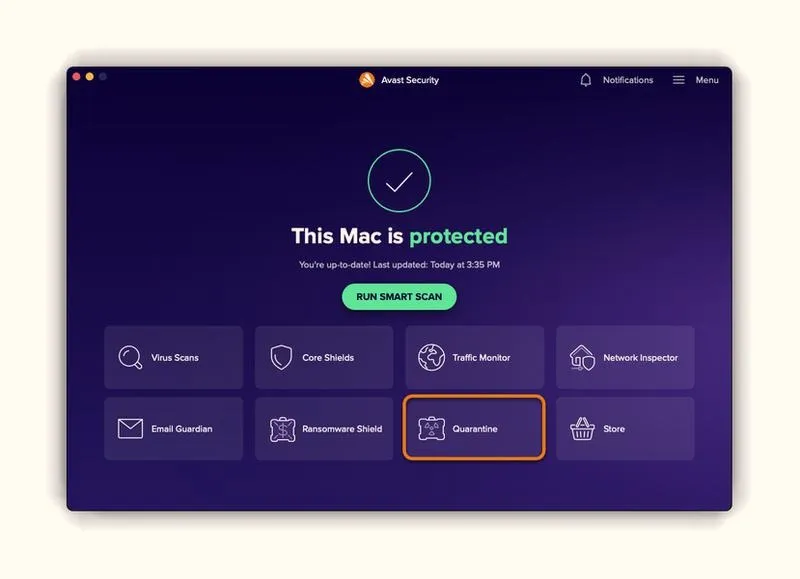
Skrzynka na wirusy Avast, znana również jako Kwarantanna, stanowi kluczowy element oprogramowania zabezpieczającego. Jej główną funkcją jest ochrona plików przed złośliwym oprogramowaniem. Mała wstawka: odkryj, jak łatwo połączyć laptopy i przesyłać pliki. Gdy Avast wykryje niebezpieczny plik, przenosi go do Kwarantanny, gdzie całkowicie izoluje go od systemu operacyjnego. Taki mechanizm skutecznie uniemożliwia wirusom otwieranie czy uruchamianie tych plików, co ogranicza ryzyko ich dalszego rozprzestrzeniania się. Skrzynka na wirusy umożliwia też nadawanie zainfekowanym plikom nowych nazw oraz ich szyfrowanie, zwiększając w ten sposób ich niedostępność dla złośliwego oprogramowania.
Przenoszenie plików do Kwarantanny opiera się na dwuetapowym procesie skanowania. Pierwszy krok, skanowanie podpisów, sprawdza zgodność pliku z danymi w bazie sygnatur znanego złośliwego oprogramowania. Podobną kwestię poruszyliśmy w tym wpisie. Następnie, skanowanie heurystyczne ocenia zachowanie pliku, identyfikując potencjalne szkodliwe operacje. Na przykład, próba modyfikacji Głównego Rekordu Rozruchowego (MBR) wskazuje na problem i skutkuje przeniesieniem pliku do Kwarantanny.
Zagrożenia czyhające w plikach: Jak Avast chroni Twój komputer przed atakami?
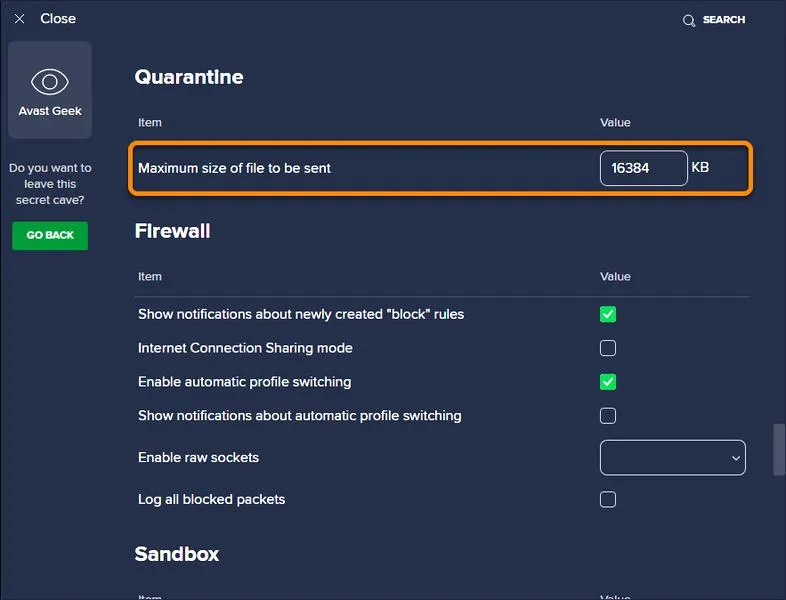
W Kwarantannie Avast gromadzą się różnorodne pliki mogące stanowić zagrożenia, w tym programy, dokumenty czy skrypty o niepożądanym zachowaniu. Technologia CyberCapture skutecznie wysyła podejrzane pliki do Laboratorium Zagrożeń Avast, gdzie eksperci dokonują ich analizy w bezpiecznym środowisku. Istotną kwestią są jednak ograniczenia tego systemu – maksymalny rozmiar pliku wynosi 16 MB, co powoduje, że niektóre większe pliki mogą nie trafić do Kwarantanny. Mimo tego, większość podejrzanych plików wymaga przeniesienia w celu zabezpieczenia komputera przed zagrożeniami złośliwego oprogramowania.
Decydując się na przywrócenie pliku z Kwarantanny, dokładna analiza tego pliku jest kluczowa, aby upewnić się o jego bezpieczeństwie. Wybór opcji „Przywróć i dodaj wyjątek” pozwoli uniknąć problemów związanych z błędnym oznaczaniem plików, które mogą okazać się w pełni niewinne. Skrzynka na wirusy Avast nie tylko przechowuje niebezpieczne pliki, ale także stanowi narzędzie do zarządzania i kontrolowania naszego bezpieczeństwa w świecie cyfrowym. Jeśli lubisz tę tematykę to odkryj, jak łatwo dodać program do wyjątków w AVG.
Jak przywrócić plik z kwarantanny w programie Avast
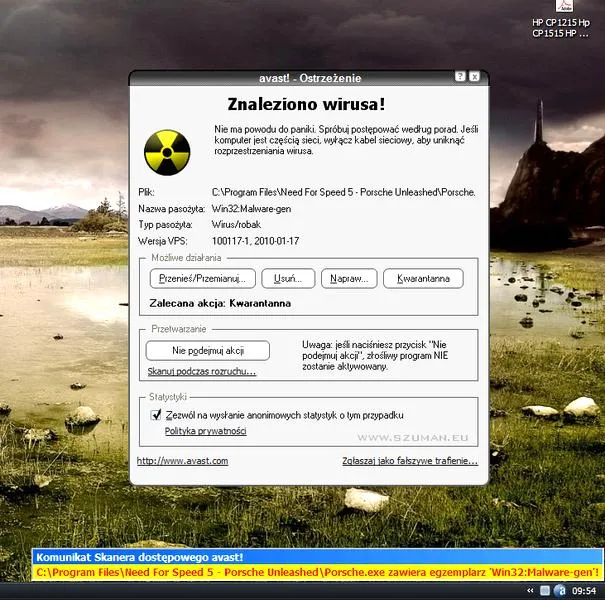
W tym poradniku przedstawimy instrukcje krok po kroku dotyczące przywracania pliku z kwarantanny w programie Avast Antivirus. Upewnij się, że przywracany plik jest bezpieczny, aby uniknąć niepotrzebnych zagrożeń.
- Uruchom Avast Antivirus: Kliknij dwukrotnie ikonę programu na pasku zadań lub znajdź go w menu Start.
- Przejdź do sekcji Kwarantanna: Kliknij prawym przyciskiem myszy ikonę Avast w zasobniku systemowym obok zegara i wybierz "Kwarantanna". Możesz także otworzyć interfejs Avasta, przejść do "Ochrona" i kliknąć "Kwarantanna".
- Wybierz plik do przywrócenia: Z listy kwarantannowanych plików znajdź ten, który chcesz przywrócić, oraz upewnij się, że nie stanowi on zagrożenia.
- Wybierz opcję przywrócenia: Kliknij przycisk z trzema kropkami obok wybranego pliku. Wybierz jedną z opcji:
- Przywróć: przywraca plik do pierwotnej lokalizacji.
- Przywróć i dodaj wyjątek: przywraca plik i dodaje go do listy wyjątków, aby unikać skanowania w przyszłości.
- Wyodrębnij: przenosi plik do wybranej lokalizacji.
- Potwierdź akcję: Po dokonaniu wyboru potwierdź chęć przywrócenia, dodania wyjątku lub wyodrębnienia pliku.
| Kategoria | Informacja | Szczegóły |
|---|---|---|
| Adres Kwarantanny | C:\ProgramData\AVAST Software\Avast\chest | - Lokalizacja domyślna kwarantanny w systemie Windows |
| Rodzaje skanowania | Skanowanie podpisu, skanowanie heurystyczne | - Skanowanie podpisu opiera się na sygnaturach wirusów, - Skanowanie heurystyczne szuka nowych i nieznanych zagrożeń. |
| Opcje przywracania | Przywróć, Przywróć i dodaj wyjątek, Wydobyć | - Przywracanie do oryginalnej lokalizacji, - Dodanie wyjątku dla przyszłych skanów, - Wydobycie do wybranej lokalizacji. |
| Max rozmiar Kwarantanny | 16 384 kB | - Domyślny max rozmiar plików w Kwarantannie |
| Zasoby do przywracania | Kopia zapasowa w chmurze, oprogramowanie do odzyskiwania danych | - Usługi takie jak OneDrive, - Programy takie jak Disk Drill, które obsługują różnorodne formaty. |
| Częstotliwość fałszywych alarmów | Wysoka | - Heurystyczne skanowanie może wykrywać fałszywe pozytywy. |
| Metody usuwania plików | Trwałe usuwanie | - Pliki mogą być usunięte na zawsze - Nieodwracalne operacje. |
| Wysyłanie do analizy | Laboratorium Zagrożeń | - Możliwość przesłania podejrzanych plików do analizy |
| Ustawienia wyjątków | Dodaj wyjątek | - Zamiast przywracać pliki, można je oznaczyć jako bezpieczne |
| Kwestionariusz do przywracania | Bezpieczność pliku | - Użytkownicy muszą potwierdzić bezpieczeństwo plików przed ich przywróceniem |
| Czas reakcji na analizę plików | 2-3 dni | - Średni czas odpowiedzi Laboratorium Zagrożeń |
Prosty przewodnik: Jak przywrócić pliki z Kwarantanny w programie Avast
Korzystając z programu Avast, możesz napotkać sytuację, w której niektóre pliki trafią do Kwarantanny. To naturalna reakcja antywirusowa, która ma na celu izolację podejrzanych plików, aby złośliwe oprogramowanie nie zaszkodziło twojemu systemowi. Czasami jednak plik w Kwarantannie okazuje się całkowicie bezpieczny. W takim przypadku jego przywrócenie jest proste i szybkie. Poniżej znajdziesz instrukcje, jak to zrobić krok po kroku.
Aby przywrócić plik z Kwarantanny, otwórz program Avast. Kliknij prawym przyciskiem myszy ikonę programu w zasobniku systemowym i wybierz opcję „Kwarantanna”. Możesz także przejść do głównego interfejsu Avasta i zlokalizować sekcję „Ochrona”. Znajdziesz tam Kwarantannę z listą zablokowanych plików. Zaznacz plik, który chcesz przywrócić, a następnie kliknij ikonę trzech kropek obok przycisku „Usuń wszystko”. Wtedy pojawią się różne opcje, w tym „Przywróć” oraz „Przywróć i dodaj wyjątek”.
Bezpieczne przywracanie plików z Kwarantanny w Avast – prosta metoda
Wybierając „Przywróć”, plik wróci do pierwotnej lokalizacji. Jeśli masz pewność, że plik jest bezpieczny i chcesz, aby Avast nie oznaczał go ponownie jako zagrożenie, wybierz „Przywróć i dodaj wyjątek”. Informujesz w ten sposób program, że dany plik jest bezpieczny i nie wymaga analizy podczas kolejnych skanów. Dla użytkowników, którzy wolą przechwycić plik w innej lokalizacji, dostępna jest opcja „Wydobyć”.
Szybkie i bezpieczne przywracanie plików z kwarantanny może znacznie poprawić komfort korzystania z systemu. Pamiętaj jednak, aby zawsze sprawdzić źródło pliku przed jego przywróceniem.
Po przywróceniu pliku sprawdź, czy działa poprawnie. Jeśli program Avast nadal go oznacza jako problematyczny, upewnij się, że pochodzi z zaufanego źródła. W przypadku wątpliwości co do bezpieczeństwa pliku, lepiej go nie przywracać, aby uniknąć potencjalnych zagrożeń. Regularne aktualizacje antywirusowe oraz skanowanie systemu pomogą zmniejszyć ryzyko fałszywych alarmów.
Czy wiesz, że fałszywe alarmy w programach antywirusowych, takie jak Avast, mogą występować nawet w przypadku popularnych i często używanych plików? Regularne aktualizowanie bazy danych wirusów oraz korzystanie z opcji "Przywróć i dodaj wyjątek" pozwala na uniknięcie niepotrzebnych problemów z przeszkadzającymi powiadomieniami.
Metody odzyskiwania usuniętych plików z Kwarantanny Avasta
Odzyskiwanie usuniętych plików z Kwarantanny Avasta staje się proste, gdy mamy jasne instrukcje. Kwarantanna to miejsce, gdzie program przechowuje pliki, które uznał za potencjalnie szkodliwe. Kiedy Avast podejrzewa niebezpieczeństwo, przenosi plik do Kwarantanny, by chronić system. Jeśli jesteśmy pewni, że dany plik jest bezpieczny, możemy bez trwogi przywrócić go do pierwotnej lokalizacji.
Aby dotrzeć do Kwarantanny, kliknij prawym przyciskiem myszy ikonę Avasta w zasobniku systemowym i wybierz „Kwarantanna” albo wejdź w panel główny Avasta. W tej sekcji znajdziesz listę plików umieszczonych w Kwarantannie. Możemy zaznaczyć jeden lub kilka plików i podjąć decyzję — przywrócić, usunąć lub wyodrębnić je w inne miejsce. Dodatkowo, aby uniknąć przyszłych problemów, możemy dodać plik do wyjątków.
Odzyskiwanie ważnych plików dzięki zaawansowanym narzędziom
Gdy program usunął plik z Kwarantanny, nadal istnieje możliwość jego odzyskania. Jedną z najskuteczniejszych metod jest użycie oprogramowania do odzyskiwania danych, takiego jak Disk Drill. To narzędzie skanuje dysk w poszukiwaniu usuniętych plików i obsługuje ponad 400 formatów. Po skanowaniu wybieramy pliki do odzyskania oraz wskazujemy lokalizację ich przywrócenia.
Bez względu na metodę, pamiętaj o regularnym tworzeniu kopii zapasowych danych. Korzystanie z chmury, np. OneDrive, znacząco ułatwia odzyskiwanie plików usuniętych przez Avasta. Dzięki tym zabezpieczeniom czujesz się bezpieczniej w obliczu potencjalnych zagrożeń ze strony złośliwego oprogramowania.
Czy wiesz, że niektóre pliki mogą być fałszywie oznaczone przez Avasta jako złośliwe? Regularne przeglądanie Kwarantanny i przywracanie plików, które uznasz za bezpieczne, może pomóc w uniknięciu niezamierzonej utraty ważnych dokumentów.
Jak zapobiegać błędnemu usuwaniu plików przez Avast: Ustawienia wyjątków

W artykule przedstawiam kluczowe kroki, które pomogą Ci unikać błędnego usuwania plików przez program Avast dzięki odpowiednim ustawieniom wyjątków.
- Dodawanie wyjątków dla plików lub folderów: Aby zapobiec usuwaniu bezpiecznych plików, dodaj je jako wyjątek w Avast. Kiedy program uznaje plik za złośliwy, a Ty wiesz, że jest on bezpieczny, przejdź do Ustawienia > Ogólne > Wyjątki > Dodaj wyjątek. Wybierz plik lub folder, który chcesz dodać do wyjątków, aby Avast go ignorował podczas skanowania.
- Regularna aktualizacja bazy danych wirusów: Upewnij się, że oprogramowanie Avast zawsze jest aktualne. Regularne aktualizacje minimalizują ryzyko błędnych oznaczeń złośliwych plików. Avast automatycznie aktualizuje dane, ale warto ręcznie sprawdzać dostępność aktualizacji w Ustawienia > Aktualizacja.
- Korzystanie z Kwarantanny: Pliki podejrzane przenoszą się do Kwarantanny. Przed ich usunięciem dokładnie je sprawdź. Fałszywe alarmy możesz przywrócić z Kwarantanny, klikając na nie prawym przyciskiem myszy i wybierając opcję Przywróć oraz dodając wyjątek.
- Monitorowanie ustawień heurystycznych: Użyj opcji skanowania heurystycznego, która wykrywa zagrożenia na podstawie podejrzanych działań. Dostosuj ustawienia skanowania, ograniczając wrażliwość, aby zredukować liczbę fałszywych alarmów. Opcję tę znajdziesz w Ustawienia > Ochrona > Skanowanie heurystyczne.