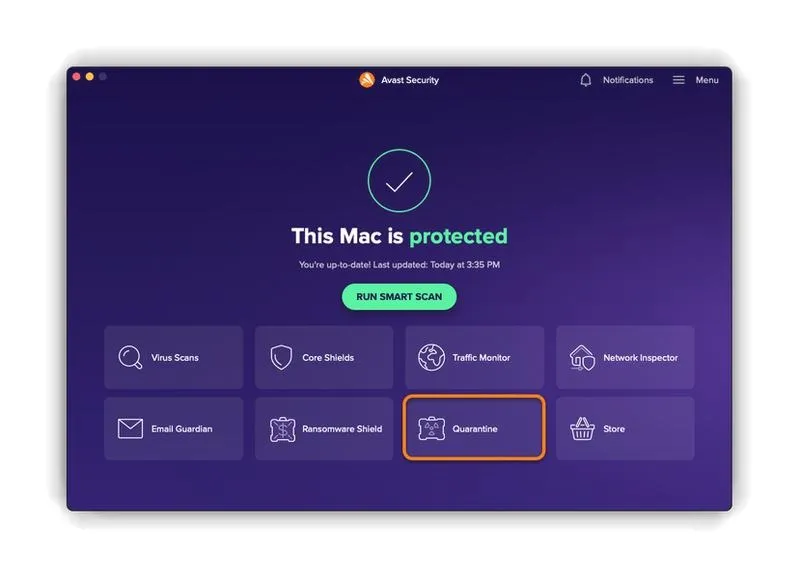
Przywracanie pliku z kwarantanny Avasta może wydawać się skomplikowane, ale z odpowiednim przewodnikiem staje się proste. Gdy Avast oznacza plik jako potencjalnie szkodliwy, przenosi go do kwarantanny, aby nie zaszkodził systemowi. Jeśli masz pewność co do bezpieczeństwa pliku, oto jak możesz go przywrócić krok po kroku.
- Aby przywrócić plik z kwarantanny w Avast, otwórz interfejs programu i przejdź do sekcji kwarantanny.
- Zidentyfikuj plik, który chcesz przywrócić, klikając prawym przyciskiem myszy i wybierając opcję „Przywróć” lub „Przywróć i dodaj wyjątek”.
- Po przywróceniu pliku upewnij się, że jest on bezpieczny, przeprowadzając dodatkowe skanowanie.
- Jeśli wystąpią problemy z przywracaniem, spróbuj uruchomić Avasta ponownie lub zaktualizować oprogramowanie do najnowszej wersji.
- W przypadku dalszych trudności rozważ naprawę programu Avast lub użycie dedykowanych narzędzi do odzyskiwania danych, takich jak Disk Drill.
- Zachowaj zdrowy rozsądek przy przywracaniu plików i regularnie twórz kopie zapasowe, by zminimalizować ryzyko utraty danych.
Najpierw otwórz interfejs Avasta. Kliknij prawym przyciskiem na ikonę Avasta w zasobniku systemowym (w prawym dolnym rogu ekranu) i wybierz "Kwarantanna". Alternatywnie, możesz otworzyć program z Menu Start. Po otwarciu kwarantanny zobaczysz listę zablokowanych plików, co ułatwi Ci identyfikację tego, który chcesz przywrócić.
Twoje pliki w niebezpieczeństwie? Oto jak je szybko odzyskać z kwarantanny!
Po zidentyfikowaniu pliku naciśnij na nim prawym przyciskiem myszy. Wybierz "Przywróć" z menu kontekstowego. Jeśli chcesz, aby Avast w przyszłości nie oznaczał go jako zagrożenia, użyj opcji "Przywróć i dodaj wyjątek". Po wykonaniu tej akcji powinna pojawić się informacja o pomyślnym przywróceniu pliku – możesz to potwierdzić, sprawdzając jego lokalizację.
Gdy po wykonaniu tych kroków nadal nie udaje się przywrócić pliku, warto spróbować ponownie uruchomić program Avast. Często proste zresetowanie aplikacji rozwiązuje problemy, które wydają się skomplikowane. Zamknij Avast, otwórz go ponownie i spróbuj przywrócić plik jeszcze raz.
W przypadku komunikatu o błędzie, na przykład "Nie można przywrócić pliku", wypróbuj dodatkowe metody. Sprawdź, czy do kwarantanny trafiły inne pliki, które mogły zostać błędnie oznaczone. Jeśli zgłębiasz tę tematykę to odwiedź artykuł o dodawaniu programów do wyjątków w AVG. Często przywracanie nie udaje się z powodu fałszywych alarmów, dlatego zwróć uwagę na pliki kwarantannowane przez Avasta.
Inną praktyczną metodą jest upewnienie się, że program Avast jest zaktualizowany. Starsze wersje mogą powodować problemy z niektórymi funkcjami. Wejdź w ustawienia i sprawdź, czy masz najnowszą wersję oprogramowania.
W pewnych sytuacjach może być konieczne przeprowadzenie naprawy programu Avast, aby wyeliminować błędy. Przejdź do Panelu sterowania, znajdź Avast wśród zainstalowanych programów i kliknij "Napraw". To może rozwiązać problemy z kwarantanną i umożliwić przywracanie plików.
Jeśli wielokrotnie nie udało się przywrócić plików z kwarantanny, rozważ alternatywne metody odzyskiwania danych przy użyciu dedykowanych programów, takich jak Disk Drill. Może ono pomóc w odzyskaniu plików usuniętych przez błędne działania oprogramowania antywirusowego.
Pamiętaj, aby przed przywracaniem plików z kwarantanny upewnić się, że są one bezpieczne. Użyj zdrowego rozsądku, a jeśli to konieczne, przeskanuj plik jeszcze raz przed przywróceniem go do lokalizacji. Dzięki temu zabezpieczysz swoje dane i komputer.
Jak bezpiecznie przywrócić plik z kwarantanny w Avast?
Aby przywrócić plik z kwarantanny w programie Avast, postępuj zgodnie z poniższymi krokami. Dzięki tym wskazówkom wykonasz tę operację prawidłowo i zmniejszysz ryzyko problemów związanych z bezpieczeństwem.
- Uruchom Avast Antivirus: Otwórz program, korzystając z ikony na pulpicie lub w zasobniku systemowym. Zaktualizuj go do najnowszej wersji, aby uniknąć problemów.
- Przejdź do kwarantanny: W głównym interfejsie Avasta kliknij zakładkę „Ochrona”, a następnie wybierz „Kwarantanna”. Alternatywnie kliknij prawym przyciskiem na ikonę Avasta w zasobniku i wybierz „Kwarantanna”.
- Wybierz plik do przywrócenia: Na liście plików w kwarantannie znajdź interesujący Cię plik. Kliknij na niego prawym przyciskiem myszy.
- Przywróć plik: W menu kontekstowym wybierz „Przywróć” lub „Przywróć i dodaj wyjątek”. Druga opcja sprawi, że plik nie będzie skanowany przez Avasta w przyszłości.
- Potwierdź przywrócenie: Po kliknięciu na przywrócenie powinno pojawić się okno dialogowe z potwierdzeniem. Sprawdź, czy plik został przywrócony, a następnie zweryfikuj oryginalną lokalizację pliku.
- Sprawdź bezpieczeństwo pliku: Warto przeskanować przywrócony plik dodatkowym narzędziem antywirusowym lub wykonać skan w trybie offline, aby upewnić się, że nie stanowi zagrożenia.
Rozwiązywanie problemów z przywracaniem plików w Avast Antivirus
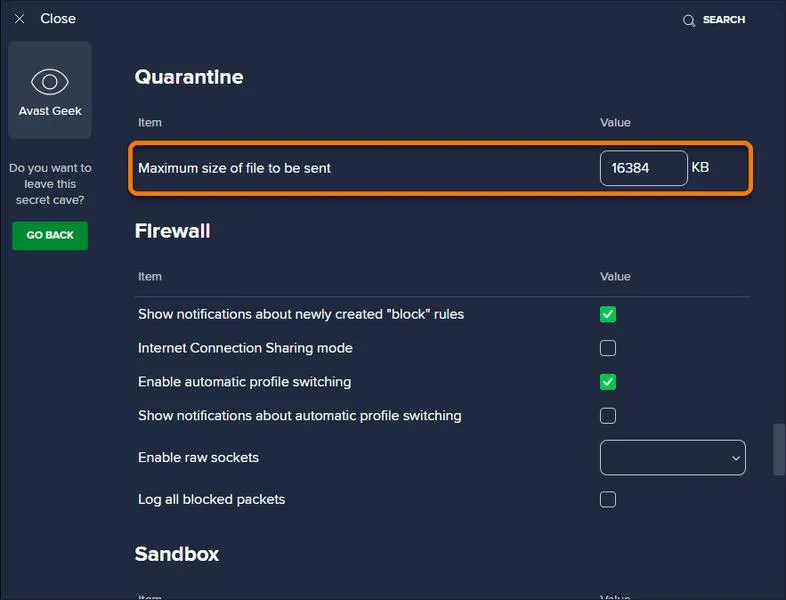
Rozwiązywanie problemów z przywracaniem plików w Avast Antivirus często bywa frustrujące, zwłaszcza gdy program mylnie identyfikuje czyste pliki jako zagrożenia. W takich sytuacjach najczęściej pojawia się komunikat "Ups, nie można przywrócić tego pliku". Na szczęście istnieje kilka prostych metod, które skutecznie umożliwiają cofnięcie tego procesu i odzyskanie danych, jak na przykład zrestartowanie programu lub dostosowanie ustawień antywirusa.
Pierwszym krokiem, który warto podjąć, jest ponowne uruchomienie programu Avast. Zamykam go całkowicie i otwieram ponownie. Następnie klikam na ikonę Avast w zasobniku systemowym i przechodzę do Kwarantanny. Przywrócenie funkcjonalności często zajmuje tylko chwilę. Jeśli to nie pomoże, warto skorzystać z opcji naprawy aplikacji dostępnej w panelu sterowania. Ten proces zazwyczaj trwa tylko kilka minut.
Jak skutecznie przywrócić ważne pliki i uniknąć fałszywych alarmów w Avast
Gdy napotykasz problem z kwarantanną, zwróć uwagę, że niektóre pliki mogą być fałszywie oznaczane przez Avast. W takim przypadku zgłoś je do analizy, korzystając z funkcji wysyłania pliku. Proces ten zajmuje 2-3 dni, ale może pomóc w uniknięciu przyszłych problemów. Dodatkowo warto dodać pliki do listy wyjątków, co znacznie ułatwi korzystanie z programów, które potrzebują dostępu do tych plików.
Pamiętaj, że jeśli Avast usunie ważne pliki, które potrzebujesz do pracy, warto skorzystać z programów do odzyskiwania danych, takich jak FoneDog czy Disk Drill. Te aplikacje potrafią przywrócić usunięte pliki z różnych lokalizacji, oferując wiele funkcji do skanowania i odzyskiwania. Jeśli interesuje cię ta tematyka, odkryj alternatywne metody włączania laptopa. Dzięki nim masz dodatkowe opcje, gdy standardowe metody zawiodą, a twoje pliki będą wciąż dostępne.
Ciekawostką jest, że fałszywe identyfikacje plików przez antywirusy, w tym Avast, są na tyle powszechne, że nawet duże firmy zajmujące się oprogramowaniem, jak Microsoft czy Adobe, doświadczają tego problemu i regularnie współpracują z dostawcami rozwiązań zabezpieczających, aby je minimalizować.
Użycie oprogramowania do odzyskiwania danych w sytuacji, gdy Avast nie przywraca pliku
Strata pliku, szczególnie w wyniku fałszywego alarmu w programie antywirusowym takim jak Avast, może być bardzo frustrująca. Czasami próbując przywrócić coś z Kwarantanny, otrzymuję komunikat: „Wystąpił błąd, nie można przywrócić tego pliku”. Jak już śledzisz takie zagadnienia, odwiedź artykuł, aby dowiedzieć się, jak przywrócić plik w Avast. W takich sytuacjach oprogramowanie do odzyskiwania danych staje się nieocenioną pomocą. Narzędzia, takie jak FoneDog Data Recovery czy Disk Drill, cieszą się dobrą opinią i skutecznie ratują trudne sprawy. Skanują różne lokalizacje na dysku, dając nadzieję nawet w beznadziejnych przypadkach.
Te narzędzia zazwyczaj oferują kilka trybów skanowania: szybkie i głębokie, co zwiększa szansę na sukces, ponieważ nie każdy plik znika w takich samych warunkach. Na przykład, FoneDog potrafi odzyskać pliki zarówno z systemów Windows, jak i Mac, dodatkowo umożliwiając podgląd plików przed ich przywróceniem. Każdy użytkownik ma różne preferencje, dlatego warto znaleźć program najlepiej odpowiadający potrzebom. Z własnego doświadczenia polecam wybór oprogramowania, które pozwala na filtrowanie wyników, co znacznie ułatwia poszukiwania konkretnego pliku.
Ratunek dla zagubionych plików: Jak oprogramowanie do odzyskiwania danych przywraca nadzieję
Gdy Avast nadal nie przywraca pliku, nie warto panikować. Użytkownicy często ratują sytuację za pomocą aplikacji do odzyskiwania danych. Jeżeli plik został usunięty, Disk Drill sprawdzi się doskonale. Proces jest prosty: wystarczy pobrać program, wybrać odpowiedni dysk, na którym znajdowały się usunięte pliki, i postępować zgodnie z instrukcjami, aby odzyskać to, co stracone. Ważne, aby nie odzyskiwać plików na tym samym dysku, z którego je usunęliśmy, ponieważ to może pogorszyć sytuację.
Odzyskiwanie danych to proces, który może uratować nie tylko pliki, ale także cenny czas i nerwy. Warto być gotowym na niespodziewane, aby uniknąć frustracji związanej z utratą danych.
Na zakończenie, zanim rozpoczniesz korzystanie z narzędzi do odzyskiwania danych, upewnij się, że pliki, które próbujesz przywrócić, pochodzą z zaufanego źródła. Regularne wykonywanie kopii zapasowych znacząco zmniejsza ryzyko straty danych. W przeciwnym razie, problemy z przywracaniem plików mogą stać się codziennością w twoim życiu komputerowym.
Ciekawostką jest, że w wielu przypadkach pliki, które wydają się być całkowicie usunięte, mogą być nadal dostępne na dysku w postaci fragmentów, dlatego oprogramowanie do odzyskiwania danych może czasami odzyskać nawet te, które były usunięte kilka miesięcy temu, o ile nie zostały nadpisane.
Zapobieganie błędnym detekcjom w Avast: dodawanie wyjątków do plików
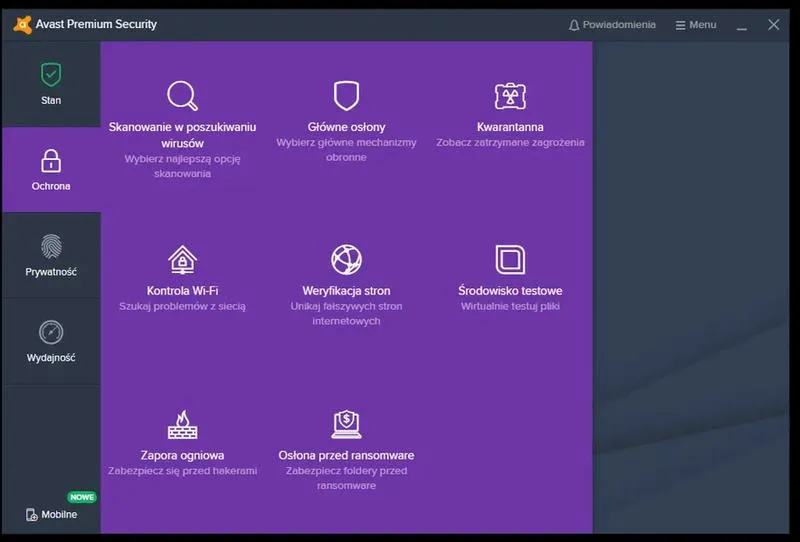
W poniższej liście przedstawiamy kroki, które pomogą Ci zapobiec błędnym detekcjom w Avast poprzez dodawanie wyjątków do plików. Działania te pozwolą uniknąć sytuacji, w której program antywirusowy mylnie oznacza bezpieczne pliki jako złośliwe oprogramowanie.
- Uruchomienie aplikacji Avast: Rozpocznij od otwarcia programu Avast na swoim komputerze. Możesz to zrobić, klikając jego ikonę w zasobniku systemowym lub korzystając z menu Start.
- Przejście do ustawień: W prawym górnym rogu głównego okna kliknij zakładkę Menu, a następnie wybierz Ustawienia z rozwijanego menu.
- Zakładka Ogólne: W sekcji ustawień wybierz zakładkę Ogólne, gdzie znajdziesz opcję zarządzania wyjątkami.
- Dodawanie wyjątków: W sekcji Wyjątki kliknij opcję dodania wyjątku. Wybierz Dodaj wyjątek i określ ścieżkę do pliku lub folderu, który chcesz wykluczyć ze skanowania przez Avast.
- Potwierdzenie dodania wyjątku: Po określeniu lokalizacji kliknij na OK, aby zapisać nowy wyjątek. Upewnij się, że dodałeś wszystkie istotne pliki, aby uniknąć dalszych błędnych detekcji.