W obecnych czasach, kiedy technologia odgrywa kluczową rolę w naszym życiu, każda awaria, na przykład przycisku zasilania w laptopie, może wywołać u nas wiele obaw. Nie ma co ukrywać, nikt z nas nie pragnie doświadczyć takiej sytuacji. Na szczęście, dostępnych jest kilka sposobów, które umożliwiają uruchomienie laptopa poprzez BIOS. Kiedy przycisk nie działa, w pierwszej kolejności warto sprawdzić, czy nasz laptop obsługuje alternatywne opcje w BIOS-ie. Dlatego w tym artykule znajdziesz kilka praktycznych kroków, które mogą nas uratować w kryzysowej sytuacji.
Na początek upewnij się, że wiesz, jak dostać się do BIOS-u. Zazwyczaj, wystarczy nacisnąć klawisze takie jak F2, DEL lub ESC tuż po włączeniu laptopa. Gdy już znajdziesz się w BIOS-ie, poszukaj sekcji dotyczącej zasilania. W wielu modelach napotkasz opcje takie jak "Power On by Keyboard" lub "Wake on Lid Open". Jeśli te funkcje są dostępne oraz wcześniej aktywowane, łatwo uruchomisz laptopa, korzystając z klawiatury lub po prostu otwierając klapę. Warto dodać, że nie wszystkie laptopy oferują te możliwości, zatem dobrze jest zapoznać się z dokumentacją swojego sprzętu.
Aktywne funkcje BIOS-u mogą sprawić, że uruchomienie laptopa stanie się prostsze
Jeśli natrafisz na problem, że laptop nie uruchamia się w tradycyjny sposób z powodu uszkodzonego przycisku, rozważ włączenie funkcji automatycznego uruchamiania po przywróceniu zasilania. Aby to skonfigurować, ponownie musisz wejść do BIOS-u i zaznaczyć opcję "Restore on AC Power Loss". Dzięki tej funkcji laptop uruchomi się automatycznie po podłączeniu do zasilania, co może okazać się niezwykle użyteczne, gdy planujesz używać swojego laptopa jako serwera domowego lub innej stałej jednostki.
Warto także zwrócić uwagę na trzeci sposób, który może pomóc – wykorzystanie technologii Wake-on-LAN (WOL). Ta funkcja umożliwia uruchomienie laptopa poprzez sieć lokalną, co okaże się niezwykle przydatne, szczególnie w sytuacjach kryzysowych. Wystarczy odpowiednio skonfigurować laptopa w BIOS-ie, aby wspierał Wake-on-LAN oraz zainstalować odpowiednią aplikację mobilną lub zdalne narzędzie, które pozwoli Ci wysłać tzw. "magic packet" do laptopa. Pamiętaj jednak, by upewnić się, że Twój laptop pozostaje podłączony do zasilania i został właściwie skonfigurowany, w tym aktywacja opcji w BIOS-ie, aby wszystko działało bez problemów.
Jak uruchomić laptopa bez przycisku zasilania? Poradnik krok po kroku
W sytuacji, gdy przycisk zasilania w laptopie uległ awarii, można skorzystać z różnych metod, które pomogą w jego uruchomieniu. Niniejsza lista przedstawia szczegółowy opis alternatywnych sposobów, które umożliwiają włączenie laptopa, nawet bez użycia uszkodzonego przycisku. W tym miejscu znajdziesz praktyczne rozwiązania, które z powodzeniem możesz zastosować samodzielnie.
-
Wykorzystanie klawiszy klawiatury
Na początek sprawdź, czy w laptopie można aktywować funkcję włączania z poziomu klawiatury. W tym celu wejdź do ustawień BIOS/UEFI, co zazwyczaj możliwe jest przez naciśnięcie klawisza 'DEL', 'F2' lub 'ESC' podczas uruchamiania systemu. Następnie w BIOS-ie poszukaj opcji 'Power On by Keyboard' lub 'Wake on Keyboard'. Po włączeniu tej funkcji wystarczy, że naciśniesz odpowiedni klawisz, zazwyczaj 'Ctrl + Esc' lub 'Fn + Power', aby uruchomić laptopa. -
Automatyczne włączanie po podłączeniu zasilania
Ponadto wiele nowoczesnych laptopów oferuje funkcję automatycznego włączania po przywróceniu zasilania. Aby skonfigurować tę opcję, wejdź do BIOS/UEFI, tak jak opisano w poprzednim kroku. Znajdź odpowiednią opcję, na przykład 'Restore on AC Power Loss', a następnie ustaw ją na 'Enabled'. Dzięki temu laptop uruchomi się automatycznie zaraz po podłączeniu do zasilania. -
Wykorzystanie otwarcia klapy laptopa
Warto również wiedzieć, że niektóre laptopy można włączyć po otwarciu klapy, pod warunkiem że ta funkcja została uprzednio aktywowana w BIOS-ie. Zamknij laptopa, następnie otwórz go ponownie i sprawdź, czy zadziała. Pamiętaj, aby laptop był podłączony do zasilania, aby miał energię potrzebną do uruchomienia.
| Metoda | Opis |
|---|---|
| Dostęp do BIOS-u | Naciśnij klawisze F2, DEL lub ESC zaraz po włączeniu laptopa. |
| Power On by Keyboard | W BIOS-ie znajdź sekcję z opcjami zasilania i aktywuj tę funkcję. |
| Wake on Lid Open | Aktywuj tę funkcję w BIOS-ie, aby uruchomić laptopa po otwarciu klapy. |
| Restore on AC Power Loss | W BIOS-ie zaznacz tę opcję, aby laptop uruchamiał się automatycznie po podłączeniu do zasilania. |
| Wake-on-LAN (WOL) | Umożliwia uruchomienie laptopa przez sieć lokalną po odpowiedniej konfiguracji w BIOS-ie. |
Ręczne zwarcie pinów – sprawdzona metoda na awarie przycisku zasilania
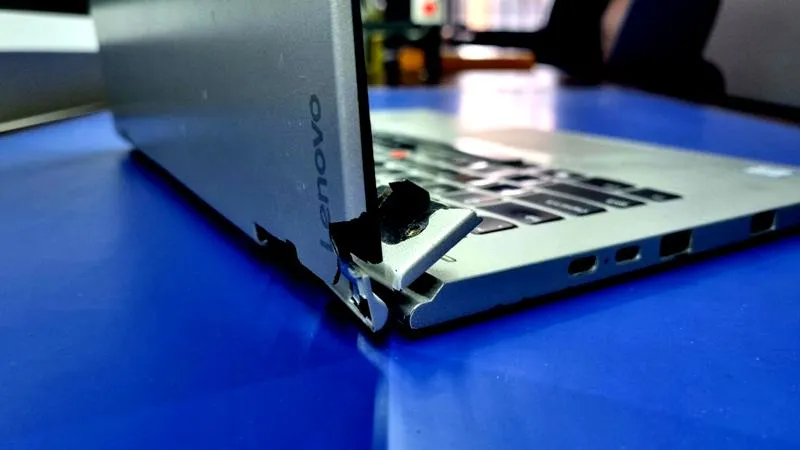
Awaria przycisku zasilania przysparza wielu użytkownikom komputerów sporo frustracji, potrafiąc zepsuć nawet najlepszy dzień. Często taka sytuacja zdarza się w najmniej oczekiwanym momencie, na przykład wtedy, gdy pilnie potrzebujemy dostępu do danych bądź aplikacji. Na szczęście istnieje prosty sposób, który pozwala na uruchomienie komputera, nawet gdy przycisk zasilania odmawia posłuszeństwa. Mowa o ręcznym zwarciu pinów na płycie głównej. Ta sprawdzona metoda umożliwia uruchomienie maszyny w zaledwie kilka chwil i, co najważniejsze, nie wymaga posiadania specjalistycznych umiejętności.
Przed rozpoczęciem działania warto zapoznać się z kilkoma podstawowymi informacjami. Aby przeprowadzić metodę zwarcia pinów, otwórz obudowę komputera i zlokalizuj złącze, które oznaczone jest jako „PWR SW” lub „POWER SW”. W przypadku większości płyt głównych to złącze zazwyczaj znajduje się w dolnej części płyty. Potrzebujesz jedynie metalowego przedmiotu, na przykład śrubokręta. Pamiętaj jednak o zachowaniu ostrożności, aby nie dotknąć innych elementów sprzętu, ponieważ mogłoby to spowodować dodatkowe uszkodzenia. Przed przystąpieniem do działań upewnij się, że komputer jest podłączony do zasilania, a zasilacz włączony.
Przygotowanie do zwarcia pinów na płycie głównej może dosłownie uratować Twój dzień
Osobiście zalecam przytrzymanie końcówki śrubokręta na pinach przez około sekundę. Taki czas wystarczy, aby zasymulować naciśnięcie przycisku zasilania i uruchomić komputer. Po tym kroku komputer powinien rozpocząć proces bootowania, o ile nie ma innych problemów. Jeśli jednak ta metoda nie przyniesie oczekiwanych rezultatów, warto zwrócić uwagę na inne potencjalne awarie, takie jak niesprawny zasilacz czy problemy z pamięcią RAM. Czasami wystarczy również drugie podłączenie zasilania lub zmiana kabla, aby przywrócić urządzenie do życia.
Ręczne zwarcie pinów stanowi wyjątkowo praktyczną umiejętność, która może okazać się nieoceniona w kryzysowych momentach. Oczywiście, jeżeli to tylko tymczasowe rozwiązanie, warto pomyśleć o trwałym przywróceniu sprawności przycisku. Nowy przycisk zasilania możesz zakupić w sklepach komputerowych lub zamówić online. Zanim jednak zdecydujesz się na wizytę w serwisie, rozważ wypróbowanie tej sprawdzonej metody – być może dzięki niej zaoszczędzisz zarówno czas, jak i pieniądze, a komputer ponownie ruszy pełną parą.
Ciekawostka: W przypadku laptopów niektóre modele mogą mieć ukryte przyciski resetujące, które służą do uruchamiania sprzętu. Zazwyczaj są one umieszczone na spodzie urządzenia i wymagają użycia cienkiego narzędzia, takiego jak wykałaczka, aby je wcisnąć.
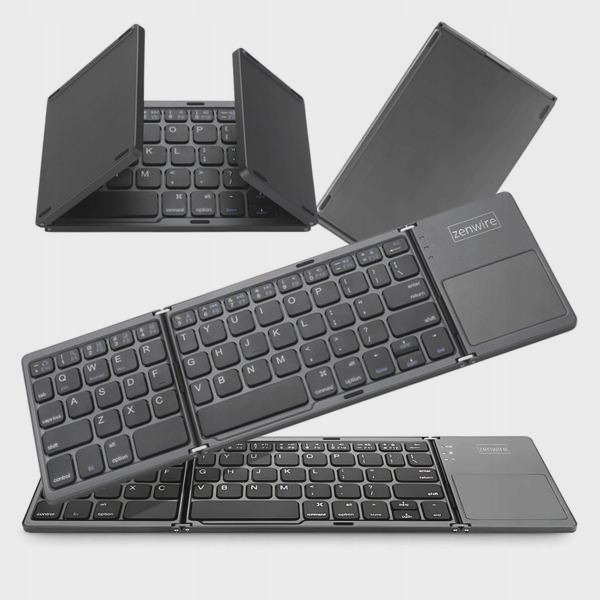
Wykorzystanie klawiatury do uruchomienia laptopa bez powera
Kiedy przycisk zasilania w moim laptopie przestał działać, od razu zrozumiałem, że muszę wymyślić sprawny sposób na uruchomienie urządzenia. Na szczęście nowoczesne laptopy oferują różne metody rozwiązania tego problemu. Jednym z takich rozwiązań jest wykorzystanie klawiatury. W wielu modelach, można skonfigurować BIOS, aby laptop uruchamiał się po naciśnięciu odpowiedniego klawisza. Udało mi się znaleźć te opcje, jednak musiałem wcześniej odpowiednio je ustawić w systemie.
Możliwości uruchomienia laptopa przez klawiaturę
W moim przypadku, po kilku próbach zdziwiłem się, gdy wystarczyło nacisnąć kombinację Ctrl + Esc, aby laptop w końcu wystartował. Oczywiście, musiałem wcześniej aktywować tę funkcję w BIOS-ie. Mój laptop zareagował również na otwarcie klapy, co stanowi standardowe podejście w wielu nowoczesnych urządzeniach. Ciekawe jest to, że starsze modele nie zawsze oferują takie wsparcie, podczas gdy w nowszych laptopach takie rozwiązanie stało się normą. Jeżeli ciekawi cię ta tematyka, sprawdź, jak bezpiecznie ściągać gry na laptopa.
Obowiązkowa konfiguracja BIOS-u
Warto pamiętać, że każdy sposób uruchomienia laptopa z wykorzystaniem klawiatury wymaga wcześniejszej konfiguracji. Proces wchodzenia do BIOS-u zazwyczaj okazuje się prosty – wystarczy przytrzymać klawisz DEL, F2 lub ESC podczas uruchamiania urządzenia. Dopiero po aktywacji odpowiednich opcji, takich jak „Wake on Keyboard” lub „Power on Lid Open”, mamy szansę, że klawiatura uruchomi laptopa w sytuacji awarii przycisku power. Jeśli interesują cię takie tematy, sprawdź, który laptop lepiej spełni Twoje oczekiwania. W przeciwnym razie, korzystanie z tej metody stanie się niemożliwe.
Utrudnienia związane z uruchamianiem laptopa
Niestety, nie zawsze wszystko działa gładko. Czasami problemy z uruchomieniem laptopa wynikają z uszkodzenia układu zasilania lub baterii. Jeżeli laptop nie reaguje na otwarcie klapy czy podłączenie ładowarki, możliwe, że potrzebna będzie pomoc serwisu lub wymiana niesprawnego przycisku. Warto mieć na uwadze te alternatywne rozwiązania, które mogą przynajmniej chwilowo obejść problem. Co ciekawe, takie metody przydają się nie tylko w codziennym użytkowaniu, ale również w sytuacjach awaryjnych, gdy naprawdę musimy szybko działać.
Zdalne włączanie komputera – technologia Wake-on-LAN w praktyce

Temat "Zdalne włączanie komputera – technologia Wake-on-LAN w praktyce" przedstawia różne metody oraz praktyczne porady dotyczące uruchamiania komputera bez konieczności fizycznego wciśnięcia przycisku zasilania. W poniższej liście kluczowych wskazówek znajdziesz informacje, które pomogą skutecznie skonfigurować oraz zastosować technologię Wake-on-LAN (WoL), a także alternatywne metody włączania komputera.
- Konfiguracja BIOS/UEFI: Aby technologia Wake-on-LAN działała, należy włączyć ją w ustawieniach BIOS lub UEFI. W zależności od modelu płyty głównej, opcja ta może być nazywana „Wake on LAN”, „PCIe Wake” lub „Resume by LAN”. Ważne jest również, aby komputer miał zasilanie w trybie czuwania, co pozwoli na zdalne wybudzanie go.
- Użycie urządzenia mobilnego: Aby zdalnie włączyć komputer, można skorzystać z aplikacji mobilnych, które wysyłają „magic packet” do karty sieciowej. Wymaga to stałego podłączenia komputera do sieci oraz aktywnej funkcji Wake-on-LAN. Kluczowe znaczenie ma także znajomość adresu MAC komputera, który chcemy uruchomić zdalnie.
- Monitoring ustawień oszczędzania energii: W systemach operacyjnych, takich jak Windows, dostępne są opcje zarządzania energią, które mogą wpływać na działanie Wake-on-LAN. Dlatego ważne jest, aby upewnić się, że karta sieciowa ma włączoną opcję zezwalającą na wybudzanie oraz że odpowiednie ustawienia dotyczące oszczędzania energii nie blokują WoL.
- Sprzętowe przygotowanie: Dla osób planujących regularne zdalne uruchamianie komputerów, wskazana jest inwestycja w inteligentne gniazdko. Dzięki temu elektroniczne włączanie oraz konfiguracja z trybem „Restore on AC Power Loss” stają się prostsze, a komputer uruchomi się automatycznie po przywróceniu zasilania.
- Testowanie i rozwiązywanie problemów: Jeśli komputer nie reaguje po skonfigurowaniu Wake-on-LAN, warto przeprowadzić diagnostykę. Sprawdź, czy diody LED przy porcie LAN świecą się podczas stanu czuwania oraz czy sieć działa poprawnie. Ponadto upewnij się, że komputer nie ma żadnych problemów z zasilaniem lub innymi blokadami na starcie.