Uruchamianie laptopa stanowi jeden z codziennych rytuałów, które na pierwszy rzut oka mogą wydać się banalne. Jeśli ciekawią cię takie treści, sprawdź, jak bezpiecznie ściągać gry na laptopa. W rzeczywistości skrywają one jednak swoje małe sekrety. Kiedy po raz pierwszy siadam przed nowym laptopem, od razu sprawdzam, czy wszystko jest gotowe do pracy. Cały proces zajmuje dosłownie kilka chwil. Najpierw podłączam urządzenie do zasilania, upewniając się, że kabel zasilający prawidłowo włożony zarówno w laptopie, jak i w gniazdku. Czasami zapominałem o tej podstawowej kwestii, co prowadziło do nieprzyjemnych niespodzianek, takich jak rozładowany akumulator tuż przed rozpoczęciem pracy.
Kiedy przycisk „Power” wita mnie przyjemnym dźwiękiem i logo systemu operacyjnego, z reguły czekam na pojawienie się ekranu powitalnego. Zwykle trwa to nie więcej niż 30 sekund. Warto zauważyć, że w przypadku niektórych modeli, na przykład laptopów od Dell czy HP, ten proces może zająć nieco więcej czasu. Niemniej jednak, 1-2 minuty to maksimum, które kiedykolwiek muszę czekać. Po włączeniu systemu Windows 11 chętnie eksploruję nowe funkcje, ale na początku skupiam się na logowaniu do swojego konta. Wystarczy, że wprowadzę hasło, a laptop z przyjemnością zaprasza mnie do swojego wnętrza.
Dostosuj swój laptop w 10 minut i ciesz się jego pełną wydajnością każdego dnia!
Gdy mój laptop uruchomi się, od razu kieruję się do ustawień, aby skonfigurować go zgodnie z własnymi potrzebami. Na początku dostosowuję ekran oraz wybieram tapetę, która poprawia mi nastrój na nadchodzący dzień. Pamiętając o wydajności, od razu sprawdzam dostępność aktualizacji systemowych. W 2026 roku wiele laptopów z systemem Windows 11 posiada funkcję automatycznych aktualizacji, ale warto rzucić okiem na nowe poprawki bezpieczeństwa. Jeśli lubisz tę tematykę to odwiedź artykuł, aby dowiedzieć się, jak skutecznie zresetować laptop Acer z Windows 10. Kilka minut spędzonych na tym etapie to inwestycja, która pozwala uniknąć ewentualnych problemów w przyszłości.

Następnie nie zapominam o dodaniu najważniejszych programów, które wykorzystuję na co dzień. Instalacja antywirusa oraz aplikacji biurowych to kluczowe elementy, które znacząco zwiększają bezpieczeństwo oraz komfort mojej pracy. Ustalam również ścisły harmonogram tworzenia kopii zapasowej danych, aby mieć pewność, że nic nie zginie w razie awarii. Cały proces uruchamiania laptopa, od momentu wciśnięcia przycisku „Power” aż do pełnej gotowości, zajmuje mi zazwyczaj od 5 do 10 minut. Ten czas na pewno warto poświęcić, ponieważ pozwala mi cieszyć się płynnością działania komputera przez długi czas.
Jak prawidłowo uruchomić laptopa krok po kroku
W tym poradniku przedstawiam szczegółowe instrukcje dotyczące uruchamiania laptopa. Dowiesz się, co zrobić krok po kroku, by Twój komputer działał poprawnie, a także będziesz mógł uniknąć błędów oraz problemów, które mogą wystąpić podczas tego procesu. Poniższe punkty pomogą Ci bezpiecznie i skutecznie wystartować laptopa.
-
Podłącz zasilanie lub naładuj baterię
Aby uniknąć nieoczekiwanego wyłączenia laptopa, upewnij się, że urządzenie jest podłączone do źródła zasilania lub jego bateria jest w pełni naładowana. W ten sposób zapobiegniesz ewentualnym uszkodzeniom systemu podczas uruchamiania.
-
Wciśnij przycisk zasilania
Najpierw zlokalizuj przycisk zasilania; zazwyczaj znajduje się on na klawiaturze lub z boku laptopa. Po naciśnięciu go poczekaj na reakcję urządzenia. Zwróć szczególną uwagę na to, czy laptop zaczyna proces uruchamiania, co często objawia się dźwiękiem wentylatora lub świeceniem diod LED.
-
Oczekuj na ekran ładowania systemu
Gdy naciśniesz przycisk zasilania, na ekranie powinien pojawić się BIOS lub logo producenta w ciągu kilku sekund. Daj laptopowi czas na przeprowadzenie niezbędnych testów. Jeśli wszystko działa poprawnie, wkrótce powinien załadować się system operacyjny.
-
Sprawdź, czy system operacyjny ładuje się poprawnie
W tym momencie obserwuj, czy system operacyjny (np. Windows) ładuje się na ekranie bez problemów. Jeżeli ekran z logo systemu nie znika przez dłuższą chwilę, warto rozważyć, że napotykasz trudności z uruchomieniem. W takim przypadku może być konieczne skorzystanie z trybu awaryjnego w celu diagnozy problemu.
-
Wejdź na ekran logowania
Kiedy system załadował się prawidłowo, przejdź do ekranu logowania. Wprowadź swoje hasło, jeśli jest wymagane, a następnie naciśnij Enter, aby się zalogować. Upewnij się, że korzystasz z poprawnych danych, aby uniknąć ponownego przechodzenia przez proces logowania.
Jak rozwiązać problemy z uruchamianiem komputerów w Windows?
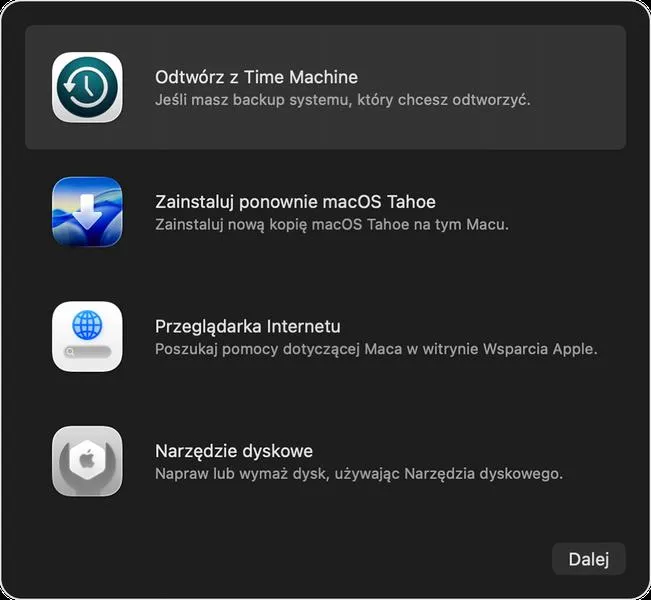
W sytuacji, gdy komputer z systemem Windows nie uruchamia się prawidłowo, warto rozważyć wiele kroków, aby zdiagnozować i rozwiązać wszelkie problemy. Poniżej znajdziesz listę najważniejszych metod, które mogą znacząco pomóc w naprawie systemu. Do najważniejszych technik należy uruchamianie komputera w trybie awaryjnym oraz inne efektywne procedury diagnostyczne.
- Uruchomienie trybu awaryjnego: Tryb awaryjny stanowi specjalne środowisko, w którym system ładować będzie jedynie podstawowe sterowniki i programy. Takie uruchomienie komputera może być pomocne w usuwaniu wirusów, cofnięciu zmian dokonanych po instalacji wadliwego oprogramowania lub sterowników oraz w przywróceniu systemu do poprzedniego stanu. Aby uruchomić komputer w tym trybie, można skorzystać z menu ustawień, ekranu logowania lub wykonać awaryjne wyłączenie, wciskając przycisk zasilania trzykrotnie podczas uruchamiania systemu. Po tym działaniu system przejdzie do trybu naprawy, gdzie użytkownik ma możliwość wybrania trybu awaryjnego w celu dalszej diagnostyki.
- Przywracanie systemu: Gdy komputer uruchamia się, ale działa w sposób niestabilny, istnieje możliwość skorzystania z opcji przywracania systemu do wcześniejszego stanu. Ta metoda sprawdzi się, gdy problemy pojawią się po instalacji aktualizacji lub nowego oprogramowania. W tym przypadku, wystarczy po przejściu do trybu awaryjnego udać się do narzędzia przywracania systemu i wybrać punkt przywracania, do którego chcemy wrócić. Takie działanie umożliwi cofnięcie zmian, które mogły wpłynąć na działanie systemu.
- Diagnostyka sprzętu: W sytuacji, gdy problemy z uruchomieniem wydają się być związane z awarią sprzętową, wykonanie diagnostyki staje się istotne. Można to zrealizować przy użyciu wbudowanych narzędzi diagnostycznych dostępnych w BIOS-ie lub korzystając z zewnętrznych programów do testowania pamięci RAM oraz dysku twardego. Błędy sprzętowe mogą wymagać naprawy lub wymiany uszkodzonych komponentów, co jest kluczowe dla prawidłowej pracy systemu.
- Sprawdzenie ustawień BIOS: Czasami problemy związane z uruchamianiem systemu mają swoje źródło w niewłaściwych ustawieniach w BIOS-ie. Warto upewnić się, że dysk twardy jest poprawnie rozpoznawany oraz ustawiony jako pierwszy w kolejności rozruchu. Dodatkowo warto również zweryfikować ustawienia zabezpieczeń, które mogą blokować uruchamianie systemu, aby uniknąć dalszych komplikacji.
- Naprawa dysku twardego: Gdy na dysku twardym występują uszkodzenia systemu plików, warto skorzystać z narzędzi takich jak CHKDSK w trybie awaryjnym. Wystarczy otworzyć wiersz poleceń jako administrator i wpisać komendę „chkdsk /f”, co pozwoli na diagnozę oraz naprawę ewentualnych błędów na dysku. Takie działanie może skutkować poprawnym uruchamianiem systemu, przywracając jego sprawność.
Tryb awaryjny – klucz do naprawy systemu
Tryb awaryjny z pewnością stanowi prawdziwego bohatera w komputerowym świecie, którego znaczenie często umykają naszej uwadze. Kiedy mój laptop zaczynał sprawiać kłopoty, najczęściej w postaci nieprzewidywalnych zawieszeń czy komplikacji po instalacji podejrzanego oprogramowania, wiedziałem, że należy go uruchomić. W trybie awaryjnym system Windows ładowany jest w sposób wyjątkowy – aktywuje jedynie podstawowe sterowniki i usługi. Dzięki temu mogę swobodnie zdiagnozować problem oraz usunąć wszelkie wirusy czy zbędne aplikacje, które tak skutecznie potrafią uprzykrzyć życie.
Uruchomienie trybu awaryjnego to prosta i szybka sprawa. Kiedy komputer nie odpowiada, zawsze wracam do starego, sprawdzonego sposobu: przerywam uruchamianie trzykrotnie, co automatycznie przenosi mnie do opcji naprawczych. Następnie wystarczy kilka kliknięć, a już znajdę się w trybie, który daje mi możliwość naprawy. Czasami wystarczy jedynie odinstalować ostatni zainstalowany sterownik lub program, który ewidentnie namieszał w systemie. A jeżeli problem okazuje się poważniejszy, mogę przywrócić system do wcześniejszego stanu, co zazwyczaj ratuje mnie przed spędzeniem wielu godzin na poszukiwaniu rozwiązań.
Jednak tryb awaryjny stanowi nie tylko narzędzie do naprawy. To także doskonała sposobność, aby posprzątać na dysku twardym czy przeskanować komputer antywirusem. Na marginesie, sprawdź, który program antywirusowy zapewni lepszą ochronę. Pamiętam, jak pewnego razu zdołałem uratować istotne pliki, które były niedostępne w normalnym trybie – wszystko dzięki trybowi awaryjnemu. Chociaż może wydawać się, że to jedynie techniczny banał, dla wielu z nas kluczowe okazuje się, aby móc na nowo cieszyć się sprawnym i bezproblemowym działaniem komputera.
Ciekawostką jest, że tryb awaryjny jest dostępny nie tylko w systemie Windows, ale również w innych systemach operacyjnych, takich jak macOS czy Linux, gdzie jego funkcje mogą różnić się, ale cel pozostaje ten sam – pomoc w diagnozowaniu i rozwiązywaniu problemów systemowych.
Poradnik dla początkujących – jak włączyć laptopa krok po kroku
Witaj, przyszły posiadaczu laptopa! Jeśli nigdy wcześniej nie miałeś do czynienia z komputerami, włączanie laptopa może wydawać się skomplikowane. W rzeczywistości jednak, to naprawdę prosty proces. Na początek upewnij się, że laptop jest podłączony do zasilania lub ma naładowaną baterię. Następnie poszukaj przycisku zasilania, który zazwyczaj znajduje się w górnej części klawiatury, a czasami obok ekranu. Jeśli temat cię interesuje, przeczytaj, jak uratować laptopa bez przycisku zasilania. Przytrzymaj ten przycisk przez kilka sekund, aż na ekranie pojawi się logo systemu operacyjnego.
Kiedy zobaczysz logo, laptop rozpocznie proces uruchamiania. W większości przypadków na ekranie pojawi się ekran logowania, na którym musisz wpisać swoje hasło, jeśli masz skonfigurowane konto użytkownika. Warto pamiętać, że jeśli to twój pierwszy raz, system operacyjny może wymagać nieco więcej czasu na załadowanie wszystkich programów oraz ustawień. Nie martw się tym, to całkowicie normalne!
Jak korzystać z laptopa bez stresu – podstawowe ustawienia i prawidłowe wyłączanie
Po zalogowaniu się do systemu znajdziesz się na pulpicie, gdzie możesz rozpocząć korzystanie z laptopa. W tym momencie warto zapoznać się z podstawowymi ustawieniami oraz strukturą systemu. Możesz kliknąć na ikonę Start, aby zobaczyć dostępne programy i aplikacje. Dodatkowo zalecam sprawdzenie, czy system operacyjny jest zaktualizowany – dostaniesz powiadomienie, gdy tylko pojawią się nowe aktualizacje. Pamiętaj, że aktualizacje mają kluczowe znaczenie dla bezpieczeństwa oraz wydajności!
Na koniec dowiedz się, jak poprawnie wyłączyć laptopa. W tym celu ponownie kliknij ikonę Start, a następnie wybierz opcję „Zasilanie” i kliknij „Wyłącz”. Zawsze pamiętaj o zamykaniu otwartych programów przed wyłączeniem – to pozwoli zachować wszystkie twoje postępy. Teraz, gdy wiesz, jak włączyć i wyłączyć swojego laptopa, stoisz o krok bliżej do odkrywania jego możliwości. Życzę powodzenia w korzystaniu z tego wspaniałego narzędzia!