
Sprawdzenie zasilania oraz baterii w laptopie stanowi jeden z kluczowych kroków, które wykonuję, gdy nagle napotykam na problemy z działaniem komputera. Kiedy laptop nie reaguje na naciśnięcie przycisku zasilania, w pierwszej kolejności upewniam się, że zasilacz jest poprawnie podłączony do gniazdka. Zwracam również uwagę na diodę ładowania – jeśli ona nie świeci, może to wskazywać na problemy zarówno z zasilaczem, jak i z gniazdkiem, do którego jest podpięty. Następnie sprawdzam, czy kabel zasilający nie posiada widocznych uszkodzeń, takich jak przetarcie lub złamana końcówka. Gdy tylko mam taką możliwość, podłączam laptop do innego gniazdka elektrycznego, co pozwala mi upewnić się, że problem nie tkwi w miejscu zasilania.
- Sprawdź zasilacz i poprawne podłączenie do gniazdka elektrycznego.
- Upewnij się, że dioda ładowania świeci – brak światła może wskazywać na uszkodzenie zasilacza.
- Oceń stan kabla zasilającego – szukaj widocznych uszkodzeń.
- Podłącz laptop do innego gniazdka, aby wyeliminować problem z zasilaniem.
- Sprawdź stan baterii, podłącz zasilacz i poczekaj na kilka minut przed ponownym uruchomieniem.
- Wyjmij baterię i spróbuj uruchomić laptop bezpośrednio z zasilacza.
- Jeśli laptop działa bez baterii, wymień na nową oryginalną baterię.
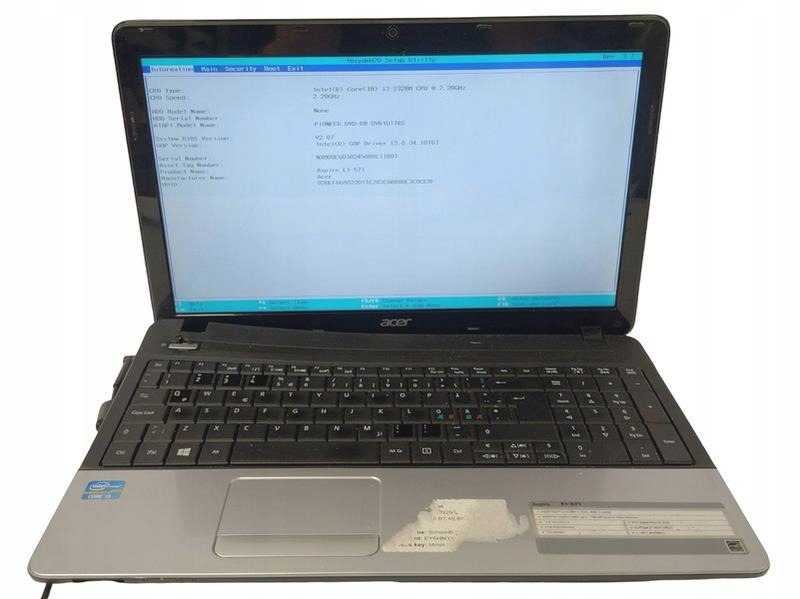
- Sprawdź ustawienia BIOS-u, aby upewnić się, że dysk twardy jest wykrywany.
- Rozważ wizytę w serwisie, jeśli problemy nie ustępują – mogą być poważniejsze.
- Diagnostyka czarnego ekranu – podłącz laptop do zewnętrznego monitora dla oceny stanu matrycy lub karty graficznej.
- Pamiętaj o ryzyku związanym z zalaniem laptopa – natychmiastowe działanie jest kluczowe.
- Gdy laptop się włącza, ale system operacyjny nie ładuje się, skontaktuj się z serwisem.
Kolejnym istotnym krokiem jest ocena stanu baterii. Jak już tu trafiłeś to sprawdź, jak łatwo wymienić baterię w Galaxy A5. Często zdarza się, że bateria po prostu się rozładowała, co najczęściej ma miejsce, gdy laptop pozostaje nieużywany przez dłuższy czas. Dlatego warto podłączyć zasilacz i poczekać kilka minut, a następnie ponownie spróbować uruchomić komputer. Jeżeli laptop nadal nie chce się uruchomić po podłączeniu do zasilania, ani też nie reaguje na próbę zasilania z baterii, może to sugerować, że bateria jest uszkodzona i wymaga wymiany.
Problemy z zasilaniem i baterią w laptopie mogą być różnorodne
Gdy laptop działa poprawnie po wyjęciu baterii i podłączeniu go bezpośrednio do prądu, istnieje duża szansa, że przyczyną są problemy z samą baterią. W takiej sytuacji warto zainwestować w nową, oryginalną baterię zamiast wybierać tańsze zamienniki, które mogą w przyszłości prowadzić do kolejnych usterek. Warto także sprawdzić ustawienia BIOS-u, ponieważ błędne konfiguracje mogą ograniczać komputer do korzystania tylko z określonego źródła zasilania. Dlatego po wymianie baterii dobrze jest zweryfikować, czy ustawienia są prawidłowe i czy laptop rozpoznaje nową akumulację.
Jeżeli wszystkie dotychczasowe kroki nie przynoszą oczekiwanych rezultatów, warto rozważyć wizytę w serwisie. Czasami problemy mogą leżeć znacznie głębiej, na przykład w uszkodzeniu płyty głównej lub układu zasilania. Nasza reakcja na takie objawy powinna być szybka, aby uniknąć kosztownych napraw związanych z długotrwałym użytkowaniem sprzętu w niewłaściwy sposób. Dobrze przeprowadzona diagnostyka pomoże szybko zidentyfikować przyczynę awarii, a także wskazać najlepsze rozwiązanie. Pamiętajmy, że regularne sprawdzanie stanu baterii oraz zasilacza to klucz do dłuższego użytkowania laptopa bez zbędnych problemów.
Jak szybko rozwiązać problem z laptopem, który się nie włącza?
Jeżeli Twój laptop nagle przestał działać i nie reaguje na naciśnięcie przycisku zasilania, ten poradnik umożliwi Ci zdiagnozowanie problemu. Poniżej przedstawiamy szczegółowe kroki, które warto wykorzystać, aby szybko zidentyfikować przyczynę usterki i przywrócić laptopa do sprawności.
- Sprawdzenie źródła zasilania – Podłącz laptopa do innego gniazdka elektrycznego. Warto zwrócić uwagę na diodę ładowania; jej brak może sugerować uszkodzenie zasilacza lub gniazda laptopa. Jeśli masz dostęp do innej ładowarki, przetestuj ją, aby sprawdzić, czy problem ustępuje.
- Reset zasilania – Odłącz laptop od zasilania, a następnie wyjmij baterię (jeśli to możliwe) i przytrzymaj przycisk zasilania przez 30-60 sekund. Następnie podłącz zasilacz bez baterii i spróbuj włączyć komputer. W przypadku sukcesu, problem najprawdopodobniej leżał w baterii.
- Diagnostyka wyświetlacza – Podłącz zewnętrzny monitor przez port HDMI lub VGA. Jeżeli obraz pojawi się na zewnętrznym ekranie, problem może dotyczyć matrycy laptopa. W przeciwnym razie, jeśli oba ekrany nie przedstawiają obrazu, istnieje prawdopodobieństwo usterki karty graficznej.
- Sprawdzenie pamięci RAM – Jeżeli laptop uruchamia się, ale ekran pozostaje czarny lub występują błędy, spróbuj wyjąć moduły RAM i ponownie je zainstalować. Czasami błędy mogą wynikać z nieprawidłowego osadzenia pamięci.
- Weryfikacja BIOS-u – Wejdź do ustawień BIOS-u (zwykle klawisz F2 lub Del podczas uruchamiania) i sprawdź, czy dysk twardy jest widoczny. Może być potrzebne przywrócenie domyślnych ustawień BIOS-u.
- Rozważ wizytę w serwisie – Jeśli przeprowadzone kroki nie przyniosły rezultatów, problem może być poważniejszy i związany z uszkodzeniem płyty głównej lub innym istotnym podzespołem. W takiej sytuacji warto skontaktować się z profesjonalnym serwisem komputerowym.
Pamiętaj, że podczas diagnozowania problemu wczesna interwencja może uratować Twój sprzęt przed kosztownymi naprawami. Zastosuj powyższe kroki, aby zidentyfikować przyczynę awarii, a jeśli trudności nadal występują, nie wahaj się skorzystać z fachowej pomocy.
| Krok | Opis |
|---|---|
| Sprawdzenie zasilacza | Upewnij się, że zasilacz jest poprawnie podłączony do gniazdka. Zwróć uwagę na diodę ładowania. |
| Ocena stanu kabla zasilającego | Sprawdź, czy kabel zasilający nie ma widocznych uszkodzeń, takich jak przetarcia lub złamana końcówka. |
| Podłączenie do innego gniazdka | Spróbuj podłączyć laptop do innego gniazdka elektrycznego, aby wyeliminować problem z zasilaniem. |
| Ocena stanu baterii | Podłącz zasilacz, odczekaj kilka minut i spróbuj ponownie uruchomić laptopa. |
| Sprawdzenie działania bez baterii | Wyjmij baterię i podłącz laptop bezpośrednio do prądu. Jeśli działa, bateria może być uszkodzona. |
| Wymiana baterii | Jeśli bateria jest uszkodzona, zainwestuj w nową, oryginalną baterię. |
| Weryfikacja ustawień BIOS | Sprawdź, czy ustawienia BIOS-u są poprawne i laptop rozpoznaje nową bateryjkę po jej wymianie. |
| Wizyta w serwisie | Jeśli problemy nadal występują, warto rozważyć wizytę w serwisie w celu dalszej diagnostyki. |
Diagnostyka: czarny ekran i problemy z wyświetlaczem
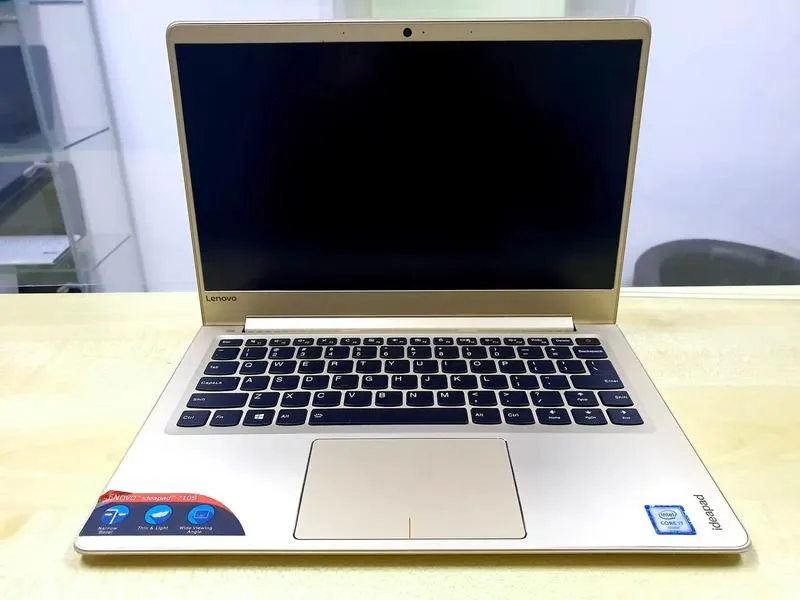
Przyjemnie wsiąść do pociągu i rozpocząć podróżowanie, jednak gdy tylko siadasz do laptopa, a on nie reaguje, to frustrujące doświadczenie spoglądania na czarny ekran. A skoro już tu jesteś to poznaj skuteczne sposoby na wygaszenie ekranu laptopa bez usypiania. Czasem problemy z wyświetlaczem występują tak często, że można odnieść wrażenie, iż każda sytuacja to jakaś katastrofa. Zanim jednak w panice zaczniesz szukać nowego sprzętu, warto najpierw rozpoznać przyczynę, ponieważ nie zawsze musi ona oznaczać "poważne awarie". Być może przyczyną stanu rzeczy jest tylko rozładowana bateria lub uszkodzony zasilacz, ale istnieje także wiele innych potencjalnych problemów, które mogą prowadzić do tych irytujących objawów.
Gdy Twój laptop się włącza, wentylatory szumią, a na ekranie wciąż pozostaje czarna pustka, pierwszym krokiem powinno być podłączenie go do zewnętrznego monitora. Jeśli interesują cię podobne zagadnienia to sprawdź, jak chronić swój nowy laptop przed wirusami. W sytuacji, gdy zewnętrzny ekran działa, problem może wynikać z matrycy lub taśmy sygnałowej. Statystyki wskazują, że awarie matryc stanowią około 20% wszystkich problemów związanych z wyświetlaniem. Warto przeprowadzić taką diagnostykę, ponieważ niekiedy może okazać się to prostsze, niż się wydaje – wymiana matrycy trwa zaledwie kilka godzin i nie wymaga dużych nakładów finansowych.
Sprawny laptop to szczęśliwy laptop
Wiedz, że laptop może ulegać różnorakim uszkodzeniom. Problemy z zasilaczem albo złączy USB potrafią przysporzyć wielu trudności. Jeśli po włączeniu urządzenia żadna dioda się nie zapala, możliwe, że uszkodzona jest płyta główna, co stanowi około 15% wszystkich usterek. Zamiast próbować własnoręcznie naprawiać sprzęt, lepiej rozejrzeć się za profesjonalnym serwisem. Naprawa płyty głównej wymaga bowiem specjalistycznej wiedzy, odpowiednich narzędzi oraz doświadczenia.
Nie zapominajmy, że czasami problemy z laptopem wynikają z zalania, co z kolei może prowadzić do trwałych uszkodzeń. Statystyki pokazują, że aż 10% wszystkich uszkodzeń elektroniki powstaje na skutek kontaktu z cieczą. Jeśli po zalaniu laptopa nie reaguje na przycisk zasilania, jak najszybciej przekaż go do serwisu, ponieważ zbyt długie czekanie może sprawić, że naprawa stanie się o wiele trudniejsza, a nawet niemożliwa. Już po 24 godzinach od zalania nacechowanego przewodnictwem elektrycznym, ryzyko uszkodzenia rośnie zbyt wiele!
Ciekawostką jest to, że wymiana matrycy w laptopie często jest jednym z najtańszych i najprostszych rozwiązań problemów z wyświetlaniem, a wielu użytkowników nie zdaje sobie sprawy, że mogą sami dokonać wymiany, korzystając z dostępnych w sieci poradników wideo.
Dlaczego laptop nie uruchamia systemu operacyjnego?
Każda osoba, która przynajmniej raz miała do czynienia z laptopem, doskonale zdaje sobie sprawę, że nagłe włączenie go do pracy może przekształcić się w frustrujące doświadczenie, zwłaszcza gdy sprzęt odmawia uruchomienia. Na ten problem wpływa wiele czynników, a najczęstsze z nich to uszkodzony zasilacz, rozładowana bateria oraz ewentualne kwestie związane z płytą główną. Jeśli interesuje cię ten temat to sprawdź, jak dodatkowa bateria może wydłużyć zasięg hulajnogi. Bez względu na to, czy czekasz jako student na ważną prezentację, czy pracujesz zdalnie, a twój laptop nagle przestaje reagować, warto szybko zidentyfikować przyczynę awarii.
Gdy przyciśnięcie przycisku zasilania nie wywołuje żadnej reakcji, w tym braku szumu wentylatora i światełek, warto w pierwszej kolejności zwrócić uwagę na źródło zasilania. Zdarza się, że wiele osób na tym etapie zapomina, iż rozładowana bateria lub uszkodzony kabel mogą być przyczyną problemu. Podłącz laptopa do sprawnego gniazdka elektrycznego, a następnie zwróć uwagę na diodę ładowania; to pierwszy krok w weryfikacji źródła usterki. Czasami wystarczy również wyjąć baterię na kilka minut, aby przywrócić funkcjonalność laptopa. Taką sytuację przeżyłem, gdy mój laptop nagle przestał działać, a po wykonaniu kilku prostych czynności wszystko wróciło do normy!
W przypadku awarii matrycy lub problemów z BIOS-em wystąpią trudności w uruchomieniu systemu
Niektóre laptopy włączają się, wentylatory działają, ale ekran pozostaje czarny. Taki objaw może sugerować, że wystąpił problem z matrycą lub grafiką. Spróbuj podłączyć laptop do zewnętrznego monitora, by sprawdzić, czy wyświetli obraz. Jeżeli tak – to znak, że matryca wymaga wymiany. Z drugiej strony, jeśli w obu przypadkach obraz nie pojawia się, trudno pominąć ewentualne uszkodzenie karty graficznej. Ponadto nie można zignorować kwestii błędu w BIOS-ie. Czasami zdarza się, że zmieniono ustawienia bootowania, przez co laptop nie jest w stanie znaleźć systemu operacyjnego; w takim przypadku reset ustawień BIOS może okazać się pomocny.

Na koniec, jeśli po sprawdzeniu podstawowych problemów twój laptop wciąż nie chce się uruchomić, nie ignoruj tematu. Często usterka może być bardziej skomplikowana i dotyczyć płyty głównej lub innych kluczowych komponentów. W takich okolicznościach wsparcie profesjonalistów w serwisie komputerowym to najrozsądniejsza droga do szybkiej diagnostyki oraz skutecznej naprawy sprzętu. Bez względu na to, z jakim problemem się zmierzysz, istotne jest, aby unikać samodzielnych prób napraw, które mogą pogłębić usterkę – wspierając tym samym przemyślny sektor naprawczo-serwisowy!
Ciekawostka: Czy wiesz, że niektóre laptopy mają wbudowane funkcje diagnostyczne, które można uruchomić poprzez kombinację klawiszy podczas uruchamiania? Dzięki temu można szybko zidentyfikować problemy sprzętowe bez potrzeby posiadania zaawansowanej wiedzy technicznej.
Kiedy warto skorzystać z pomocy serwisu komputerowego?
W przypadku, gdy laptop przestaje działać, z pewnością warto wiedzieć, kiedy zwrócić się o pomoc do serwisu komputerowego. Poniżej przedstawiam kluczowe okoliczności, w których pomoc profesjonalistów może okazać się niezbędna. Każdy z wymienionych punktów zawiera szczegółowe opisy, które pomogą zrozumieć, dlaczego warto zasięgnąć wsparcia specjalistów.
- Brak zasilania lub problem z włączeniem: Jeśli Twój laptop nie reaguje na naciśnięcie przycisku zasilania, a wcześniej działał bez zarzutu, warto na początku sprawdzić zasilanie oraz wyeliminować proste usterki. Często, pomimo wcześniejszej sprawności, przyczyną tego stanu może być rozładowana bateria lub uszkodzony zasilacz. W takim przypadku zgłoszenie się do serwisu, który rzetelnie zdiagnozuje problem, wydaje się najlepszym rozwiązaniem. Specjaliści sprawdzą, czy przyczyna leży w zasilaniu, czy może w bardziej skomplikowanych układach wewnętrznych laptopa.
- Czarny ekran: W sytuacji, gdy laptop się włącza, wentylatory działają, ale obraz na ekranie pozostaje czarny, może to sugerować problem z matrycą lub kartą graficzną. Aby wykluczyć problem, warto podłączyć laptop do zewnętrznego monitora. Jeżeli obraz na monitorze zewnętrznym jest widoczny, wtedy uszkodzona będzie matryca w laptopie. W momencie braku obrazu na obu ekranach, karta graficzna może wymagać serwisowej interwencji, aby uniknąć dalszych uszkodzeń.
- Zalany laptop: Kontakt laptopa z cieczą to sytuacja mogąca prowadzić do poważnych uszkodzeń. Płyn dostający się do wnętrza może wywołać elektrokorozję i uszkodzenie wewnętrznych komponentów. W razie zalania, warto natychmiast odłączyć urządzenie od zasilania, a następnie dostarczyć je do serwisu, aby uniknąć kosztownych napraw, które mogłyby wynikać z opóźnienia w diagnostyce.
- Awaria systemu operacyjnego: Gdy laptop się włącza, ale system operacyjny nie ładuje się lub występują błędy, skontaktowanie się z serwisem staje się koniecznością. Specjaliści pomogą w usunięciu problemów z oprogramowaniem. Tego rodzaju usterek nie wolno lekceważyć, gdyż mogą one prowadzić do niebezpieczeństwa utraty danych. Fachowcy przeprowadzą diagnostykę systemu, usuną wirusy oraz naprawią uszkodzone pliki, co często wymaga zaawansowanej wiedzy i odpowiednich narzędzi.
Najczęstsze pytania i odpowiedzi (FAQ)
Co należy sprawdzić, gdy laptop nie chce się włączyć?Należy sprawdzić zasilacz, podłączyć laptop do innego gniazdka elektrycznego oraz ocenić stan baterii. Warto również zwrócić uwagę na diodę ładowania, która może wskazywać na problemy z zasilaniem.
Jak zresetować zasilanie laptopa?Aby zresetować zasilanie, odłącz laptop od zasilania, wyjmij baterię (jeśli to możliwe) i przytrzymaj przycisk zasilania przez 30-60 sekund. Następnie podłącz zasilacz bez baterii i spróbuj włączyć komputer.
Co zrobić, gdy ekran laptopa pozostaje czarny po włączeniu?Spróbuj podłączyć laptop do zewnętrznego monitora przez port HDMI lub VGA. Jeśli obraz pojawi się na zewnętrznym ekranie, problem może dotyczyć matrycy laptopa. W przeciwnym razie istnieje prawdopodobieństwo usterki karty graficznej.
Kiedy warto rozważyć wizytę w serwisie komputerowym?Warto rozważyć wizytę w serwisie, gdy laptop nie włącza się, ekran pozostaje czarny, laptop został zalany lub występują problemy z systemem operacyjnym. Fachowcy są w stanie zdiagnozować i naprawić bardziej skomplikowane usterki.
Jak ocenić stan baterii w laptopie?Podłącz laptop do zasilania i odczekaj kilka minut, a następnie spróbuj ponownie uruchomić komputer. Jeśli laptop nadal nie działa, może to sugerować, że bateria jest uszkodzona i wymaga wymiany.