Gdy myślę o zakupie telewizora do obsługi Playera, w mojej głowie natychmiast pojawiają się różne kwestie wymagające przemyślenia. Przede wszystkim zwracam uwagę na jakość obrazu, ponieważ nikt nie chce marnować wieczoru na oglądaniu rozmazanych scen. Dlatego poszukuję modelu obsługującego przynajmniej rozdzielczość 4K, dzięki której mogę cieszyć się każdym szczegółem moich ulubionych filmów i seriali. Dodatkowo telewizor OLED wydaje się atrakcyjną opcją, ponieważ oferuje głębsze kolory oraz lepszy kontrast, co tylko potęguje wrażenia wizualne.
- Wybierz telewizor z jakością obrazu co najmniej 4K, najlepiej OLED dla lepszych kolorów i kontrastu.
- Upewnij się, że telewizor ma dobra jakość dźwięku, aby uniknąć konieczności zakupu zewnętrznego systemu audio.
- Wybierz smart TV z intuicyjnym systemem operacyjnym i możliwością korzystania z aplikacji, w tym Playera.
- Sprawdź regularność aktualizacji oprogramowania, aby cieszyć się nowymi funkcjami.
- Upewnij się, że telewizor ma wystarczającą ilość portów HDMI i USB oraz dostęp do Wi-Fi.
- Postępuj zgodnie z krokami instalacji Playera: sprawdzenie zgodności, połączenie z internetem, pobranie aplikacji i logowanie.
- Rozwiąż najczęstsze problemy z uruchomieniem Playera, takie jak aktualizacje oprogramowania, problemy z połączeniem internetowym i błędy w plikach konfiguracyjnych.
- Skorzystaj z funkcji Playera, takich jak tworzenie playlist, pobieranie treści offline i personalizowane rekomendacje.
Nie można zapominać o dźwięku, który również odgrywa ważną rolę w całym doświadczeniu. Zdecydowanie warto mieć telewizor z dobrymi głośnikami, dzięki czemu uniknę konieczności inwestowania w zewnętrzny zestaw audio na samym początku. Jeżeli lubisz tę tematykę, sprawdź, jak prosto włączyć telewizor bez pilota. Z własnego doświadczenia wiem, że solidny system dźwiękowy sprawia, że oglądanie filmów staje się o wiele bardziej angażujące. Im lepsza jakość dźwięku, tym więcej emocji odczuwam, co przekłada się na znacznie lepsze wrażenia podczas seansu.
Wybór smart TV z odpowiednimi funkcjami
Przede wszystkim zależy mi na tym, aby mój nowy telewizor był smart TV, co otwiera drzwi do korzystania z różnych aplikacji, nie tylko Playera. Dzięki tej funkcjonalności mogę w prosty sposób przełączać się między różnymi platformami i korzystać z ulubionych serwisów streamingowych bez zbędnych trudności. Istotne jest również, aby system operacyjny działał intuicyjnie i był łatwy w obsłudze, ponieważ nie lubię tracić czasu na niepotrzebne zmagania z technologią. Dobrze, gdy telewizor zapewnia także regularne aktualizacje oprogramowania, dzięki którym mogę cieszyć się nowymi funkcjami oraz poprawkami.
Na zakończenie zwracam uwagę na złącza i połączenia. W moim przypadku posiadanie kilku portów HDMI i USB jest bardzo istotne, aby podłączyć różne urządzenia, takie jak konsola do gier czy odtwarzacz Blu-ray. Także technologia bezprzewodowa, na przykład Wi-Fi, ma dla mnie kluczowe znaczenie – w końcu wszystko powinno być proste i wygodne, a dostęp do internetu w telewizorze to absolutna konieczność. Biorąc pod uwagę każdy z tych aspektów, mogę mieć pewność, że dokonam trafnego wyboru, który spełni wszystkie moje wymagania w codziennym użytkowaniu.
Jak skutecznie zainstalować Player na telewizorze
W poniższej liście przedstawiamy szczegółowe kroki, które pomogą Ci w bezproblemowym uruchomieniu oraz zainstalowaniu aplikacji Player na telewizorze. Dostosowaliśmy instrukcję tak, aby uwzględnić kluczowe etapy, co znacznie ułatwi cały proces.
- Sprawdź zgodność telewizora: Na początku upewnij się, że Twój telewizor obsługuje aplikacje. Większość nowoczesnych modeli Smart TV dysponuje tą funkcjonalnością, jednak warto potwierdzić to w instrukcji obsługi lub na stronie producenta.
- Połącz telewizor z internetem: Następnie zaloguj się do sieci Wi-Fi lub podłącz telewizor do routera za pomocą kabla Ethernet. Sprawdź, czy połączenie internetowe jest aktywne, odwiedzając stronę internetową lub korzystając z innej aplikacji już zainstalowanej na telewizorze.
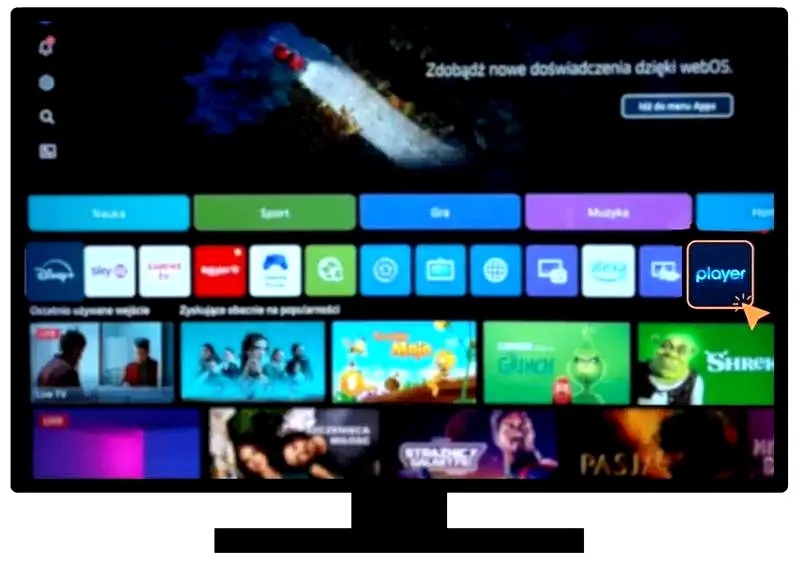
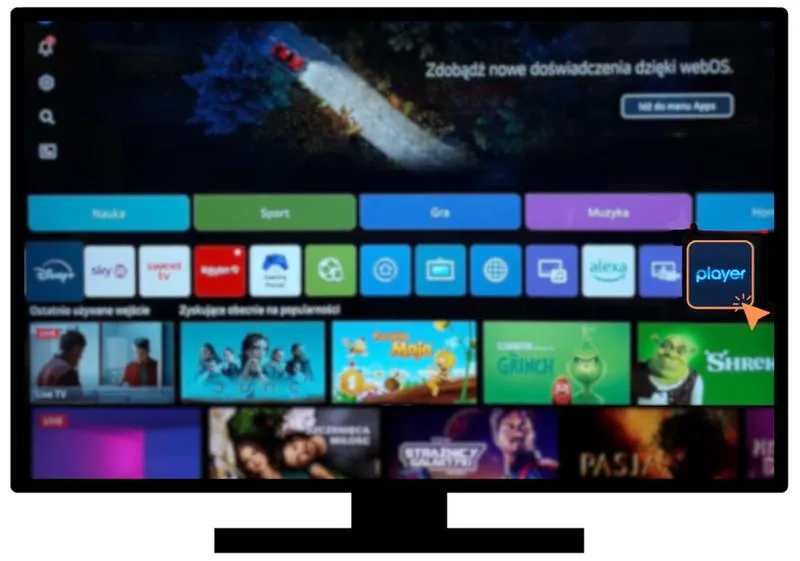
- Otwórz sklep z aplikacjami: Kolejnym krokiem znajdź ikonę „Sklep z aplikacjami” lub „App Store” na ekranie głównym telewizora. Ta opcja może być oznaczona różnymi nazwami w zależności od producenta (np. Samsung Apps, LG Content Store).
- Wyszukaj aplikację Player: W polu wyszukiwania wpisz „Player” i wybierz odpowiednią aplikację z wyników. Upewnij się, że wybierasz oficjalne aplikacje, aby uniknąć podróbek.
- Zainstaluj aplikację: Następnie kliknij przycisk „Zainstaluj” lub „Pobierz”. Poczekaj, aż proces instalacji się zakończy. Czas ten może się różnić w zależności od szybkości połączenia internetowego.
- Uruchom aplikację i zaloguj się: Po zakończeniu instalacji wróć do ekranu głównego i znajdź aplikację Player. Otwórz ją, a następnie zarejestruj się lub zaloguj, korzystając z danych dostępowych. Upewnij się, że masz aktualne informacje, aby móc cieszyć się pełną funkcjonalnością aplikacji.
| Czynnik | Opis |
|---|---|
| Jakość obrazu | Model obsługujący przynajmniej rozdzielczość 4K, telewizor OLED dla lepszych kolorów i kontrastu. |
| Dźwięk | Troubujący telewizor z dobrymi głośnikami, aby uniknąć inwestycji w zewnętrzny zestaw audio. |
| Smart TV | Możliwość korzystania z różnych aplikacji, w tym Playera, z intuicyjnym systemem operacyjnym. |
| Aktualizacje oprogramowania | Regularne aktualizacje zapewniają nowe funkcje i poprawki. |
| Złącza i połączenia | Posiadanie kilku portów HDMI i USB, a także dostęp do technologii bezprzewodowej, takiej jak Wi-Fi. |
Krok po kroku: Instalacja Playera na różnych systemach
Instalacja Playera na swoim urządzeniu może wydawać się skomplikowana, ale naprawdę jest to bardzo proste zadanie. Na początku sprawdzam, jaki system operacyjny posiadam. Jeśli korzystam z Windowsa, pierwszym krokiem będzie odwiedzenie oficjalnej strony Playera oraz pobranie najnowszej wersji oprogramowania. Gdy plik zostanie pobrany, wystarczy kliknąć na niego, a kreator instalacji poprowadzi mnie przez wszystkie kroki. Nie ma się co stresować, ponieważ wszystko odbywa się w zaledwie kilka minut!
Również użytkownicy Maca nie napotkają żadnych trudności. Proces instalacji jest bardzo podobny do tego, który dotyczy Windowsa. Najpierw wchodzę na oficjalną stronę, następnie pobieram wersję dla Mac OS, a potem przeciągam ikonę aplikacji do folderu Programy. Po chwili mogę cieszyć się nowym Playerem. Co istotne, obie wersje – zarówno dla Windows, jak i Mac – są intuicyjne oraz przystosowane do potrzeb użytkowników, dlatego nawet jeśli napotkam jakieś problemy, zawsze mogę skorzystać z pomocy technicznej.
Instalacja Playera na systemach mobilnych jest równie prosta
Kiedy chcę zainstalować Playera na swoim smartfonie, proces również przebiega bezproblemowo. Użytkownicy Androida powinni odwiedzić Google Play, podczas gdy użytkownicy iOS muszą zajrzeć do App Store. Wyszukuję aplikację, klikam "Zainstaluj" i czekam na pobranie. Na telefonie wszystko dzieje się błyskawicznie, a po kilku kliknięciach mogę korzystać z pełnej funkcjonalności Playera. Dzięki aplikacji na telefonie mam możliwość oglądania ulubionych filmów i programów w dowolnym miejscu – to właśnie magia mobilności!
Czy wiesz, że aplikacja Player na urządzenia mobilne umożliwia także pobieranie ulubionych filmów i programów na później? Dzięki temu możesz oglądać je nawet w trybie offline, co jest idealne podczas podróży lub w miejscach o ograniczonym dostępie do Internetu!
Najczęstsze problemy z uruchomieniem Playera i ich rozwiązania
W tej liście znajdziesz najczęstsze problemy, które mogą pojawić się podczas uruchamiania Playera oraz sugerowane rozwiązania. Każdy punkt dokładnie opisano, abyś mógł łatwo i skutecznie rozwiązać napotkane trudności.
- Problem z aktualizacją oprogramowania: Często Player nie uruchamia się, ponieważ zainstalowana wersja oprogramowania jest nieaktualna. Dlatego upewnij się, że posiadasz najnowszą wersję. Sprawdź dostępność aktualizacji w ustawieniach Playera i zainstaluj je, jeżeli są dostępne. Ponadto, po przeprowadzeniu aktualizacji warto zrestartować urządzenie, aby wszystkie zmiany mogły zostać prawidłowo zastosowane.
- Problemy z połączeniem internetowym: Do prawidłowego działania Player potrzebuje stabilnego połączenia internetowego. Dlatego sprawdź, czy Twoje urządzenie łączy się z siecią Wi-Fi lub komórkową. Jeśli napotykasz na trudności z połączeniem, pomocne może być zresetowanie modemu lub routera. W przypadku korzystania z VPN lub zapory, warto je tymczasowo wyłączyć, aby przekonać się, czy one powodują problem.
- Błędy w plikach konfiguracyjnych: Czasami to właśnie błędy w plikach konfiguracyjnych mogą przeszkadzać w uruchomieniu Playera. Dlatego rozważ zresetowanie ustawień fabrycznych lub ponowne skonfigurowanie jego ustawień. Możesz również spróbować wyczyścić pamięć podręczną aplikacji, co może pomóc w usunięciu ewentualnych nieprawidłowych danych konfiguracyjnych. Instrukcje dotyczące czyszczenia pamięci podręcznej znajdziesz w dokumentacji lub w ustawieniach urządzenia.
Funkcje Playera, które warto znać przed rozpoczęciem korzystania
Gdy planuję korzystać z Playera, zawsze zwracam uwagę na kilka funkcji, które naprawdę ułatwiają życie. Na pierwszy rzut oka, można odnieść wrażenie, że jest to jedynie platforma do oglądania filmów i seriali, jednak to nieprawda. Możliwość tworzenia własnych playlist, zawierających ulubione programy czy filmy, to coś, co naprawdę doceniam. Dzięki temu mogę w łatwy sposób zebrać wszystkie ulubione tytuły w jednym miejscu, co zapewnia szybki dostęp, szczególnie gdy przychodzi ochota na maraton filmowy.
Ogromny plus – możliwość tworzenia playlist w Playerze
Warto również przyjrzeć się funkcji przeglądania materiałów offline. Często podróżuję lub spędzam czas w miejscach, gdzie dostęp do internetu bywa ograniczony, dlatego doskonale sprawdza się opcja pobierania filmów i seriali na urządzenie mobilne. To niezwykle wygodne rozwiązanie, które pozwala mi korzystać z ulubionych treści wszędzie, gdzie tylko zechcę, bez obaw o zasięg.
Duża swoboda dzięki dostępności materiałów offline
Nie sposób pominąć opcji personalizacji rekomendacji. Player nie tylko proponuje treści na podstawie tego, co już oglądałem, ale także dostosowuje swoje sugestie do moich indywidualnych preferencji. Dzięki temu oszczędzam czas, przeszukując setki tytułów w poszukiwaniu czegoś interesującego. Takie podejście sprawia, że korzystanie z platformy staje się przyjemniejsze oraz bardziej intuicyjne, co tylko potęguje moją chęć do odkrywania nowych filmów i seriali. W końcu, kto nie lubi natrafić na świetne tytuły bez zbędnego wysiłku?
Ciekawostką dotyczącą Playera jest to, że dzięki algorytmom uczenia maszynowego jego system rekomendacji nie tylko regularnie dostosowuje sugerowane tytuły, ale również potrafi zaskoczyć widza unikatowymi propozycjami, które mogłyby umknąć w tradycyjnych wyszukiwarkach.