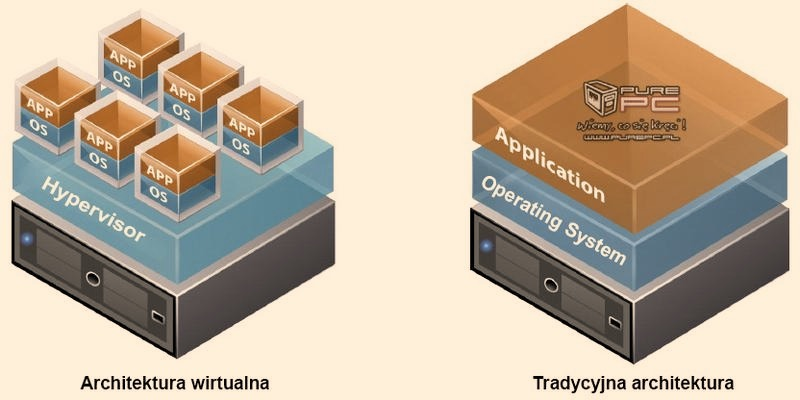
Wirtualizacja sprzętowa pozwala procesorowi przydzielać zasoby dodatkowym, odizolowanym środowiskom. W Windows 11 korzystają z niej między innymi Windows Sandbox, maszyny wirtualne Hyper-V oraz WSL 2, który uruchamia system Linux bezpośrednio w Windows. Dzięki temu mogę testować nieznane programy, sprawdzać konfiguracje i używać narzędzi linuksowych bez instalowania drugiego systemu na komputerze.
Najbardziej cenię niezależność tych środowisk od głównego systemu. Na przykład w Windows Sandbox mogę uruchomić podejrzany plik w tymczasowej sesji, a po jej zamknięciu usuwane są jej pliki i zmiany. Z kolei maszynie wirtualnej przydzielam określoną liczbę rdzeni procesora, pamięć RAM i miejsce na dysku, po czym testuję inną wersję Windows lub dystrybucję Linuxa. To wygodne rozwiązanie dla programistów, administratorów i osób lubiących eksperymentować.
Większe bezpieczeństwo i nowe możliwości bez rezerwowania pamięci
Wirtualizacja sprzętowa może również usprawnić działanie funkcji bezpieczeństwa. Windows 11 wykorzystuje ją między innymi w integralności pamięci, która pomaga odizolować ważne procesy systemowe. Efekt zależy jednak od komputera, w tym od obsługi Intel VT-x lub AMD-V, ilości pamięci RAM i używanych aplikacji. Na słabszym sprzęcie niektóre zadania mogą działać wolniej, dlatego po włączeniu tej funkcji warto sprawdzić wydajność programów i gier.
Włączam wirtualizację przede wszystkim wtedy, gdy potrzebuję Hyper-V, WSL 2, piaskownicy lub dodatkowych zabezpieczeń. Najpierw sprawdzam w UEFI albo BIOS-ie, czy procesor obsługuje wirtualizację i czy jest ona aktywna. Następnie w Windows włączam potrzebne składniki, takie jak „Platforma maszyn wirtualnych”. Samo ustawienie nie tworzy maszyny wirtualnej ani nie rezerwuje na stałe całej pamięci RAM — umożliwia systemowi i zgodnym aplikacjom korzystanie z funkcji procesora.
Jak aktywować wirtualizację sprzętową w Windows 11?
Aby włączyć wirtualizację, najpierw sprawdź, czy obsługuje ją procesor. Następnie zmień ustawienie w UEFI i potwierdź w Windows 11, że funkcja działa.
- Sprawdź, czy procesor obsługuje wirtualizację. Otwórz Menedżera zadań skrótem Ctrl + Shift + Esc, przejdź do karty „Wydajność” i wybierz „Procesor”. Przy pozycji „Wirtualizacja” sprawdź jej stan. Jeśli widzisz „Wyłączono”, włącz funkcję w UEFI.
- Uruchom ponownie komputer i otwórz UEFI. W Windows wybierz „Ustawienia” → „System” → „Odzyskiwanie”. Przy „Uruchamianie zaawansowane” kliknij „Uruchom ponownie teraz”, a potem wybierz „Rozwiąż problemy” → „Opcje zaawansowane” → „Ustawienia oprogramowania układowego UEFI” → „Uruchom ponownie”. Pamiętaj, że nazwy opcji mogą zależeć od urządzenia.
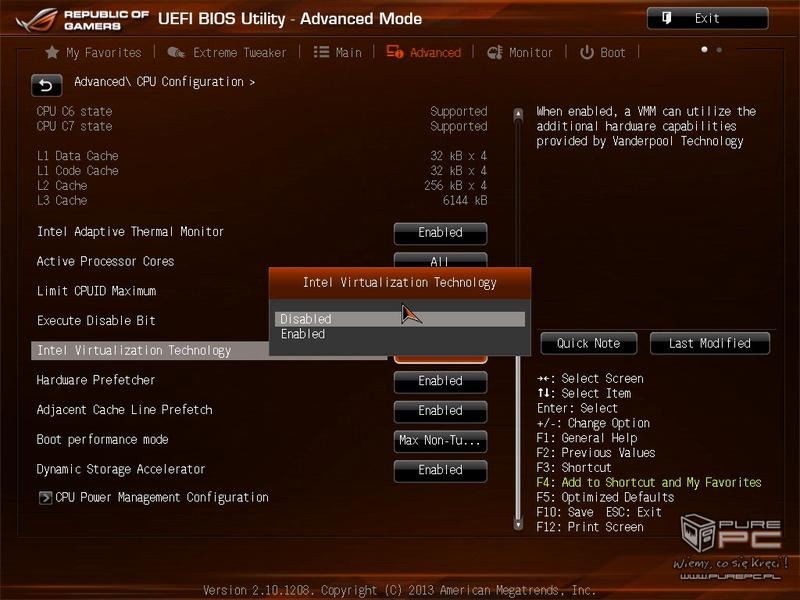
- Włącz wirtualizację. W UEFI poszukaj odpowiedniego ustawienia w sekcji „Advanced”, „CPU Configuration” lub podobnej. Może ono nosić nazwę Intel Virtualization Technology (VT-x), AMD-V albo SVM Mode. Zmień jego wartość na „Enabled”.
- Zapisz zmiany i sprawdź, czy zadziałały. Wybierz „Save & Exit” albo naciśnij F10, a następnie uruchom Windows. W Menedżerze zadań ponownie otwórz kartę „Wydajność” i sprawdź, czy przy „Wirtualizacja” widnieje „Włączono”.
Jak sprawdzić, czy procesor obsługuje wirtualizację?
Wirtualizacja umożliwia uruchamianie na jednym komputerze dodatkowych środowisk, takich jak maszyna z Linuksem, starsza wersja Windowsa czy emulator Androida. Aby działały sprawnie, procesor musi obsługiwać odpowiednie funkcje sprzętowe. Sprawdzę to w kilku prostych krokach — bez rozkręcania obudowy i zgadywania na podstawie samej nazwy komputera.
Najpierw odczytuję model procesora. W Windowsie klikam prawym przyciskiem myszy przycisk Start, wybieram „Menedżer zadań”, a następnie otwieram zakładkę „Wydajność” i sekcję „Procesor”. Model znajdę w prawym górnym rogu. Mogę też nacisnąć Win+R, wpisać msinfo32 i sprawdzić pozycję „Procesor”. Pozostając przy temacie, poznaj krok po kroku, jak działa procesor. Na macOS wybieram menu Apple, a potem „Ten Mac”. Z kolei w Linuksie wpisuję w terminalu lscpu albo grep -E 'vmx|svm' /proc/cpuinfo.
Model procesora pomaga ustalić, czy obsługuje on wirtualizację, ale nie wskazuje, czy funkcja jest włączona. W przypadku Intela szukam oznaczeń VT-x lub Intel Virtualization Technology, a w układach AMD — AMD-V albo SVM. Ponadto wynik polecenia w Linuksie zwykle zawiera vmx, jeśli procesor Intela obsługuje wirtualizację, lub svm w przypadku AMD. Jeśli nie widzę tych oznaczeń, sprawdzam specyfikację dokładnego modelu, ponieważ podobne nazwy mogą odnosić się do różnych układów.
Jedno ustawienie może odblokować wirtualizację w Windowsie
W Windowsie naciskam Ctrl+Shift+Esc, aby otworzyć Menedżera zadań, po czym wybieram „Wydajność” i „Procesor”. W dolnej części okna sprawdzam pozycję „Wirtualizacja”: widnieje przy niej wartość „Włączona” albo „Wyłączona”. Pierwsza oznacza, że funkcja jest aktywna. Druga nie przesądza o braku obsługi przez procesor — najczęściej wskazuje, że trzeba włączyć ją w BIOS-ie lub UEFI.
Jeśli Menedżer zadań nie pokazuje tej informacji, korzystam z narzędzi systemowych. Naciskam Win+R, wpisuję msinfo32, a następnie sprawdzam szczegóły procesora i pozycje dotyczące zabezpieczeń opartych na wirtualizacji. Mogę też uruchomić w PowerShellu polecenie systeminfo. W sekcji wymagań funkcji Hyper-V system informuje, czy sprzęt obsługuje wirtualizację i czy włączono ją w oprogramowaniu układowym.
Jeśli procesor obsługuje VT-x lub AMD-V, ale Windows pokazuje „Wyłączona”, ponownie uruchamiam komputer i wchodzę do BIOS-u albo UEFI. Podczas startu naciskam najczęściej Delete, F2, F10 lub Esc — właściwy klawisz zależy od producenta. W komputerach z Intelem szukam opcji „Intel Virtualization Technology”, „VT-x” lub „Virtualization”, a w urządzeniach z AMD — „SVM Mode” albo „AMD-V”. Ustawienie może znajdować się w sekcji „Advanced”, „Security”, „CPU Configuration” lub „System Configuration”. Na koniec zapisuję zmiany, zwykle klawiszem F10, i ponownie uruchamiam komputer.

Nazwy i układ opcji różnią się między płytami głównymi oraz laptopami Acer, ASUS, Dell, HP czy Lenovo. Warto też odróżnić sprzętową obsługę wirtualizacji od funkcji Windowsa, takich jak Hyper-V czy „Platforma maszyny wirtualnej”. Niektóre programy wymagają tych składników, ale ich brak nie oznacza, że procesor nie obsługuje wirtualizacji. Dlatego najpierw sprawdzam model układu, potem stan w Menedżerze zadań, a na końcu ustawienia BIOS-u lub UEFI — taka kolejność pomaga szybko znaleźć przyczynę problemu.
Wskazówka: jeśli nie możesz znaleźć opcji wirtualizacji w BIOS-ie lub UEFI, sprawdź instrukcję konkretnego modelu komputera — producenci często ukrywają ją w różnych sekcjach i nadają jej odmienne nazwy.
Jak włączyć wirtualizację w BIOS-ie lub UEFI?
Wirtualizacja sprzętowa pozwala uruchamiać na komputerze maszyny wirtualne, czyli odizolowane środowiska z innym systemem, na przykład Linuksem lub Androidem. Dzięki temu mogę testować aplikacje, korzystać z narzędzi programistycznych i sprawdzać nieznane oprogramowanie bez ingerowania w główny system. Zanim jednak otworzę BIOS lub UEFI, sprawdzam, czy wirtualizacja jest już aktywna: w Windows naciskam Ctrl+Shift+Esc, wybieram „Wydajność”, a następnie „Procesor”. Przy pozycji „Wirtualizacja” powinno widnieć „Włączono”.
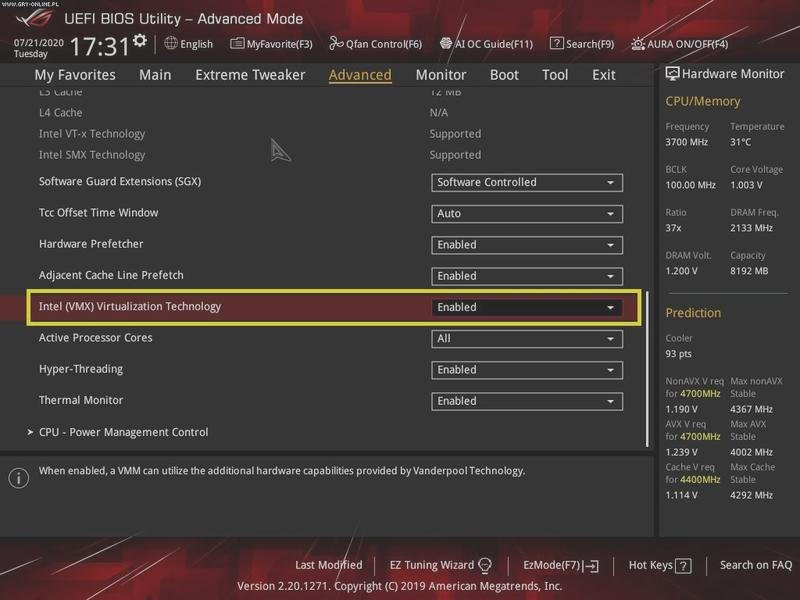
Jeśli widzę „Wyłączono”, ponownie uruchamiam komputer i podczas startu naciskam klawisz otwierający ustawienia — najczęściej Delete, F2, F10 lub Esc. Klawisz zależy od producenta. Na niektórych komputerach zamiast tego wybieram „Uruchom ponownie” z wciśniętym klawiszem Shift, przechodzę do opcji zaawansowanych i otwieram ustawienia oprogramowania układowego UEFI. Następnie w BIOS-ie lub UEFI szukam zakładki „Advanced”, „Configuration” albo „Security”. Nazwy i układ menu różnią się w zależności od modelu płyty głównej oraz wersji oprogramowania.
Jedna zmiana, która odblokuje wirtualizację i przyspieszy start narzędzi
Jeśli komputer ma procesor Intel, włączam „Intel Virtualization Technology”, czasem oznaczoną jako VT-x. Z kolei VT-d może obsługiwać dodatkową wirtualizację urządzeń wejścia i wyjścia. W komputerach z procesorem AMD szukam opcji „SVM Mode” lub „AMD-V”. Na sprzęcie Acer, ASUS, Dell, HP czy Lenovo ustawienia mogą znajdować się w różnych sekcjach, dlatego sprawdzam również pozycje „Virtualization”, „System Options” i „Processor”. Jak już zahaczamy o ten temat, dowiedz się, jak ustawić prywatne konto na Instagramie. Po zmianie „Disabled” na „Enabled” zapisuję konfigurację — często klawiszem F10 — i potwierdzam ponowne uruchomienie.
Po uruchomieniu Windows ponownie otwieram Menedżera zadań i sprawdzam, czy przy wirtualizacji widnieje „Włączono”. Niektóre narzędzia wymagają również funkcji systemowej „Platforma maszyny wirtualnej”. Aby ją włączyć, wpisuję w menu Start „Włącz lub wyłącz funkcje systemu Windows”, zaznaczam odpowiednią opcję i klikam „OK”. Jeśli nie mogę znaleźć ustawienia w BIOS-ie lub UEFI, aktualizuję oprogramowanie zgodnie z instrukcją producenta i sprawdzam, czy mój procesor obsługuje wirtualizację sprzętową.
Wskazówka: jeśli po włączeniu VT-x lub SVM w BIOS-ie Windows nadal pokazuje „Wyłączono”, wykonaj pełne wyłączenie i ponowne uruchomienie komputera — samo wylogowanie z systemu nie zawsze wystarczy.
Co zrobić, gdy wirtualizacja nie działa w Windows 11?
Jeśli wirtualizacja nie działa w Windows 11, najpierw sprawdź ustawienia procesora w BIOS-ie/UEFI, a następnie funkcje systemu Windows. Dzięki temu ustalisz źródło problemu i dobierzesz odpowiednie rozwiązanie.
- Najpierw sprawdź stan wirtualizacji w Menedżerze zadań. Otwórz Menedżera zadań, wybierz sekcję „Wydajność” i znajdź pozycję „Wirtualizacja”. Status „Włączono” oznacza, że funkcja sprzętowa działa. Jeśli widzisz „Wyłączono”, włącz ją w BIOS-ie/UEFI.
- Następnie włącz wirtualizację w BIOS-ie/UEFI. Uruchom ponownie komputer i wejdź do ustawień firmware’u, używając klawisza właściwego dla danego producenta. W przypadku procesorów Intel poszukaj opcji „Intel Virtualization Technology” lub „Intel VT-x”, a przy procesorach AMD — „SVM Mode” albo „AMD-V”. Zmień jej ustawienie na „Enabled” lub „Włączone”, zapisz zmiany i ponownie uruchom komputer. Pamiętaj, że nazwy i lokalizacja opcji zależą od modelu komputera oraz płyty głównej.
- Sprawdź też ustawienia charakterystyczne dla producenta komputera. Opcje BIOS-u/UEFI mogą znajdować się w sekcjach „Advanced”, „Configuration” lub „Security”. Na komputerach Acer szukaj m.in. Intel VTX/VTD albo AMD-SVM/AMD-IOMMU, a na urządzeniach ASUS — „SVM Mode”. W komputerach Dell, HP i Lenovo ustawienia mogą nosić nazwy „Virtualization”, „VTx”, „VT-d” lub „AMD V(TM) Technology”. Jeśli nie masz pewności, zajrzyj do instrukcji urządzenia, zamiast zmieniać inne ustawienia.
- Potem włącz wymagane funkcje systemu Windows. W menu Start wyszukaj „Włącz lub wyłącz funkcje systemu Windows” i zaznacz „Platforma maszyny wirtualnej”. Jeśli używana funkcja lub aplikacja wymaga Hyper-V, włącz także odpowiednie składniki Hyper-V, o ile są dostępne w Twojej edycji Windows. Zatwierdź zmiany i uruchom komputer ponownie, jeśli system o to poprosi.
- Jeśli problem nie ustąpi, sprawdź wymagania aplikacji. Wirtualizacja sprzętowa pozwala uruchamiać środowiska takie jak Android czy Linux, jednak sama jej aktywacja może nie wystarczyć — program może wymagać dodatkowych funkcji systemu Windows. Sprawdź jego wymagania, a po ponownym uruchomieniu komputera zweryfikuj status wirtualizacji w Menedżerze zadań.
Źródła:
- https://www.gry-online.pl/newsroom/jak-wlaczyc-wirtualizacje-sprzetowa-w-windows-10-i-11/z7274df