Otwieranie interfejsu programu Bitdefender to prosty krok, który pozwala na dostosowanie ochrony Twojego komputera. W tym celu najpierw zlokalizuj ikonę programu; zazwyczaj znajdziesz ją na pulpicie lub w zasobniku systemowym obok zegara. Następnie wystarczy podwójnie kliknąć na ikonę lub wpisać „Bitdefender” w menu Start, aby uruchomić aplikację. Kiedy interfejs się otworzy, natychmiast uzyskasz dostęp do różnych opcji związanych z zabezpieczeniami oraz konfiguracją ustawień. Przygotuj się na krótką podróż po znakomitych funkcjonalnościach, które oferuje ta aplikacja.
- Znajdź ikonę Bitdefendera na pulpicie lub w zasobniku systemowym, aby otworzyć interfejs.
- Przejdź do zakładki „Ochrona”, gdzie możesz zarządzać modułami bezpieczeństwa.
- Aby dezaktywować Tarcza Bitdefender, przesuń suwak w sekcji „Antywirus” na „Wyłączone” i potwierdź decyzję.
- W sekcji „Zapora sieciowa” również przesuń suwak na „Wyłączone” i potwierdź.
- Skonfiguruj okres wyłączenia ochrony, wybierając czas dezaktywacji (np. 5 minut, 30 minut, do restartu systemu).
- Upewnij się, że jesteś administratorem, aby móc zmieniać ustawienia Bitdefendera.
- Pamiętaj o ryzykach towarzyszących wyłączeniu ochrony, takich jak wzrost ryzyka infekcji wirusami i nieautoryzowany dostęp do systemu.
Po uruchomieniu interfejsu Bitdefender, natkniesz się na kilka zakładek, które znacznie ułatwią Ci nawigację. Kiedy trafisz do głównego menu, zwróć szczególną uwagę na zakładkę „Ochrona”. To właśnie tam możesz zarządzać modułami bezpieczeństwa, takimi jak ochrona antywirusowa, zapora sieciowa oraz ochrona przed oszustwami. Dzięki tym opcjom łatwo dostosujesz poziom zabezpieczeń do swoich potrzeb – na przykład możesz włączyć lub wyłączyć Tarcza Bitdefender czy skanowanie zmapowanych dysków sieciowych. Ważne jest, aby być elastycznym w dostosowywaniu ochrony, aby adekwatnie reagować na zmieniające się sytuacje.
Interfejs Bitdefender umożliwia proste zarządzanie funkcjami zabezpieczeń
Aby w pełni wykorzystać możliwości Bitdefendera, warto dokładnie zapoznać się z wszystkimi dostępnymi opcjami w interfejsie. Kiedy już znajdziesz się w sekcji „Ochrona”, możesz sprawdzić ustawienia dotyczące skanowania, które obejmują m.in. możliwość wyłączenia skanowania nośników wymiennych, co znacząco przyspiesza czas otwierania plików. Przełączając różne funkcje, decydujesz, na jak długo chcesz dezaktywować poszczególne moduły – masz kilka opcji do wyboru, z których najkrótsza to 5 minut, a najdłuższa to wyłączenie na stałe.
Na koniec warto zaznaczyć, że korzystanie z pełnej funkcjonalności Bitdefendera nie tylko przynosi korzyści, ale także wiąże się z odpowiedzialnością. Po każdorazowym wprowadzeniu zmian w ustawieniach, zwracaj uwagę na status ochrony i pamiętaj o możliwości powrotu do wcześniejszych ustawień. Twoje bezpieczeństwo w sieci ma ogromne znaczenie, a interfejs Bitdefendera stanowi kluczowe narzędzie w walce z zagrożeniami, które czyhają na Ciebie w internecie.
Jak w prosty sposób wyłączyć program Bitdefender?
W poniższej liście znajdziesz szczegółowe instrukcje, które pozwolą Ci wyłączyć różne funkcje programu Bitdefender. Dzięki nim możesz tymczasowo lub trwale dezaktywować jego ochronę. Zanim jednak przystąpisz do wyłączania, zastanów się nad potencjalnymi zagrożeniami wynikającymi z braku ochrony.
- Otwórz interfejs programu Bitdefender: Zlokalizuj ikonę Bitdefendera na pulpicie lub w zasobniku systemowym, który znajduje się obok zegara. Następnie kliknij na nią dwukrotnie. Alternatywnie, możesz wpisać „Bitdefender” w menu Start, co również otworzy program.
- Przejdź do sekcji Ochrona: Gdy już znajdziesz się w interfejsie Bitdefendera, kliknij na zakładkę „Ochrona” z menu głównego lub bocznego panelu. W tym miejscu zlokalizujesz wszystkie moduły zabezpieczeń, zarówno antywirus, jak i zaporę sieciową.
- Dezaktywuj Tarcza Bitdefender: W obszarze „Antywirus” zauważysz suwak obok opcji „Ochrona w czasie rzeczywistym”. Przesuń go w stronę „Wyłączone”. Po tym kroku program poprosi Cię o potwierdzenie, dlatego upewnij się, że to zrobisz, aby zakończyć proces dezaktywacji.
- Wyłącz zaporę sieciową: W podobny sposób, w sekcji „Zapora sieciowa”, znajdziesz suwak, który pozwoli Ci dezaktywować ochronę przed zagrożeniami płynącymi z sieci. Ustaw go na „Wyłączone” i potwierdź swoją decyzję. Pamiętaj, że wyłączenie tej funkcji zwiększa ryzyko ataków sieciowych, co powinno skłonić Cię do ostrożności.
- Ustaw okres wyłączenia ochrony: Jeśli chcesz ograniczyć okres wyłączenia ochrony, w sekcji „Ochrona” program zapyta, na jak długo chcesz dezaktywować wybrane moduły (np. 5 minut, 30 minut, do restartu systemu). Po prostu wybierz opcję, która najlepiej odpowiada Twoim potrzebom.
- Sprawdź uprawnienia administracyjne: Koniecznie upewnij się, że jesteś zalogowany jako administrator, ponieważ tylko wtedy uzyskasz pełen dostęp do ustawień Bitdefendera. Bez odpowiednich uprawnień nie będziesz w stanie wyłączyć jego funkcji.
Jakie są ryzyka związane z wyłączeniem ochrony w Bitdefenderze?
Wyłączenie ochrony w Bitdefenderze wiąże się z wieloma ryzykami, które mogą zagrażać bezpieczeństwu systemu. Poniżej przedstawiamy kluczowe zagrożenia, które pojawiają się w wyniku dezaktywacji różnych funkcji tego oprogramowania. Zrozumienie tych zagrożeń ma kluczowe znaczenie, aby podejmować świadome decyzje w zakresie ochrony komputera.
- Wzrost ryzyka infekcji wirusami – Dezaktywowanie funkcji ochrony w czasie rzeczywistym sprawia, że komputer staje się znacznie bardziej podatny na złośliwe oprogramowanie, w tym wirusy, trojany oraz ransomware. W sytuacji braku odpowiedniej ochrony wirusy mogą z łatwością przeniknąć do systemu, co prowadzi do utraty danych, skasowania istotnych plików, a także znaczących strat finansowych.
- Nieautoryzowany dostęp do systemu – Wyłączenie zapory sieciowej naraża komputer na ataki hakerów. Zredukowanie zabezpieczeń w formie zapory ułatwia osobom trzecim uzyskanie dostępu do systemu oraz danych osobowych, co z kolei prowadzi do dodatkowych zagrożeń, w tym kradzieży tożsamości i oszustw internetowych.
- Brak ochrony przed atakami phishingowymi – Dezaktywowanie funkcji ochrony przed oszustwami internetowymi oraz antyphishingową zwiększa ryzyko, że użytkownik stanie się ofiarą tych niebezpieczeństw. Bez aktywnej ochrony łatwiej wpaść w pułapki, które mogą skutkować wykradzeniem danych osobowych i finansowych.
Jak skonfigurować okres wyłączenia ochrony w Bitdefenderze?
Skonfigurowanie okresu wyłączenia ochrony w Bitdefenderze jest naprawdę proste. Wystarczy wykonać kilka kroków, aby to zrealizować. Na początku uruchamiam interfejs aplikacji, klikając odpowiednią ikonę na pulpicie lub w zasobniku systemowym. Następnie przechodzę do zakładki „Ochrona”, gdzie znajdę szereg różnych modułów zabezpieczeń. Gdy zdecyduję się na wyłączenie któregokolwiek z nich, program od razu zapyta mnie, na jak długo chcę to zrobić. Mamy do wyboru kilka opcji: 10 minut, 30 minut, godzinę, do ponownego uruchomienia komputera, a nawet na stałe.
Bitdefender oferuje różne opcje czasu wyłączenia ochrony
Ważny jest wybór odpowiedniego czasu wyłączenia, ponieważ ma to kluczowe znaczenie dla bezpieczeństwa systemu. Gdy potrzebuję jedynie chwilowej dezaktywacji ochrony, by pobrać plik czy skorzystać z aplikacji, decyduję się na 10 lub 30 minut. Jeśli jednak realizuję dłuższe zadania, na przykład instalację nowego oprogramowania, wybieram godzinę lub opcję „do ponownego uruchomienia”. Pamiętajmy, że pozostawienie ochrony wyłączonej na dłużej naraża komputer na różnego rodzaju zagrożenia, dlatego należy zachować ostrożność. Jeżeli ciekawią cię takie treści, sprawdź, jak wybrać najlepszy antywirus dla siebie.
Przywrócenie ochrony w Bitdefenderze jest równie łatwe
Po zakończeniu zadań wymagających dezaktywacji, warto wrócić do ustawień i przywrócić pełne zabezpieczenia. Aby to zrobić, wystarczy powtórzyć te same kroki, co wcześniej, czyli przejść do zakładki „Ochrona” i włączyć odpowiednie moduły. Czasami program przypomina mi o konieczności aktywacji ochrony, co skutecznie motywuje do regularnego dbania o bezpieczeństwo. W obliczu cyfrowych zagrożeń lepiej dmuchać na zimne i stale troszczyć się o ten aspekt, aby nie zaniedbać swojego komputera.
Właściwe zarządzanie ochroną to klucz do bezpiecznej pracy w internecie. Pamiętajmy, aby aktywnie monitorować ustawienia i być świadomym zagrożeń, które mogą nas spotkać.
Jakie uprawnienia są potrzebne do wyłączenia Bitdefendera?
Aby wyłączyć Bitdefendera, koniecznie musisz dysponować odpowiednimi uprawnieniami, a zwłaszcza uprawnieniami administratora. To fundamentalny warunek, ponieważ bez tych uprawnień nie będziesz mógł zmieniać ustawień ani dezaktywować aplikacji. Jeśli nie posiadasz dostępów administratora, zalecam kontakt z osobą, która może Ci w tym pomóc. Wszelkie decyzje dotyczące bezpieczeństwa systemu warto podejmować z rozwagą, a dostęp do wymaganych uprawnień stanowi pierwszy krok do bezpiecznego korzystania z programu.
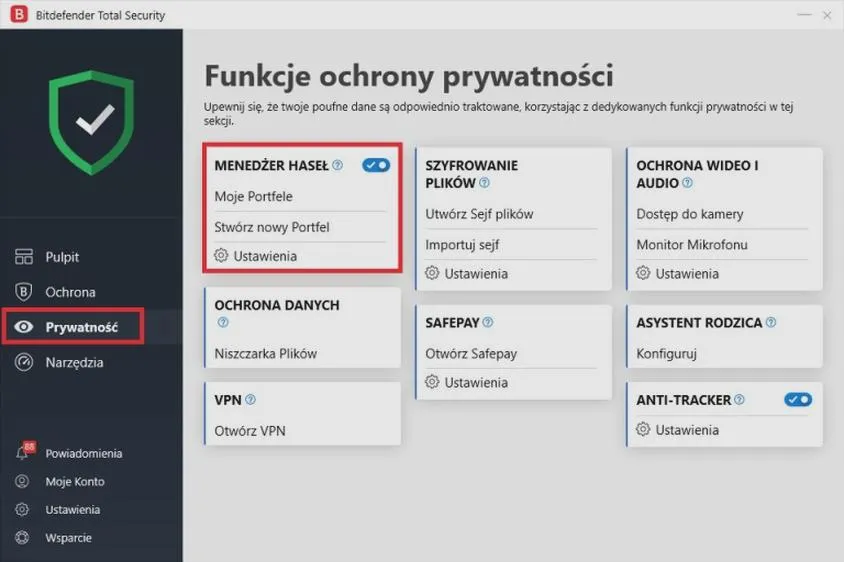
Kiedy już upewnisz się, że masz prawa administratora, możesz przejść do dezaktywacji Bitdefendera. Zaczynasz od uruchomienia interfejsu programu, co wykonasz, klikając dwukrotnie jego ikonę na pulpicie lub w zasobniku systemowym. Następnie, kierujesz się do sekcji „Ochrona”, gdzie natrafisz na suwak przy opcji „Ochrona Bitdefender”. Jeśli cię to ciekawi, odkryj najlepszy antywirus, który nie obciąża systemu. Przesunięcie tego suwaka w pozycję „OFF” spowoduje chwilowe wyłączenie programu. Pamiętaj jednak, że taka decyzja wiąże się z ryzykiem, dlatego powinieneś być świadomy, iż komputer może stać się podatny na różne zagrożenia.
Odblokowanie Bitdefendera wymaga uprawnień administratora
Jeżeli nie masz uprawnień administratora, wówczas możliwości konfiguracji aplikacji będą bardzo ograniczone. Niektóre funkcje interfejsu pozostaną zablokowane, co może wywołać frustrację, gdy będziesz chciał dostosować zabezpieczenia. Dlatego kluczowe jest, aby najpierw uzyskać te uprawnienia. Może to oznaczać, że musisz skontaktować się z działem IT w swojej pracy lub zapytać kogoś, kto zarządza komputerem. Niezwykle istotne jest zrozumienie, że zabezpieczenia w systemie chronią przed wirusami i innymi zagrożeniami, a wcześniejsza konsultacja może zaoszczędzić Ci wielu problemów w przyszłości.
Bezpieczeństwo komputera to kluczowy element codziennej pracy. Zawsze warto mieć na uwadze, że odpowiednie uprawnienia mogą znacząco wpłynąć na efektywność zarządzania zabezpieczeniami.
Podsumowując, posiadanie uprawnień administratora stanowi kluczowy krok do wyłączenia Bitdefendera. Cały proces jest stosunkowo prosty, jednak wymaga odpowiednich dostępów, dlatego nie zapomnij o ich zdobyciu, zanim przejdziesz do bardziej złożonych funkcji aplikacji. Dezaktywacja Bitdefendera powinna przebiegać ostrożnie, z uwagi na potencjalne konsekwencje. Najlepiej jest podejmować takie działania jedynie w wyjątkowych sytuacjach i na krótki czas, aby skutecznie chronić swój system przed zagrożeniami.
| Uprawnienia | Opis |
|---|---|
| Administrator | Konieczne do zmiany ustawień i dezaktywacji aplikacji. |
| Brak uprawnień administratora | Możliwości konfiguracji aplikacji będą ograniczone; niektóre funkcje interfejsu będą zablokowane. |
Czy wiesz, że w niektórych systemach operacyjnych istnieje możliwość tymczasowego uzyskania uprawnień administratora poprzez podanie hasła konta administratora, co może ułatwić wyłączenie Bitdefendera w sytuacjach awaryjnych?
Źródła:
- https://warsza.pl/jak-wylaczyc-bitdefender-instrukcja-krok-po-kroku
- https://www.morele.net/wiadomosc/jak-wylaczyc-antywirusa-na-stale-i-czasowo/18004/
FAQ - Najczęstsze pytania i odpowiedzi
Jak otworzyć interfejs programu Bitdefender?Aby otworzyć interfejs programu Bitdefender, zlokalizuj ikonę programu na pulpicie lub w zasobniku systemowym obok zegara, a następnie kliknij na nią dwukrotnie. Alternatywnie, możesz wpisać „Bitdefender” w menu Start, co również otworzy aplikację.
Gdzie znaleźć sekcję Ochrona w Bitdefenderze?W interfejsie Bitdefendera, kliknij na zakładkę „Ochrona” z menu głównego lub bocznego panelu, aby zlokalizować wszystkie moduły zabezpieczeń, jak antywirus i zapora sieciowa.
Jak dezaktywować Tarcza Bitdefender?Aby dezaktywować Tarcza Bitdefender, w sekcji „Antywirus” przesuń suwak obok opcji „Ochrona w czasie rzeczywistym” w stronę „Wyłączone”, a następnie potwierdź swoją decyzję.
Jak ustawić okres wyłączenia ochrony w Bitdefenderze?W sekcji „Ochrona” Bitdefender zapyta, na jak długo chcesz dezaktywować wybrane moduły. Możesz wybrać opcje takie jak 5 minut, 30 minut, do ponownego uruchomienia lub na stałe.
Jakie uprawnienia są potrzebne do wyłączenia Bitdefendera?Aby wyłączyć Bitdefendera, musisz mieć odpowiednie uprawnienia, a szczególnie uprawnienia administratora. Bez nich nie będziesz w stanie zmieniać ustawień ani dezaktywować aplikacji.