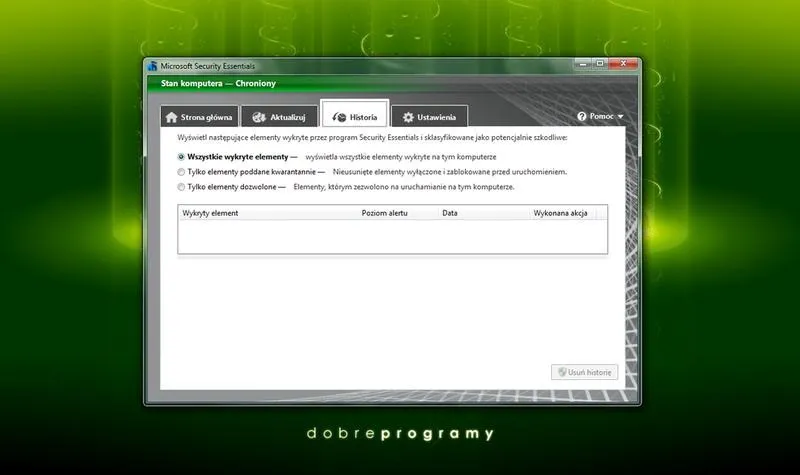
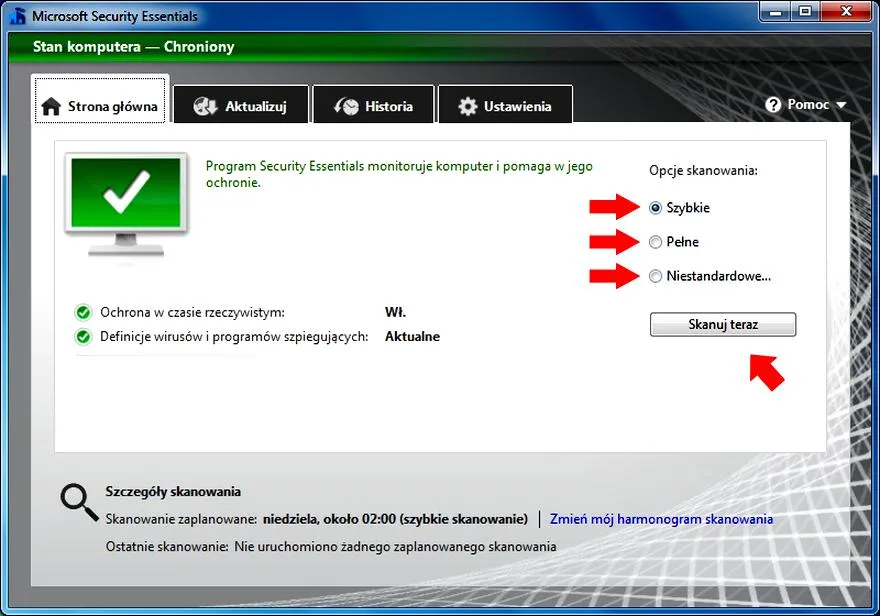
Wyłączenie Microsoft Security Essentials to proces, który możesz przeprowadzić w kilku prostych krokach. Na samym początku zaloguj się na swoje konto w systemie, a następnie wciśnij kombinację klawiszy Win + R. W ten sposób wywołasz okno „Uruchamianie”, gdzie należy wpisać polecenie %ProgramFiles%\Microsoft Security Essentials\msseces.exe. Po naciśnięciu Enter, samodzielnie otworzy się główne okno programu, a na tym etapie powinieneś zauważyć, czy ochrona jest włączona.
Aby wyłączyć program, kliknij przycisk „Zmień ustawienia”, który znajduje się u góry okna. Następnie w nowym oknie odznacz pole wyboru „Włącz ochronę w czasie rzeczywistym”. Potem kliknij „Zapisz zmiany” i potwierdź swoje działanie. Pamiętaj, że program przypomni ci o zagrożeniach, które mogą wyniknąć z wyłączenia ochrony. Dlatego ważne jest, aby mieć na uwadze, by po zakończeniu działań w interfejsie programu ponownie włączyć ochronę. Jak już zahaczyliśmy o ten temat, odkryj najlepszy antywirus dla swojego systemu.
Prostsza metoda wyłączenia Microsoft Security Essentials
Możesz także użyć panelu sterowania, aby wyłączyć Microsoft Security Essentials. Przejdź do „Panelu sterowania”, następnie wybierz „System i zabezpieczenia”, a potem kliknij „Kryteria ochrony”. Tam znajdziesz sekcję poświęconą Microsoft Security Essentials. Wystarczy, że klikniesz, aby wyłączyć opcję ochrony w czasie rzeczywistym, a następnie potwierdzisz swój wybór. To rozwiązanie jest niezwykle łatwe i szybkie, a korzystając z tej metody, unikniesz przechodzenia przez interfejs samego programu.
Na koniec dobrze jest pamiętać, by po zakończeniu wszelkich działań związanych z wyłączeniem powrócić do ustawień programu i włączyć ochronę. Więcej informacji znajdziesz w tym wpisie. Posiadanie aktywnego oprogramowania antywirusowego odgrywa kluczową rolę w zapewnieniu bezpieczeństwa systemu, więc nie zwlekaj z tym krokiem! Jeśli zastanawiasz się nad alternatywnymi rozwiązaniami zabezpieczającymi, upewnij się, że są one dobrze oceniane i skutecznie współpracują z Twoim systemem. Bezpieczeństwo twojego komputera stanowi priorytet!
Jak wyłączyć program Microsoft Security Essentials
W poniższej liście znajdują się szczegółowe kroki, które pomogą Ci wyłączyć program Microsoft Security Essentials. Postępując według tych wskazówek, upewnisz się, że wykonujesz wszystkie niezbędne czynności, aby zapewnić bezpieczeństwo swojego systemu.
- Uruchom program Microsoft Security Essentials
Najpierw wyszukaj program Microsoft Security Essentials w menu Start. W tym celu wpisz jego nazwę w pasku wyszukiwania. Gdy znajdziesz aplikację, kliknij na nią dwukrotnie, aby otworzyć jej główne okno. - Przejdź do ustawień
Następnie w głównym oknie Microsoft Security Essentials zlokalizuj zakładkę "Ustawienia". Zazwyczaj znajdziesz ją na górze interfejsu. Kliknij na tę zakładkę, aby móc przejść do ustawień ochrony. - Wyłącz ochronę w czasie rzeczywistym
W sekcji ustawień znajdź opcję "Ochrona w czasie rzeczywistym". Odznacz pole wyboru, które znajduje się obok tej opcji, co spowoduje jej wyłączenie. Po dokonaniu tej czynności system może wyświetlić ostrzeżenie dotyczące wyłączenia ochrony, co jest całkowicie normalne. Zatwierdź swoją decyzję. - Zapisz zmiany
Upewnij się, że klikniesz przycisk "Zapisz", aby zmiany zostały zastosowane. To kluczowe, aby Twoje ustawienia były aktualizowane przed zamknięciem programu. Po zapisaniu wszystkich zmian możesz zamknąć okno Microsoft Security Essentials.
Zagrożenia związane z wyłączeniem programu antywirusowego
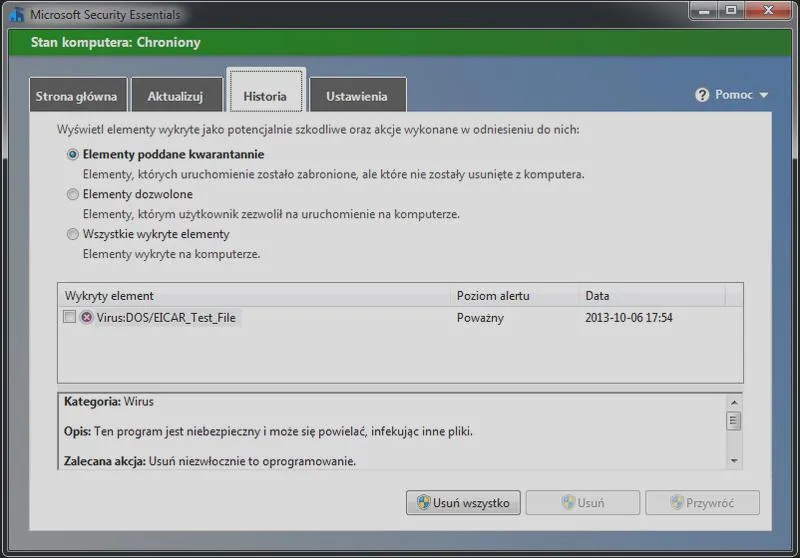
Decyzja o wyłączeniu programu antywirusowego, takiego jak Windows Defender, może wyglądać na niewielki krok, jednak w rzeczywistości niesie ze sobą poważne zagrożenia. Statystyki jasno pokazują, że w 2025 roku ponad 50% komputerów zarażonych złośliwym oprogramowaniem nie miało aktywnej ochrony antywirusowej. Jak już tu trafiłeś to poznaj najlepsze opcje antywirusowe dla Windows 8.1. Gdy zdecydujemy się na wyłączenie zabezpieczeń, nasz komputer staje się prostym celem dla wirusów, trojanów oraz ransomware. Warto zwrócić uwagę, że ataki ransomware mogą prowadzić do dramatycznej utraty danych oraz wymuszać na nas konieczność zapłaty okupu, co w skrajnych sytuacjach dochodzi nawet do kilkudziesięciu tysięcy złotych.
Warto dodać, że złośliwe oprogramowanie obejmuje nie tylko wirusy, ale również programy szpiegujące, które potrafią kraść nasze dane osobowe. W 2026 roku zanotowano wzrost przypadków kradzieży tożsamości o 30%. Wyłączenie ochrony w czasie rzeczywistym stawia nas w bezpośrednim niebezpieczeństwie. Jeżeli masz czas i chęci to sprawdź, jak długo naprawdę działa bateria w Acer Nitro 5 w różnych trybach. Nie możemy zapominać, iż większość współczesnych cyberataków wykorzystuje luki w oprogramowaniu, a brak aktywnej ochrony sprawia, że stajemy się bardziej podatni na te zagrożenia. Również możliwość nieautoryzowanego dostępu do naszych kont bankowych czy haseł jest czymś, czego chcemy za wszelką cenę uniknąć.
Na zakończenie, nie można przeoczyć konsekwencji finansowych oraz wizerunkowych. Jeśli nasze urządzenie doświadczy ataku, może to skutkować długotrwałym przestojem, kosztownymi naprawami oraz koniecznością pobierania danych, co z pewnością negatywnie wpłynie na naszą produktywność. Często naprawa systemu po ataku wirusa lub przywracanie danych z kopii zapasowych zajmuje nie tylko mnóstwo czasu, ale również generuje wysokie koszty. Wydatki na usługi pomocy technicznej mogą sięgać kilku tysięcy złotych. Dlatego przed podjęciem decyzji o wyłączeniu programu antywirusowego, dobrze jest głęboko zastanowić się nad konsekwencjami oraz odpowiednio przygotować nasze urządzenie na ewentualne zagrożenia.
Ciekawostką jest, że w 2023 roku średni czas potrzebny na przywrócenie komputera do pełnej sprawności po ataku ransomware wyniósł około 20 dni, co oznacza nie tylko utratę danych, ale także znaczny wpływ na działalność firmy czy codzienne życie użytkowników.
Alternatywy dla microsoft security essentials - co warto rozważyć
W poniższej liście przedstawiamy alternatywy dla Microsoft Security Essentials, które warto rozważyć przy zabezpieczaniu komputera. Każda z opcji została dokładnie opisana, uwzględniając jej zalety oraz specyfikę działania, co umożliwi dokonanie świadomego wyboru.
- Windows Defender - Ten program wbudowany w systemy Windows 10 i 11 pełni rolę domyślnej aplikacji zabezpieczającej. Jego główne zadanie polega na ochronie przed złośliwym oprogramowaniem, wirusami oraz programami szpiegującymi. Windows Defender stale monitoruje system dzięki funkcji ochrony w czasie rzeczywistym, co znacznie zwiększa poziom bezpieczeństwa. Użytkownicy mają możliwość łatwego włączania lub wyłączania programu za pośrednictwem Panelu sterowania lub edytora lokalnych zasad grup. Chociaż niektórzy z nich mogą uważać, że jego możliwości są wystarczające, warto zauważyć, iż opinie na temat skuteczności tej aplikacji są różne.
- Avast Free Antivirus - Ta popularna alternatywa oferuje rozbudowane funkcje zabezpieczające, dostępne w wersji darmowej. Avast zapewnia nie tylko ochronę w czasie rzeczywistym, ale również skanowanie plików oraz ochronę przeglądarki internetowej. Dodatkowo, użytkownicy mogą skorzystać z takich funkcji jak VPN, menedżer haseł oraz skanowanie bezpieczeństwa domowej sieci. Interfejs programu jest przyjazny dla użytkownika, a regularne aktualizacje bazy danych wirusów gwarantują skuteczną ochronę.
- Bitdefender Antivirus Free Edition - To rozwiązanie zdobyło wysokie oceny wśród użytkowników za wydajność oraz skuteczność w ochronie przed zagrożeniami. Program oferuje prosty i intuicyjny interfejs, a także zapewnia solidną ochronę w czasie rzeczywistym. Bitdefender wykorzystuje zaawansowane technologie wykrywania zagrożeń i umożliwia skanowanie w chmurze, co minimalizuje wpływ na wydajność systemu. Mimo że wersja bezpłatna ma ograniczone funkcje w porównaniu do płatnych pakietów, wciąż oferuje istotną ochronę przed wirusami i szkodliwym oprogramowaniem.
Porady dla zaawansowanych użytkowników: edytor rejestru i zasady grup
Edytor rejestru oraz zasady grup stanowią narzędzia, które dla początkujących mogą być przerażające, podczas gdy dla bardziej zaawansowanych użytkowników odkrywają nieograniczone możliwości dostosowywania systemu. Zamiast więc opierać się na domyślnych ustawieniach, możemy wziąć pełną kontrolę nad funkcjonowaniem naszego komputera. Na przykład, gdy chcemy wyłączyć Windows Defender, wystarczy skorzystać z edytora rejestru. Wystarczy wpisać regedit w oknie Uruchom, a następnie przejść do klucza HKEY_LOCAL_MACHINE\SOFTWARE\Policies\Microsoft. Tam możemy ustawić wartość DWORD dla DisableAntiSpyware na 1. Pamiętajmy jednak o ostrożności – zmiany w rejestrze mogą wpływać na stabilność całego systemu.
Podczas analizy zasad grup, sytuacja staje się jeszcze bardziej zaawansowana. Mamy możliwość edytowania, a nawet tworzenia nowych zasad, które mogą wpływać na całościowe funkcjonowanie systemu. W systemach Windows Professional i Enterprise dostępne jest narzędzie GPO, które oferuje nam kontrolę nad wieloma funkcjami. Po wywołaniu edytora zasad grup, możemy przejść do opcji związanej z Usługą Windows Defender i tam z powodzeniem wyłączyć tę funkcjonalność. Gdy zastosujemy zmiany, wystarczy wydanie polecenia gpupdate /force, aby szybko odświeżyć polityki. To narzędzie z pewnością jest potężną pomocą dla tych, którzy potrzebują bardziej zaawansowanego podejścia do zarządzania swoim systemem.
Edytor rejestru oraz zasady grup są mocnymi narzędziami
Nie zapominajmy, korzystając z edytora rejestru i zasad grup, możemy nie tylko modyfikować ustawienia systemowe, lecz także poprawić bezpieczeństwo naszego urządzenia. Warto rozważyć wyłączenie zbędnych usług, które mogą stwarzać luki w zabezpieczeniach. Regularne przeglądanie oraz dostosowywanie tych ustawień przyczynia się do zwiększenia wydajności oraz ochrony komputera. Choć każdy krok podnosi naszą kontrolę nad systemem, warto pamiętać, że odpowiedzialne korzystanie z tych narzędzi ma kluczowe znaczenie – wprowadzone zmiany są trwałe i mogą prowadzić do nieprzewidzianych konsekwencji.
Na koniec, zrozumienie edytora rejestru i zasad grup jawi się jako istotny element umiejętności zaawansowanego użytkownika. Możliwość dostosowania systemu do własnych potrzeb stanowi ogromny atut. Jeżeli tylko zachowamy ostrożność i wprowadzimy zmiany z pełnym zrozumieniem, z pewnością wydobędziemy maksimum z naszego sprzętu. Dobre zrozumienie tych narzędzi otwiera przed nami świat zaawansowanego zarządzania systemem, a każdy krok w tym kierunku z pewnością zwiększa nasze umiejętności oraz komfort codziennej pracy z komputerem.
Źródła:
- https://soisk.pl/wlaczanie-lub-wylaczanie-programu-windows-defender/
- https://support.microsoft.com/pl-pl/office/usuwanie-z%C5%82o%C5%9Bliwego-oprogramowania-z-komputera-w-systemie-windows-8-1-lub-windows-7-20b3f749-6599-4e93-9044-17b16e7594c2