Czy iPhone 7 potrzebuje antywirusa, a jeśli tak, to jaki wybrać? W tym artykule wyjaśniam, jak działa ochrona w systemie iOS, jakie zagrożenia mogą dotyczyć starszego modelu telefonu i czy aplikacje antywirusowe rzeczywiście zapewniają dodatkowe bezpieczeństwo. Podpowiadam też, na co zwrócić uwagę, zanim zdecydujesz się na instalację.
- iOS ogranicza tradycyjne skanowanie, więc „antywirus” nie sprawdzi całego iPhone’a.
- Aplikacje ochronne mogą blokować phishing, ostrzegać o Wi‑Fi i monitorować wycieki danych.
- iPhone 7 nie otrzymuje już nowych głównych wersji iOS, dlatego wymaga szczególnej ostrożności.
- Pobieraj aplikacje z App Store, unikaj jailbreaku i podejrzanych linków, używaj unikalnych haseł.
- Przy problemach wyczyść dane Safari, zabezpiecz konta i w razie potrzeby wymaż telefon oraz odtwórz zaufaną kopię.
iPhone 7 korzysta z wielowarstwowych zabezpieczeń iOS: ochronę zapewnia sprzęt, a każda aplikacja działa we własnej piaskownicy. Dzięki temu nie może swobodnie przeglądać danych innych programów ani zmieniać plików systemowych. App Store sprawdza aplikacje przed publikacją, co ogranicza ryzyko złośliwego oprogramowania, ale nie chroni przed oszustwami, fałszywymi stronami i wiadomościami wyłudzającymi dane.
iOS nie pozwala klasycznemu antywirusowi skanować wszystkich plików i aplikacji tak jak na komputerze z Windows czy telefonie z Androidem, ponieważ odcina go od cudzych piaskownic. Dlatego narzędzia reklamowane jako „antywirusy” zwykle blokują strony phishingowe, sprawdzają bezpieczeństwo Wi‑Fi i ostrzegają o zagrożeniach dla prywatności lub wyciekach danych. Traktuję je jako dodatkową ochronę przed podejrzanymi linkami, a nie jako skanery wirusów.
Aktualizacje i czujność pomagają chronić telefon przed zagrożeniami
Aktualizuj iOS, by usuwać wykryte luki, i pobieraj aplikacje wyłącznie z App Store. Unikaj też jailbreaku, nie klikaj linków z nieoczekiwanych SMS-ów i e-maili oraz ignoruj alarmujące komunikaty na stronach, które rzekomo wykryły infekcję. Nagły wzrost zużycia baterii lub transferu danych nie potwierdza infekcji, ale warto wtedy sprawdzić aplikacje i ustawienia.
Gdy podejrzana strona wyświetla natrętne komunikaty, wyczyść historię i dane witryn w ustawieniach Safari. Jeśli problem jest poważniejszy, odtwórz telefon z kopii iCloud lub komputera, a wcześniej zachowaj aktualny backup. Pamiętaj jednak, że iPhone 7 nie otrzymuje już nowych głównych wersji iOS. Dlatego zachowuj szczególną ostrożność w sieci i korzystaj z najnowszych wersji aplikacji zgodnych z urządzeniem.
| Obszar | Dane i wskazówki |
|---|---|
| Zagrożenia | Phishing: SMS-y, e-maile i fałszywe strony • wycieki haseł • niezabezpieczone Wi‑Fi • jailbreak • nieaktualny iOS |
| Ochrona iOS | Sandbox aplikacji • brak klasycznego skanowania plików • instaluj aplikacje wyłącznie z App Store |
| Aplikacje ochronne | Filtr stron i wiadomości • kontrola Wi‑Fi • alerty o wyciekach • VPN • monitor aktualizacji |
| Podejrzane objawy | Nagły wzrost zużycia baterii lub danych • nieznane wpisy kalendarza • nieautoryzowane opłaty |
| Usuwanie problemu | 1. Usuń podejrzane profile/aplikacje 2. Wyczyść dane Safari 3. Zaktualizuj iOS i aplikacje 4. Zmień hasła z zaufanego urządzenia 5. W razie potrzeby wymaż iPhone’a i odtwórz czystą kopię |
| iPhone 7 | Wymuś ponowne uruchomienie: przytrzymaj przyciski boczny + zmniejszania głośności |
Jakie zagrożenia nadal dotyczą użytkowników iPhone’a 7?
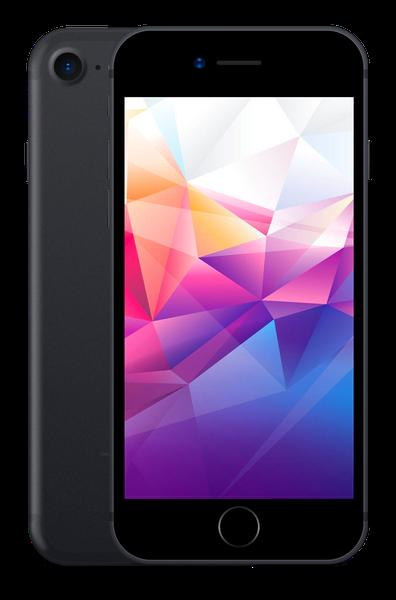
iPhone 7 nadal korzysta z zabezpieczeń iOS: system izoluje aplikacje w „piaskownicach”, a Apple sprawdza programy w App Store. Telefon nie jest jednak niewrażliwy. Nie otrzymuje nowych aktualizacji systemu, więc może nie dostać poprawek usuwających odkryte luki. Ponadto starszy sprzęt może nie obsługiwać nowszych wersji aplikacji, co ogranicza dostęp do części programów i usług.
Użytkowników częściej niż klasyczne wirusy zagrażają phishing, fałszywe sklepy, podejrzane SMS-y i próby wyłudzenia haseł. Uważaj też na publiczne Wi‑Fi, hasła ujawnione w wyciekach oraz zaproszenia kalendarzowe z oszukańczymi linkami. Nagły wzrost zużycia baterii lub transferu, nieznane wpisy w kalendarzu, dziwne komunikaty i nieoczekiwane opłaty mogą skłonić do sprawdzenia ustawień, ale same nie potwierdzają infekcji. Dlatego otwieram tylko linki ze sprawdzonych źródeł.
Do najczęstszych zagrożeń i niepokojących sygnałów należą:
- phishing, fałszywe sklepy i podejrzane SMS-y;
- publiczne Wi‑Fi oraz hasła ujawnione w wyciekach;
- nieznane wpisy w kalendarzu, nietypowe zużycie baterii lub transferu i nieoczekiwane opłaty.
Phishing i fałszywe alarmy: pułapki czyhające na użytkowników
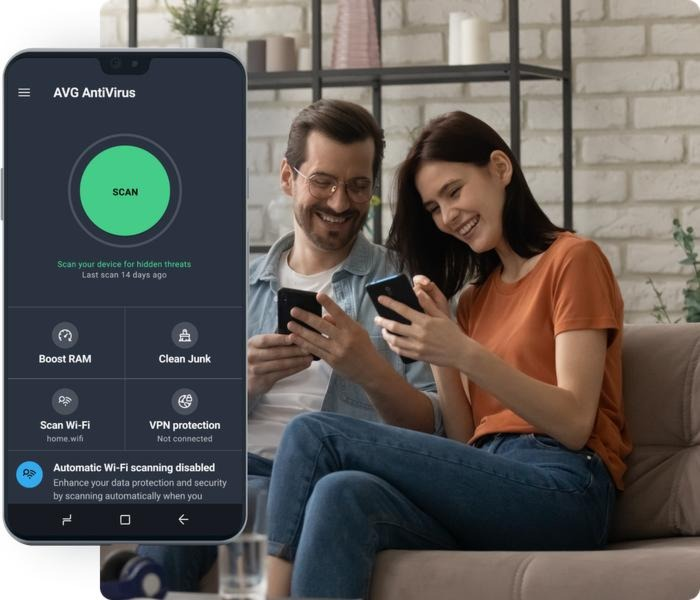
Aplikacja „antywirusowa” na iOS nie przeskanuje wszystkich plików i programów jak na komputerze, ponieważ system ogranicza jej dostęp do danych innych aplikacji. Może jednak blokować znane strony phishingowe, ostrzegać przed niezabezpieczonym Wi‑Fi, sprawdzać wycieki adresu e-mail i haseł, a niekiedy oferować VPN. VPN nie zastąpi aktualizacji ani ostrożności. Przed wykupieniem usługi sprawdź też warunki subskrypcji, bo płatne plany często odnawiają się automatycznie.
Aby ograniczyć ryzyko, pobieraj aplikacje tylko z App Store, unikaj jailbreaku i nie wpisuj hasła po kliknięciu linku z wiadomości. Ustaw unikalne hasła, włącz uwierzytelnianie dwuskładnikowe oraz regularnie twórz kopie zapasowe w iCloud lub na komputerze. Przy okazji, sprawdź, jaki antywirus chroni twój komputer w Windows. Jeśli strona wyświetli fałszywy alarm o wirusie, nie instaluj proponowanego „czyściciela”: zamknij kartę, a następnie wyczyść historię i dane witryn w Safari. Gdy problemy nie ustępują, wymaż telefon i odtwórz go z zaufanej kopii zapasowej.
Wskazówka: ponieważ iPhone 7 nie otrzymuje już nowych aktualizacji iOS, unikaj na nim bankowości i zakupów przez publiczne Wi‑Fi — korzystaj z zaufanej sieci komórkowej i włącz uwierzytelnianie dwuskładnikowe.
Jakie dodatkowe funkcje oferują aplikacje ochronne na iPhone’a 7?
Aplikacje ochronne na iPhone’a nie skanują całego urządzenia jak antywirusy komputerowe. iOS izoluje programy, dlatego nie mają one dostępu do plików innych aplikacji. Zamiast tego pomagają unikać oszustw: blokują strony phishingowe, ostrzegają przed podejrzanymi linkami w SMS-ach i e-mailach oraz filtrują spam. Niektóre sprawdzają też zaproszenia kalendarzowe, kody QR i połączenia telefoniczne, a narzędzia oparte na sztucznej inteligencji oceniają, czy wiadomość może służyć do wyłudzenia danych.
Przydatna jest również kontrola bezpieczeństwa Wi‑Fi. Aplikacja może ostrzec o słabo zabezpieczonej sieci i ryzykownych ustawieniach, a także przypomnieć o aktualizacji iOS, której brak bywa większym zagrożeniem niż wirus. Wiele pakietów zawiera VPN szyfrujący ruch internetowy, co szczególnie pomaga w publicznych sieciach. Darmowe plany mogą ograniczać transfer do 200 MB dziennie, natomiast płatne oferują większy lub nielimitowany limit. Sam korzystam z takich alertów głównie poza domem.
Wyciek hasła, zgubiony telefon? Funkcje, które pomagają chronić prywatność

Wiele aplikacji monitoruje znane wycieki danych i powiadamia, gdy pojawi się w nich adres e-mail, hasło lub dane karty płatniczej. Jak już zgłębiasz ten temat to sprawdź, który antywirus na Androida wybrać. Dzięki temu można szybko zmienić hasło. Inne przydatne funkcje to menedżer haseł, blokowanie modułów śledzących i sejf na zdjęcia chroniony kodem PIN, Touch ID lub Face ID. Podstawowy skarbiec niektórych programów mieści do 40 fotografii, a inne aplikacje tworzą kopie zapasowe kontaktów oraz ukrywają pliki i filmy.

Po zgubieniu telefonu lokalizator, zdalna blokada, alarm działający w trybie cichym i możliwość wymazania danych pomagają zabezpieczyć urządzenie. Aplikacje mogą też oferować kontrolę rodzicielską, filtrowanie połączeń i SMS-ów oraz monitoring kilku adresów e-mail lub innych danych osobistych. Jeżeli szukasz podobnych treści to sprawdź skuteczne darmowe antywirusy na telefon. Zakres funkcji zależy od aplikacji i planu: okres próbny trwa 7 lub 14 dni, a subskrypcja często odnawia się automatycznie. Narzędzia te nie zastąpią ostrożności ani aktualizacji iOS, ale ułatwiają ochronę prywatności i wykrywanie podejrzanej aktywności. Przed instalacją warto sprawdzić, jakie dane aplikacja zbiera i jak je wykorzystuje.
Ciekawostka: iPhone 7 nie obsługuje Face ID, więc sejf na zdjęcia w aplikacji ochronnej można zwykle zabezpieczyć kodem PIN lub Touch ID.
Jak bezpiecznie usunąć podejrzane objawy z iPhone’a 7?
Poniższe kroki pomogą ocenić nietypowe objawy na iPhonie 7 i ograniczyć ryzyko, a w razie potrzeby — bezpiecznie wymazać urządzenie. Ponieważ iOS nie pozwala zwykłym aplikacjom skanować innych programów jak klasyczny antywirus, najpierw ustal źródło problemu, zamiast instalować „czyściciel”.
- Sprawdź, czy objawy rzeczywiście sugerują zagrożenie. Zwróć uwagę na nagły wzrost zużycia baterii lub transferu, nieznane wpisy w Kalendarzu, niespodziewane komunikaty, nietypowe działanie aplikacji i nieautoryzowane opłaty. Pojedynczy objaw nie potwierdza infekcji. Z kolei alarm o wirusie wyświetlany na stronie często ma skłonić do kliknięcia reklamy, podania danych lub pobrania niechcianej aplikacji.
- Unikaj podejrzanych odnośników i usuń możliwe źródło problemu. Nie odpowiadaj na podejrzane SMS-y ani e-maile, nie klikaj wyskakujących okien i nie instaluj aplikacji spoza App Store. Usuń program dodany tuż przed pojawieniem się problemów. Jeśli podejrzewasz, że przyczyną jest przeglądanie stron, przejdź do Ustawienia > Safari i wyczyść historię oraz dane witryn. Nie akceptuj nieznanych subskrypcji ani powiadomień.
- Zabezpiecz konta i skontroluj urządzenie. Jeśli wpisano hasło na podejrzanej stronie, zmień je, szczególnie do ważnych kont, i włącz dostępne uwierzytelnianie dwuskładnikowe. Następnie sprawdź historię zakupów i rachunki za telefon. Zaktualizuj iOS, ponieważ nieaktualny system może zawierać znane luki. Monitorowanie naruszeń pomoże wykryć wyciek danych, ale nie zastąpi zmiany hasła.
- Zrób kopię zapasową i zresetuj iPhone’a, jeśli objawy nie ustępują. Zapisz ważne dane w iCloud lub na komputerze. Aby wymusić ponowne uruchomienie iPhone’a 7, przytrzymaj jednocześnie przycisk Uśpij/Obudź i przycisk zmniejszania głośności. Pamiętaj jednak, że restart nie usuwa danych. W tym celu użyj opcji wymazywania w ustawieniach, a potem skonfiguruj telefon ponownie. Przywróć zaufaną kopię; jeśli problem wróci, skonfiguruj iPhone’a jako nowy i nie odtwarzaj od razu wszystkich danych.
- Skontaktuj się z serwisem, jeśli problem powraca. Gdy nietypowe objawy utrzymują się po wymazaniu i ponownej konfiguracji, zwróć się do Apple lub sprawdzonego serwisu. Nie instaluj aplikacji obiecujących pełne skanowanie i usuwanie wirusów, ponieważ izolacja aplikacji w iOS uniemożliwia im skanowanie całego systemu. Aplikacje z App Store mogą natomiast wykrywać phishing, sprawdzać bezpieczeństwo Wi‑Fi, monitorować wycieki danych, blokować niebezpieczne strony lub zapewniać VPN.