McAfee może skutecznie chronić komputer, ale czasem chcesz zastąpić go innym programem lub po prostu zwolnić miejsce na dysku. W tym artykule pokażę, jak krok po kroku odinstalować antywirusa McAfee w systemie Windows i sprawdzić, czy wszystkie jego składniki zostały usunięte. Podpowiem też, co zrobić, jeśli standardowa metoda nie zadziała.
- Usuń McAfee w ustawieniach Aplikacje systemu Windows 10 lub 11.
- Odinstaluj osobno niepotrzebne składniki, takie jak LiveSafe czy WebAdvisor.
- Uruchom ponownie komputer i sprawdź, czy aplikacje zniknęły.
- Jeśli usuwanie się nie powiedzie, użyj oficjalnego narzędzia MCPR.
- Po usunięciu upewnij się, że działa inny antywirus, np. Microsoft Defender.
McAfee może być fabrycznie zainstalowany na wybranych komputerach, w tym notebookach ASUS, jako LiveSafe, Personal Security lub WebAdvisor. Nazwy i zestaw aplikacji zależą od modelu oraz wersji Windows, dlatego najpierw sprawdź listę zainstalowanych programów. Jeśli nie chcesz już korzystać z McAfee, usuń go w ustawieniach systemu. Podrzucam odnośnik do posta, w którym była mowa o podobnym zagadnieniu.
W Windows 11 przejdź do Ustawienia > Aplikacje > Zainstalowane aplikacje, znajdź McAfee i wybierz Odinstaluj. W Windows 10 otwórz Ustawienia > Aplikacje > Aplikacje i funkcje, wskaż program i kliknij Odinstaluj. Jeśli na liście widnieje kilka składników McAfee, usuń każdy osobno. Gdy pojawią się opcje usuwania, zaznacz obie, jeśli są dostępne, i potwierdź wybór.
Uruchom ponownie komputer i w razie potrzeby użyj dodatkowego narzędzia
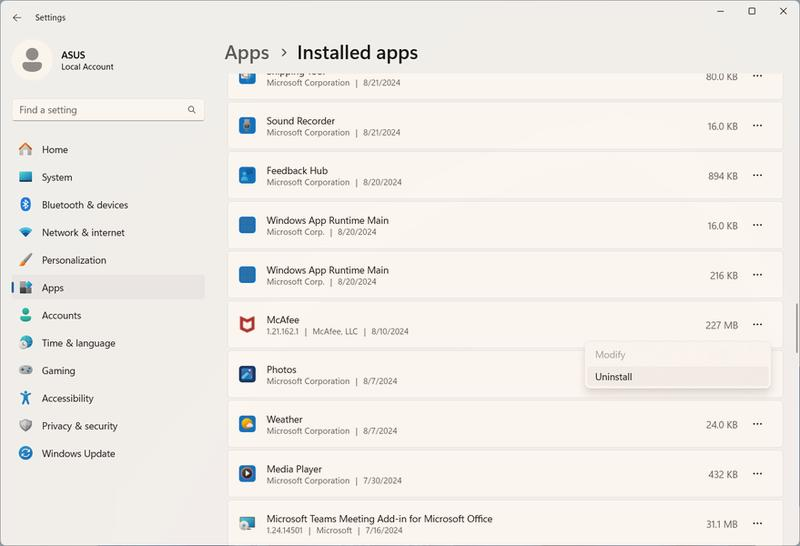
Po odinstalowaniu uruchom ponownie komputer, aby zamknąć pozostałe procesy i zastosować zmiany. Zadbaj też o inną ochronę antywirusową, na przykład Microsoft Defender. Po restarcie sprawdź listę aplikacji i upewnij się, że nie pozostał na niej żaden składnik McAfee.
Po usunięciu McAfee sprawdź, czy komputer nadal jest chroniony. Wbudowany Microsoft Defender może zapewnić podstawową ochronę przed zagrożeniami.
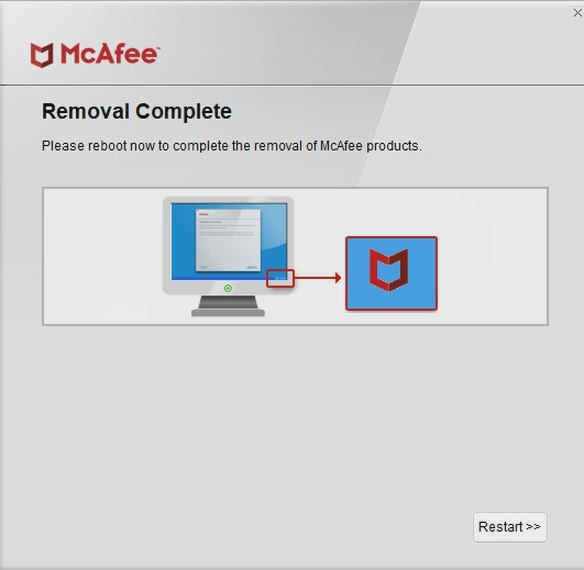
Jeśli program nadal widnieje na liście lub odinstalowanie kończy się błędem, użyj oficjalnego narzędzia McAfee Consumer Product Removal (MCPR). Wykonuj instrukcje wyświetlane na ekranie, a po zakończeniu ponownie uruchom komputer. Nazwy menu mogą się różnić między wersjami Windows, jednak ustawienia aplikacji to najprostszy sposób na rozpoczęcie usuwania.
Jak odinstalować McAfee w systemie Windows
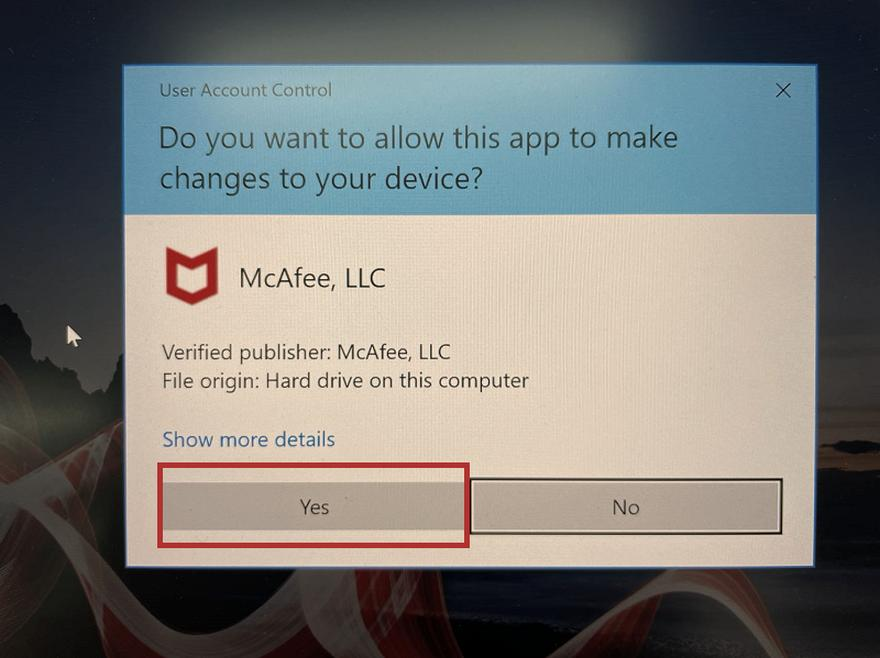
Usuń aplikacje McAfee w ustawieniach Windows. Jeśli to nie zadziała, skorzystaj z narzędzia MCPR.
- Otwórz Ustawienia. W Windows 11 przejdź do Aplikacje > Zainstalowane aplikacje, a w Windows 10 — do Aplikacje > Aplikacje i funkcje. Znajdź programy McAfee, takie jak LiveSafe, Personal Security lub WebAdvisor.
- Wybierz aplikację i kliknij Odinstaluj. Aby usunąć kilka składników, powtórz ten krok dla każdego z nich. Jeśli pojawi się wybór opcji usuwania, zaznacz obie i zatwierdź.
- Następnie uruchom ponownie komputer, aby zastosować zmiany.
- Jeśli aplikacja nadal pozostanie na komputerze, uruchom narzędzie McAfee Consumer Product Removal (MCPR) i wykonaj wyświetlane instrukcje. Po zakończeniu ponownie uruchom komputer.
Usuwanie różnych aplikacji McAfee z komputera
Producenci komputerów często preinstalują programy McAfee, takie jak LiveSafe, Personal Security czy WebAdvisor. Ponieważ zestaw zależy od modelu urządzenia i wersji Windows, sprawdź listę aplikacji i usuń tylko niepotrzebne składniki. Jeśli rezygnujesz z ochrony antywirusowej, najpierw przygotuj inny program zabezpieczający.
W nowszych wersjach Windows otwórz Ustawienia → Aplikacje → Zainstalowane aplikacje. Znajdź produkt McAfee, kliknij menu z trzema kropkami i wybierz Odinstaluj. W starszych wersjach przejdź do Ustawienia → Aplikacje → Aplikacje i funkcje, wskaż program i kliknij tę samą opcję. Powtórz te kroki dla każdej aplikacji, którą chcesz usunąć.
Deinstalator może zapytać, czy usunąć ustawienia lub pliki produktu. Wybierz odpowiednie opcje, poczekaj na zakończenie procesu, a następnie uruchom ponownie komputer. Restart zamyka działające usługi i pomaga usunąć składniki używane w tle.
Gdy zwykłe odinstalowanie nie wystarcza, MCPR usuwa resztki
Jeśli standardowa deinstalacja się nie powiedzie lub aplikacja nadal widnieje na liście, użyj oficjalnego narzędzia McAfee Consumer Product Removal (MCPR). Uruchom je jako administrator i postępuj zgodnie z instrukcjami na ekranie. Po zakończeniu zrestartuj komputer. MCPR usuwa konsumenckie produkty McAfee i ich pozostałości, gdy standardowa metoda zawodzi.
Najpierw sprawdź nazwy wszystkich składników McAfee, a potem usuwaj je pojedynczo, by nie pomylić ochrony antywirusowej z dodatkiem do przeglądarki. Po restarcie ponownie sprawdź listę aplikacji i upewnij się, że nie pozostał WebAdvisor ani inny składnik pakietu. Jeśli błąd nadal występuje, ponownie uruchom MCPR lub instalator systemowy, aby dokończyć usuwanie.
Wskazówka: po usunięciu McAfee sprawdź w Zabezpieczeniach Windows → Ochrona przed wirusami i zagrożeniami, czy Microsoft Defender jest aktywny — Windows zwykle włącza go automatycznie, gdy nie wykrywa innego antywirusa.
Korzystanie z narzędzia McAfee Consumer Product Removal
McAfee Consumer Product Removal (MCPR) usuwa pozostałości produktów McAfee, gdy standardowe odinstalowanie w Windows zawiedzie. Przydaje się na przykład wtedy, gdy McAfee LiveSafe, Personal Security lub WebAdvisor nadal widnieje na komputerze, choć aplikację usunięto z listy programów.
Najpierw spróbuj użyć ustawień systemowych: w nowszych wersjach Windows otwórz Ustawienia, wybierz Aplikacje, a następnie Zainstalowane aplikacje. Wskaż produkt McAfee i kliknij Odinstaluj. W Windows 10 skorzystaj z sekcji Aplikacje i funkcje. Po zakończeniu uruchom komputer ponownie — jeśli to nie pomoże, użyj MCPR.
Kilka minut i ponowne uruchomienie — droga do czystego systemu
Gdy zwykła deinstalacja zawiedzie, pobierz MCPR z oficjalnej strony McAfee i wykonuj wyświetlane instrukcje. Program może poprosić o zaakceptowanie warunków, sprawdzenie zabezpieczeń lub ponowne uruchomienie komputera. Dlatego zapisz otwarte pliki i zamknij inne aplikacje. Usuwanie trwa zwykle kilka minut, zależnie od liczby składników i szybkości urządzenia.
Przed rozpoczęciem usuwania przygotuj komputer, wykonując te czynności:
- Zapisz otwarte pliki.
- Zamknij inne aplikacje.
- Pobierz MCPR z oficjalnej strony McAfee.
Po zakończeniu pracy MCPR uruchom komputer ponownie, nawet jeśli program o to nie poprosi. Na marginesie, Sprawdź, jak pobrać darmowego antywirusa i chronić komputer. Następnie sprawdź listę zainstalowanych aplikacji i obszar powiadomień, by potwierdzić usunięcie McAfee. Ponieważ dostępne produkty zależą od modelu laptopa i wersji Windows, sprawdź, co było zainstalowane. Po usunięciu antywirusa włącz inne zabezpieczenie, na przykład wbudowaną ochronę systemu.
Przed uruchomieniem MCPR zapisz otwarte pliki i zamknij inne aplikacje.
Wskazówka: Pobieraj MCPR wyłącznie z oficjalnej strony McAfee — podobnie nazwane pliki z nieznanych witryn mogą być niebezpieczne.
Ponowne uruchomienie komputera po odinstalowaniu McAfee
Po odinstalowaniu McAfee uruchom ponownie komputer, nawet jeśli kreator tego nie wymaga. Dzięki temu Windows zamknie składniki programu, zwolni zajęte pliki i zastosuje zmiany w usługach oraz sterownikach. Następnie łatwiej sprawdzisz, czy aplikacja została usunięta.
Na komputerach ASUS McAfee może występować jako LiveSafe, Personal Security lub WebAdvisor — dostępne składniki zależą od modelu i wersji systemu. W Windows 11 i nowszych wersjach otwórz Ustawienia, wybierz Aplikacje, a potem Zainstalowane aplikacje. Jak już zgłębiasz ten temat to sprawdź skuteczne darmowe antywirusy na Androida i iOS. W Windows 10 przejdź do Aplikacje i funkcje. Wskaż program, kliknij „Odinstaluj” i zaznacz obie opcje usuwania, jeśli się pojawią. Po zakończeniu zapisz otwarte pliki i uruchom komputer ponownie.
Kilka minut, by dokończyć usuwanie i ochronić system
Po restarcie sprawdź listę aplikacji oraz obszar powiadomień. Jeśli McAfee nadal się tam pojawia albo odinstalowanie zakończyło się błędem, użyj narzędzia McAfee Consumer Product Removal (MCPR), które usuwa pozostałości produktów konsumenckich. Następnie ponownie uruchom komputer, aby odświeżyć stan systemu i zakończyć działanie składników ochrony.
Przed restartem zamknij dokumenty i uruchomione programy. Po zalogowaniu sprawdź, czy Windows działa normalnie i czy aktywna jest inna ochrona antywirusowa, na przykład Microsoft Defender. Nie pozostawiaj komputera bez działającego zabezpieczenia, zwłaszcza gdy korzystasz z internetu lub pobierasz pliki.
Źródła:
- https://www.asus.com/pl/support/faq/1034198/
- https://www.forumpc.pl/topic/499990-jak-usun%C4%85%C4%87-mcafee-antivirus/
Najczęstsze pytania i odpowiedzi (FAQ)
Jak odinstalować McAfee w Windows 11?Otwórz Ustawienia → Aplikacje → Zainstalowane aplikacje, znajdź program McAfee i wybierz Odinstaluj. Powtórz tę czynność dla każdego składnika, który chcesz usunąć.
Jak usunąć McAfee w Windows 10?Przejdź do Ustawienia → Aplikacje → Aplikacje i funkcje, wskaż program McAfee i kliknij Odinstaluj. Jeśli na liście widnieje kilka składników, usuń je osobno.
Co zrobić, jeśli standardowe odinstalowanie McAfee nie działa?Pobierz oficjalne narzędzie McAfee Consumer Product Removal (MCPR), uruchom je jako administrator i wykonuj instrukcje na ekranie. Po zakończeniu uruchom ponownie komputer.
Czy po odinstalowaniu McAfee trzeba ponownie uruchomić komputer?Tak. Restart pomaga zamknąć działające usługi i usunąć składniki używane w tle. Po ponownym uruchomieniu sprawdź, czy McAfee zniknął z listy aplikacji.
Jak zadbać o ochronę komputera po usunięciu McAfee?Upewnij się, że działa inny antywirus, na przykład Microsoft Defender. Jego stan możesz sprawdzić w Zabezpieczeniach Windows → Ochrona przed wirusami i zagrożeniami.