Usunięcie antywirusa innej firmy może wydawać się skomplikowane, lecz przy odpowiednich narzędziach opracowanych przez producenta, cały proces staje się znacznie prostszy, niż można by przypuszczać. Moje doświadczenie pokazuje, że korzystanie z narzędzi stworzonych przez producenta antywirusa to najbezpieczniejsza opcja. Dzięki temu unikniesz ewentualnych problemów, które mogą wyniknąć z niepełnej dezinstalacji, takich jak pozostawienie śladów w systemie, które w przyszłości mogą wpłynąć na działanie nowego programu antywirusowego. Poczytaj o tym tutaj. Poniżej przedstawiam, jak możesz to zrealizować.
- Usunięcie antywirusa najlepiej przeprowadzić za pomocą narzędzi do dezinstalacji dostarczonych przez producenta.
- Warto najpierw odwiedzić stronę producenta, aby pobrać dedykowane narzędzie do usuwania oprogramowania.
- Po uruchomieniu narzędzia, postępuj zgodnie z instrukcjami na ekranie, deaktywując program, jeśli to konieczne.
- Po zakończeniu dezinstalacji zaleca się uruchomienie komputera ponownie, aby upewnić się, że wszelkie pliki zostały usunięte.
- W przypadku trudności skorzystaj z pomocy technicznej producenta antywirusa.
- Pamiętaj o zainstalowaniu nowego oprogramowania zabezpieczającego po usunięciu starego.
- Aktualizacja systemu operacyjnego przed instalacją nowego oprogramowania zwiększa jego ochronę.
- Warto również sprawdzić, czy Windows Defender jest aktywowany po usunięciu zewnętrznego antywirusa.
- Przed instalacją nowego oprogramowania można być zmuszonym do wyłączenia Windows Defendera.
Korzyści z używania narzędzi do dezinstalacji dostarczanych przez producentów

Na początku zwróć uwagę na stronę internetową producenta antywirusa. W większości przypadków znajdziesz tam dedykowane narzędzia do usuwania ich oprogramowania, co znacznie usprawni proces dezinstalacji. Niezależnie od tego, czy korzystasz z Avasta, McAfee, czy Kaspersky'ego, każdy z tych producentów opracował aplikację, która kompleksowo rozwiązuje kwestię usunięcia oprogramowania, w tym wszelkich składników, które mogą pozostać w systemie. Gdy masz już pod ręką odpowiednie narzędzie, uruchom je i postępuj zgodnie z instrukcjami wyświetlanymi na ekranie.
Jak skutecznie odinstalować antywirusa krok po kroku
Kiedy uruchomisz narzędzie do dezinstalacji, wybierz odpowiednią opcję i potwierdź, że chcesz usunąć program. Często przed usunięciem wymagane jest również deaktywowanie oprogramowania. Warto zwrócić uwagę na jasność komunikatów wyświetlanych na ekranie. Po zakończeniu procesu koniecznie uruchom ponownie komputer, aby upewnić się, że wszystkie pliki zostały poprawnie usunięte. Jeśli mimo to napotkasz jakiekolwiek trudności, producenci zazwyczaj oferują szczegółowe instrukcje lub pomoc techniczną, która może okazać się nieoceniona w razie potrzeby.
Na koniec nie zapomnij, że po usunięciu antywirusa ważne jest zainstalowanie nowej aplikacji zabezpieczającej. Bezpieczeństwo komputera stanowi priorytet, a korzystanie z różnych rozwiązań antywirusowych pomoże ci uniknąć problemów z wirusami i innymi zagrożeniami płynącymi z internetu. Warto również przed instalacją nowego oprogramowania zaktualizować system operacyjny, co dodatkowo podniesie jego odporność na zagrożenia.
Jak skutecznie usunąć program antywirusowy z laptopa
W poniższym przewodniku znajdziesz szczegółowe kroki, które pomogą Ci bezpiecznie usunąć program antywirusowy z laptopa. Dzięki opisanym etapie pozbędziesz się oprogramowania w sposób, który nie wpłynie negatywnie na działanie systemu operacyjnego ani na bezpieczeństwo Twojego urządzenia.
-
Użyj narzędzia do dezinstalacji dostarczonego przez producenta
Większość programów antywirusowych posiada dedykowane narzędzia do dezinstalacji, które skutecznie eliminują wszystkie składniki oprogramowania. Zanim rozpoczniesz proces, sprawdź na stronie producenta swojego antywirusa, aby znaleźć odpowiednie narzędzie. Pobierz je, a następnie uruchom, aby zacząć bazować na specjalnie stworzonych rozwiązaniach.
-
Przenieś się do Panelu sterowania
Aby kontynuować, w systemie Windows przejdź do Panelu sterowania. Wybierz opcję Programy i funkcje, następnie poszukaj swojej aplikacji antywirusowej na liście zainstalowanych programów. Kliknij ją prawym przyciskiem myszy, a potem wybierz Odinstaluj. Postępuj ściśle zgodnie z instrukcjami, które pojawią się na ekranie. Pamiętaj, aby upewnić się, że usuwasz wszystkie powiązane komponenty.
-
Sprzątanie resztek po dezinstalacji
Po zakończeniu procesu odinstalowywania antywirusa, zaleca się także usunięcie pozostałych plików, które mogły pozostać w systemie. W tym celu skorzystaj z narzędzi do czyszczenia dysku, takich jak CCleaner, aby usunąć niepotrzebne pliki systemowe oraz analizy rejestru związane z odinstalowanym oprogramowaniem.
-
Sprawdzenie, czy Windows Defender jest aktywowany
Po usunięciu zewnętrznego antywirusa należy upewnić się, że Windows Defender działa poprawnie, aby zapewnić podstawową ochronę. W tym celu przejdź do Ustawienia → Aktualizacje i zabezpieczenia → Zabezpieczenia Windows, a następnie wybierz Ochrona przed wirusami i zagrożeniami. W obszarze tym możesz aktywować tę funkcję, jeśli nie jest jeszcze włączona.
| Etap | Opis |
|---|---|
| Krok 1 | Odwiedź stronę internetową producenta antywirusa i pobierz dedykowane narzędzie do usuwania oprogramowania. |
| Krok 2 | Uruchom narzędzie do dezinstalacji. |
| Krok 3 | Wybierz odpowiednią opcję usunięcia programu i potwierdź chęć dezinstalacji. |
| Krok 4 | Deaktywuj oprogramowanie, jeśli to wymagane. |
| Krok 5 | Uważnie obserwuj komunikaty wyświetlane na ekranie. |
| Krok 6 | Uruchom ponownie komputer po zakończeniu procesu dezinstalacji. |
| Krok 7 | W razie problemów skorzystaj z pomocy technicznej lub instrukcji dostarczonych przez producenta. |
| Krok 8 | Zainstaluj nowe oprogramowanie zabezpieczające po usunięciu starego. |
| Krok 9 | Zaktualizuj system operacyjny przed instalacją nowego programu antywirusowego. |
Kroki do całkowitego usunięcia programu Avast Free Antivirus
Postanowiłem całkowicie usunąć program Avast Free Antivirus, ponieważ miałem przekonanie, że mój komputer będzie działał lepiej bez niego. Nie uważam, że Avast to zło, i wiele osób z jego działania jest zadowolonych. Jednak czasami warto rozważyć inne opcje. Na początku wybieram standardowy sposób, czyli odinstalowanie aplikacji z poziomu systemu Windows. Wchodzę w Ustawienia, następnie w zakładkę Aplikacje, znajduję Avasta na liście i klikam „Odinstaluj”. To najszybsza metoda, z której korzysta wielu użytkowników. Jeśli jednak chcę na pewno upewnić się, że wszystko zostało usunięte, decyduję się na krok dalej.
Używanie narzędzi do dezinstalacji
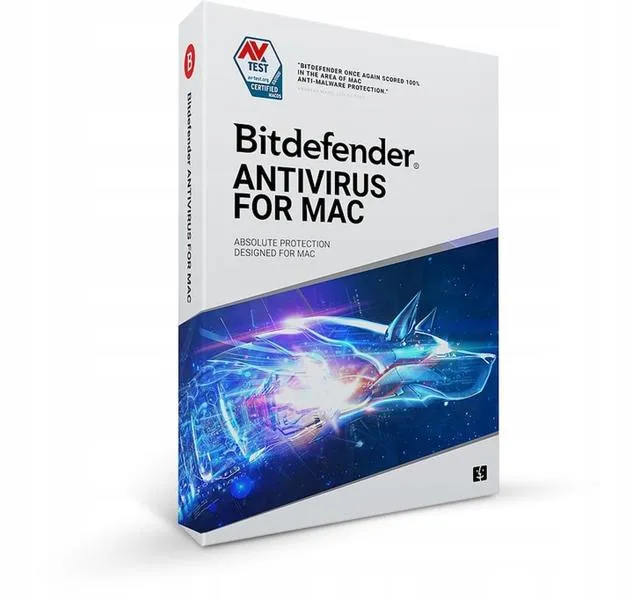
Idealnym rozwiązaniem okazuje się skorzystanie z narzędzia do dezinstalacji, które firma Avast udostępniła. To specjalny program, stworzony w celu usunięcia wszelkich pozostałości po Avasta, które mogą krążyć po systemie. Pobieram go z oficjalnej strony, a następnie uruchamiam w trybie awaryjnym. W trybie awaryjnym komputer działa z minimalną ilością programów, co zdecydowanie ułatwia usunięcie niechcianych elementów. Po zakończeniu skanowania uruchamiam ponownie komputer, aby mieć pewność, że Avast został całkowicie wyeliminowany.
Sprawdzanie plików rejestru
Po odinstalowaniu Avasta postanawiam sprawdzić, czy w rejestrze systemowym nie pozostawił żadnych śladów. Wchodzę do Edytora rejestru, gdzie przeszukuję klucze związane z Avast. Choć istnieje wiele programów do czyszczenia rejestru, zdecydowałem się na ręczne sprawdzenie. Uważam, że taka opcja jest znacznie bardziej bezpieczna. Usuwam wszelkie wpisy, które mogą być powiązane z Avast, a następnie wykonuję ponowną wymianę plików. Te działania z pewnością przyspieszą działanie mojego komputera.
Na koniec wykonuję pełne skanowanie systemu, aby odnaleźć resztki, które mogły pozostać po Avasta, korzystając z narzędzi takich jak CCleaner. Choć nie zawsze jest to konieczne, czuję, że to solidna metoda, która pozwoli mi na nowo cieszyć się czystym systemem. Moja misja całkowitego usunięcia Avasta dobiegła końca, a teraz zastanawiam się, jakie rozwiązanie antywirusowe wybiorę na przyszłość.
Czy wiesz, że niektóre programy antywirusowe, w tym Avast, mogą zostawiać pliki lub wpisy w rejestrze nawet po ich dezinstalacji? Dlatego warto skorzystać z dedykowanych narzędzi do usuwania, które pomogą w skutecznym pozbyciu się wszelkich pozostałości i zapewnią lepszą wydajność systemu.
Jak wyłączyć Windows Defender w celu instalacji zewnętrznego antywirusa
W niektórych sytuacjach może zaistnieć potrzeba wyłączenia Windows Defender przed zainstalowaniem zewnętrznego programu antywirusowego. W związku z tym przedstawiam szczegółowe kroki, które pomogą Ci skutecznie wyłączyć tę funkcję w systemie Windows.
- Otwórz Ustawienia systemu Windows: Na początku kliknij prawym przyciskiem myszy na ikonę Windows w lewym dolnym rogu ekranu. Następnie wybierz opcję „Ustawienia”. Możesz również skorzystać ze skrótu klawiszowego „Windows + I”, aby szybko dostać się do Ustawień, gdzie znajdziesz wszystkie niezbędne opcje systemowe.
- Przejdź do sekcji Aktualizacje i zabezpieczenia: Kiedy już jesteś w Ustawieniach, wybierz „Aktualizacje i zabezpieczenia”, a potem przejdź do zakładki „Zabezpieczenia Windows”. W tym miejscu zlokalizujesz wszystkie ustawienia dotyczące zabezpieczeń, a także Windows Defender.
- Zarządzanie Windows Defender: Wybrane „Zarządzaj ustawieniami” pod zakładką „Ochrona przed wirusami i zagrożeniami” pozwoli Ci znaleźć możliwość wyłączenia ochrony w czasie rzeczywistym. Przełącz przełącznik na „Wyłączone”. Pamiętaj jednak, że ta zmiana ma charakter chwilowy, a system automatycznie włączy ochronę po pewnym czasie. Dlatego najlepiej robić to tuż przed instalacją nowego oprogramowania antywirusowego.
- Dodatkowe ustawienia: Warto zwrócić uwagę na zakładkę „Zarządzaj ustawieniami” w sekcji „Ochrona przed wirusami i zagrożeniami”. Tutaj możesz dodać wyjątki dla programów, które używasz rzadko lub które mogą wywoływać fałszywe alarmy. Dzięki temu będziesz mógł zainstalować niektóre aplikacje, które Windows Defender mógłby zinterpretować jako zagrożenie.
- Monitorowanie aktualizacji systemowych: Należy również pamiętać, że aktualizacje systemowe mogą przywrócić domyślne ustawienia Windows Defender. W związku z tym warto na bieżąco śledzić aktualizacje i być gotowym na ponowne wyłączenie tej funkcji, jeśli zajdzie taka potrzeba. W przypadku zauważenia, że Defender włączył się samodzielnie, warto rozważyć ponowną instalację zewnętrznego oprogramowania zabezpieczającego, aby przywrócić porządek.
Czy warto na stałe usunąć program antywirusowy z laptopa?
Decyzja o usunięciu programu antywirusowego z laptopa bywa dość skomplikowana. Pomimo że niektórzy mogą uważać, iż to zbędny balast, warto mieć na uwadze, że oprogramowanie antywirusowe pełni kluczową rolę w zabezpieczaniu komputera przed zagrożeniami z sieci. W dobie stale rosnącej liczby cyberataków, wirusów oraz złośliwego oprogramowania obrona naszych danych staje się absolutnym priorytetem. Osobiście korzystam z antywirusa, co sprawia, że czuję się bezpiecznie, wiedząc, że moje dane są chronione przed różnorodnymi zagrożeniami.
Antywirus zapewnia bezpieczeństwo w sieci
Jednym z najważniejszych powodów posiadania programu antywirusowego jest to, że chroni nas przed kradzieżą tożsamości oraz innymi oszustwami. W dzisiejszych czasach hakerzy wykazują się niezwykłą przebiegłością, a nasze dane narażone są na wykorzystanie do nieuczciwych działań. Gdybym nie miał zainstalowanego antywirusa, obawiałbym się, że moje dane osobowe mogą wpaść w niepowołane ręce. Skoro już krążymy wokół tego tematu, sprawdź, dlaczego Eset może być idealnym wyborem na antywirusa. Co więcej, programy antywirusowe nie tylko skutecznie wykrywają wirusy, ale także ostrzegają nas przed niebezpiecznymi stronami, na które moglibyśmy natrafić podczas przeglądania internetu.
Ochrona przed uszkodzeniem sprzętu
Również istotnym czynnikiem przemawiającym za posiadaniem programu antywirusowego jest jego rola w ochronie sprzętu przed uszkodzeniami. Wirusy potrafią sprawić, że komputer zaczyna działać wolniej lub – w skrajnych przypadkach – całkowicie przestaje współpracować. Wyobraź sobie sytuację, w której muszę załatwić pilne sprawy, a komputer z powodu infekcji odmawia działania. To może być nie tylko frustrujące, lecz także kosztowne, ponieważ naprawa sprzętu lub jego reinstalacja wymagają zarówno czasu, jak i pieniędzy.
Każdy użytkownik internetu powinien zdawać sobie sprawę, jak ważne jest zabezpieczenie danych. Programy antywirusowe to podstawowe narzędzie w walce z cyberzagrożeniami.
Podsumowując, warto zastanowić się dwa razy, zanim zdecydujemy się na trwałe usunięcie programu antywirusowego z laptopa. W chwili, gdy nasze bezpieczeństwo w sieci staje się tak ważne, dobrze mieć zaufanego towarzysza w postaci antywirusa, który dba o naszą prywatność oraz dane. Chociaż czasami program może być irytujący, w dłuższej perspektywie korzyści z jego używania zdecydowanie przewyższają ewentualne niedogodności.