Odinstalowanie programu Avast z systemu Windows 10 lub 11 może wydawać się skomplikowane, jednak w rzeczywistości jest to dość proste. Aby rozpocząć, przejdź do ustawień swojego komputera. Pozostając przy temacie, poznaj najlepsze darmowe antywirusy dla swojego komputera. W tym celu kliknij przycisk „Start”, a następnie wybierz „Ustawienia”. Gdy otworzy się nowe okno, znajdź sekcję „Aplikacje”, w której możesz przeglądać wszystkie zainstalowane programy. Następnie odnajdź Avast na liście, kliknij go, a potem wybierz opcję „Odinstaluj”. W odpowiedzi system poprosi cię o potwierdzenie, a po chwili program powinien zniknąć z twojego komputera.
- Rozpocznij odinstalowanie Avasta przez Ustawienia systemowe Windows.
- Jeżeli standardowe usunięcie się nie powiedzie, skorzystaj z narzędzia Avast Clear, pobierając je z oficjalnej strony.
- Uruchom komputer w trybie awaryjnym przed użyciem Avast Clear dla zwiększenia efektywności procesu.
- W przypadku dalszych problemów, spróbuj użyć wiersza poleceń do usunięcia Avasta.
- Upewnij się, że wszystkie aplikacje związane z Avastem są zamknięte przed przystąpieniem do odinstalowywania.
- Zainstalowanie innego oprogramowania antywirusowego może być krokiem po usunięciu Avasta.
- Wykorzystanie wiersza poleceń daje pełną kontrolę nad operacjami systemowymi oraz eliminację niechcianych plików.
Sytuacja bywa jednak taka, że standardowa metoda nie przynosi oczekiwanych rezultatów. Na przykład, mogą pojawić się problemy związane z tym, że niektóre elementy Avasta pozostają w systemie, co w rezultacie prowadzi do różnych komplikacji. W takim przypadku warto skorzystać z dedykowanego narzędzia, które znane jest jako Avast Clear. To narzędzie umożliwia usunięcie wszelkich pozostałych fragmentów programu, które mogły zostać pominięte podczas standardowego odinstalowywania. Co więcej, narzędzie to jest bezpłatne i łatwo dostępne do pobrania z oficjalnej strony Avasta.
Wykorzystanie narzędzia Avast Clear do pełnego usunięcia programu
Aby skorzystać z Avast Clear, najpierw pobierz to niezwykle pomocne narzędzie. Po zainstalowaniu, uruchom je i postępuj zgodnie z instrukcjami, które pojawią się na ekranie. Kiedy narzędzie wezwie cię do zrestartowania komputera w trybie awaryjnym, dokonaj tego, aby zapewnić skuteczność procesu. Po przejściu w tryb awaryjny, ponownie uruchom Avast Clear, następnie wskaź wersję programu, którą chcesz usunąć, i kliknij „Usuń”. Po zakończeniu procesu śmiało uruchom komputer w normalnym trybie.
Po całkowitym usunięciu Avasta pamiętaj, że możesz rozważyć zainstalowanie innego programu antywirusowego, aby skutecznie chronić swój komputer przed zagrożeniami. Z kolei, jeśli planujesz ponowną instalację Avasta, upewnij się, że wszystkie poprzednie pliki zostały starannie usunięte, co pomoże uniknąć problemów z nową instalacją. Właściwe wykonanie tych kroków zapewni ci czysty i bezpieczny system, wolny od zbędnych komplikacji!
Jak skutecznie usunąć antywirusa Avast z systemu
W poniższej liście przedstawiamy skuteczne metody, które pozwolą Ci odinstalować program antywirusowy Avast z komputera. Każda metoda zawiera szczegółowy opis, który ma na celu ułatwienie przeprowadzenia tego procesu w sposób bezproblemowy i efektywny.
- Odinstalowanie przez Ustawienia systemowe
Rozpocznij usuwanie Avasta od otwarcia Ustawień w systemie Windows. W przypadku Windows 10 lub 11 przejdź do Panelu Sterowania lub Ustawień Windows, a następnie wybierz Aplikacje. Na liście zainstalowanych programów znajdź Avast Antivirus i kliknij Odinstaluj. Postępuj zgodnie z wyświetlanymi na ekranie instrukcjami.
- Użycie narzędzia Avast Clear
Jeśli standardowe odinstalowanie nie powiodło się, rozważ skorzystanie z narzędzia Avast Clear. Najpierw pobierz to narzędzie z oficjalnej strony Avast. Po zakończeniu pobierania uruchom komputer w trybie awaryjnym (aby to zrobić, naciśnij klawisz F8 podczas uruchamiania systemu). Następnie uruchom Avast Clear, wskaż zainstalowaną wersję Avasta, a na końcu kliknij Usuń. Narzędzie to skutecznie eliminuje wszystkie pozostałości po antywirusie.
- Użycie wiersza poleceń
Jeżeli wcześniejsze metody nie przyniosły oczekiwanych rezultatów, spróbuj użyć wiersza poleceń. Aby uzyskać dostęp do tej opcji, otwórz wiersz poleceń jako administrator (wpisz "cmd" w pasku wyszukiwania, kliknij prawym przyciskiem myszy na "Wiersz poleceń" i wybierz "Uruchom jako administrator"). Następnie wpisz komendę
sc delete AvastSvc, aby usunąć usługę Avasta z systemu. Ta metoda wymaga bardziej zaawansowanej wiedzy technicznej, więc upewnij się, że masz odpowiednie umiejętności, zanim zdecydujesz się na ten krok.
Kroki do usunięcia Avasta za pomocą narzędzia Avast Clear
Każdy z nas może pewnego dnia stwierdzić, że męczą go programy antywirusowe, które spowalniają komputer lub nie spełniają jego oczekiwań. W takich chwilach sięgnięcie po narzędzie Avast Clear staje się doskonałym rozwiązaniem, ponieważ umożliwia skuteczne i bezproblemowe usunięcie Avasta z systemu. Zanim jednak przystąpimy do działania, warto upewnić się, że wszystkie okna programu są zamknięte, ponieważ zbyt wiele otwartych aplikacji znacznie skomplikuje całą procedurę.
Na początku pobierzmy najnowszą wersję Avast Clear z oficjalnej strony internetowej. Pamiętajmy, aby ściągnąć ten program na własne urządzenie — najlepiej na pulpit, gdzie będziemy mogli go łatwo zlokalizować. Po zakończeniu pobierania, klikamy prawym przyciskiem myszy na ikonę narzędzia i uruchamiamy program jako administrator. Dzięki temu narzędzie zyska wszystkie potrzebne uprawnienia do przeprowadzenia operacji usunięcia. Zaraz po uruchomieniu, Avast Clear poprosi nas o potwierdzenie wyboru systemu operacyjnego, z którego aktualnie korzystamy.
Usunięcie Avasta z systemu przy użyciu narzędzia Avast Clear
Po zaznaczeniu systemu klikamy przycisk "Odinstaluj", a następnie rozpoczyna się proces, który zajmie jedynie chwilę. W trakcie tej operacji program przeskanuje nasz system, poszukując wszelkich pozostałości po Avasta, w tym plików, folderów oraz wpisów w rejestrze. Gdy narzędzie zakończy swoją pracę, zrestartujmy komputer, aby wprowadzone zmiany mogły się w pełni zastosować. Dzięki temu możemy mieć pewność, że nasze urządzenie jest wolne od niechcianych elementów związanych z tym oprogramowaniem.
Na koniec warto podkreślić, że korzystanie z Avast Clear to niezwykle prosta i efektywna metoda, którą możemy zastosować, gdy planujemy zainstalować inne oprogramowanie antywirusowe. Dzięki usunięciu Avasta w ten sposób unikniemy konfliktów pomiędzy różnymi programami zabezpieczającymi, co z kolei pozytywnie wpłynie na wydajność naszego komputera. Poniżej przedstawiamy kluczowe korzyści wynikające z użycia narzędzia Avast Clear:
Łatwość i szybkość procesu usuwania
Usunięcie wszystkich pozostałości po oprogramowaniu
Poprawa wydajności systemu
Eliminacja konfliktów z innym oprogramowaniem antywirusowym
Warto czasami przeprowadzić „czystkę”, aby móc w pełni skorzystać z nowych rozwiązań w epoce ochrony danych!
Problemy z usuwaniem Avasta: co zrobić, gdy standardowe metody zawodzą?
Rzadko korzystam z programów antywirusowych, jednak kiedy zdecydowałem się na Avasta, po pewnym czasie zauważyłem problemy. Chciałem go usunąć, lecz wiele osób skarży się, że standardowe metody odinstalowywania po prostu zawiodły. Nie zamierzałem nawet próbować "Zainstalowanych programów" w Windows, ponieważ słyszałem, że niektórzy wciąż czują obecność Avasta na swoim komputerze, nawet po takim odinstalowaniu. Dlatego postanowiłem unikać tego piekła i poszukać skuteczniejszej metody.
Wielu ludzi w moim otoczeniu polecało mi użycie specjalnego narzędzia, którym jest Avast Clear. Ta aplikacja ma rzekomo za zadanie usunięcie wszystkich pozostałych plików oraz ustawień Avasta, które mogły utkwić na komputerze. Zainstalowałem to oprogramowanie, a następnie uruchomiłem aplikację w trybie awaryjnym, co ponoć zwiększa jej skuteczność. Po więcej informacji zapraszam do tego artykułu. Po chwili z zadowoleniem stwierdziłem, że wszystko przebiegło gładko, a ja wreszcie dotarłem do krainy czystego komputera, wolnego od Avasta.
Kiedy Avast Clear nie działa, użyj wiersza poleceń
A co zrobić w sytuacji, gdy nawet Avast Clear nie dał rady? Czasami taki scenariusz także się zdarza. Wówczas jednym rozwiązaniem może być wiersz poleceń. Choć brzmi to może nieco skomplikowanie, dla mnie stało się to ostateczną deską ratunku. Wystarczyło wpisać odpowiednie komendy, aby skutecznie usunąć pozostałości Avasta. W Internecie znalazłem kilka poradników, które przeprowadziły mnie przez ten proces krok po kroku. Dla tych, którzy nie czują się pewnie w tej dziedzinie — nie ma się co obawiać, ponieważ każda komenda jest jasno opisana, co robi.
Po zakończeniu całej tej operacji mogłem wreszcie wziąć głęboki oddech i cieszyć się czystym systemem. Usuwanie Avasta okazało się nie takie straszne, jak wydawało mi się na początku. Teraz miałem możliwość wypróbowania innych programów antywirusowych bez obaw, że moje komputerowe wspomnienia przyspieszą mi puls. Jeśli więc kiedykolwiek znajdziesz się w podobnej sytuacji, pamiętaj, aby nie panikować — zawsze istnieje jakieś wyjście z tego labiryntu!
| Problem | Proponowane rozwiązanie | Szczegóły |
|---|---|---|
| Trudności w standardowym odinstalowaniu Avasta | Użycie narzędzia Avast Clear | Uruchomienie w trybie awaryjnym w celu zwiększenia skuteczności |
| Avast Clear nie działa | Użycie wiersza poleceń | Wpisanie odpowiednich komend, krok po kroku zgodnie z poradnikami |
Czy wiesz, że niektóre wersje Avasta mogą pozostawiać po sobie dane, które zaszywane są w rejestrze systemowym Windows? Dlatego warto po odinstalowaniu programu skorzystać z narzędzi do czyszczenia rejestru, aby upewnić się, że wszystkie pozostałości zostały usunięte, co może znacząco poprawić wydajność Twojego komputera.
Alternatywne metody odinstalowywania Avasta: użycie wiersza poleceń
Odinstalowanie Avasta może wydawać się proste, jednak czasami napotykamy trudności, które sprawiają, że standardowe metody zawodzą. W takich sytuacjach warto poszukać alternatywnych rozwiązań. Jednym z nich będzie użycie wiersza poleceń. Choć dla wielu użytkowników obsługa tego narzędzia może wydawać się skomplikowana, zapewniam, że jest to łatwiejsze, niż się wydaje. Zdziwicie się, że kilka linijek poleceń wystarczy do skutecznego usunięcia Avasta z systemu.
Wiersz poleceń jako skuteczne narzędzie do usuwania Avasta
Na początku należy uruchomić wiersz poleceń w trybie administratora. Wystarczy wpisać „wiersz poleceń” w wyszukiwarce systemowej, następnie kliknąć prawym przyciskiem myszy i wybrać opcję „Uruchom jako administrator”. Po otwarciu tego narzędzia możemy wprowadzić komendy, które zainicjują proces odinstalowywania. Warto zapoznać się z tymi poleceniami, aby uniknąć jakichkolwiek błędów, które mogłyby wpłynąć na działanie systemu. To naprawdę proste!
Ważne informacje przed odinstalowaniem Avasta
Zanim przystąpimy do usunięcia Avasta, dobrze jest upewnić się, że w tle nie działają żadne procesy związane z tym programem, które mogłyby utrudnić odinstalowywanie. Możliwie, że konieczne będzie zamknięcie kilku aplikacji lub nawet zrestartowanie komputera. Ważne jest, aby przed wprowadzeniem poleceń sprawdzić, czy program nie jest aktywnie używany. Dzięki temu unikniemy frustracji, a cały proces przebiegnie szybciej i sprawniej.
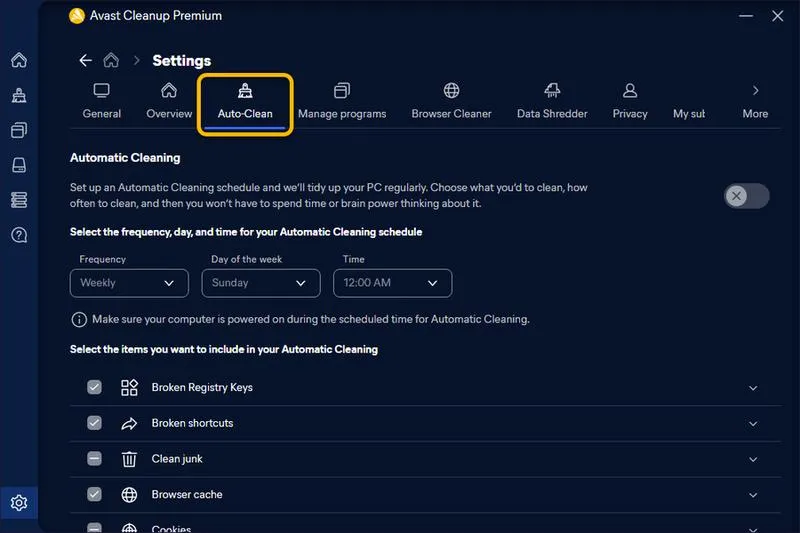
Poniżej znajdują się kluczowe kroki, które warto podjąć przed odinstalowaniem Avasta:
- Upewnij się, że program nie działa w tle.
- Zamknij inne aplikacje związane z Avasta.
- Rozważ zrestartowanie komputera przed przystąpieniem do procesu.
Korzyści płynące z używania wiersza poleceń
Gdy już zakończymy cały proces, warto zdać sobie sprawę, że użycie wiersza poleceń oferuje wiele korzyści. Po pierwsze, zyskujemy pełną kontrolę nad operacjami w systemie, co pozwala nam być pewnym, że nie pozostaną żadne niechciane pliki. Dodatkowo, dla bardziej zaawansowanych użytkowników korzystanie z tego narzędzia umożliwia szybkie i efektywne zarządzanie innymi programami na komputerze. To naprawdę narzędzie, które warto mieć w swoim arsenale! Nie czekaj, spróbuj i przekonaj się o jego potencjale.
FAQ - Najczęściej zadawane pytania
Jak odinstalować program Avast z systemu Windows 10 lub 11?Aby odinstalować program Avast, najpierw przejdź do ustawień komputera, klikając przycisk "Start" i wybierając "Ustawienia". Następnie w sekcji "Aplikacje" znajdź Avast, kliknij go i wybierz opcję "Odinstaluj".
Co zrobić, jeśli standardowa metoda odinstalowywania Avasta nie przynosi rezultatów?W takim przypadku warto skorzystać z dedykowanego narzędzia nazwanego Avast Clear, które pozwala na usunięcie wszelkich pozostałych fragmentów programu. To bezpłatne narzędzie można łatwo pobrać z oficjalnej strony Avasta.
Jak użyć narzędzia Avast Clear do pełnego usunięcia programu?Najpierw pobierz i zainstaluj Avast Clear, a następnie uruchom program i postępuj zgodnie z instrukcjami na ekranie. Upewnij się, że uruchomisz komputer w trybie awaryjnym przed wykonaniem procesu usuwania.
Czy istnieje alternatywna metoda usuwania Avasta, gdy Avast Clear nie działa?Tak, alternatywną metodą jest użycie wiersza poleceń. Możesz uruchomić wiersz poleceń jako administrator i wpisać odpowiednie komendy, aby usunąć pozostałości Avasta z systemu.
Jakie kroki należy podjąć przed odinstalowaniem Avasta, aby uniknąć problemów?Przed rozpoczęciem odinstalowania upewnij się, że program Avast nie działa w tle oraz zamknij inne aplikacje związane z nim. Rozważ także zrestartowanie komputera, aby uprościć cały proces usuwania.