Z czasem na komputerze gromadzą się pliki, których już nie potrzebujesz — tymczasowe dane, stare pobrane dokumenty czy pozostałości po odinstalowanych programach. Zajmują cenne miejsce na dysku, a czasem mogą też utrudniać wygodne korzystanie z urządzenia. W tym artykule dowiesz się, jak bezpiecznie je znaleźć i usunąć, by odzyskać przestrzeń oraz uporządkować komputer.
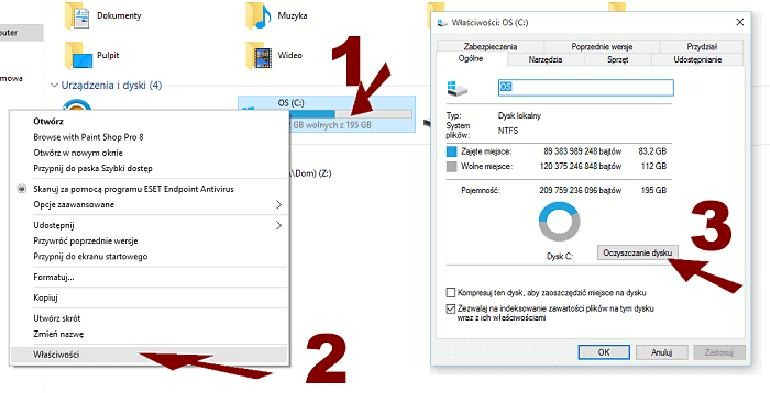
Najpierw sprawdź wolne miejsce: otwórz Eksplorator plików, wybierz „Ten komputer” i sprawdź pasek pod dyskiem. W Windows 10 i 11 zwykle najwięcej miejsca odzyskasz za pomocą wbudowanych narzędzi, bez dodatkowych „czyścicieli”. Przeglądaj dysk co 2–3 miesiące, jeśli intensywnie korzystasz z komputera, lub co 3–6 miesięcy przy umiarkowanym użytkowaniu.
Otwórz Ustawienia, wybierz „System”, następnie „Pamięć” i uruchom „Zalecenia dotyczące oczyszczania”. Windows wyświetli pliki tymczasowe, duże lub nieużywane pliki, zawartość zsynchronizowaną z chmurą oraz nieużywane aplikacje. Zaznacz zbędne pozycje i kliknij „Oczyść”. Możesz też włączyć Czujnik pamięci, który automatycznie usuwa wybrane pliki tymczasowe i opróżnia Kosz. Aby skorzystać ze starszego narzędzia, wpisz w wyszukiwarce systemowej „Oczyszczanie dysku”, przeanalizuj dysk, zaznacz odpowiednie pozycje i zatwierdź usuwanie.
Sprawdź foldery „Pobrane”, „Wideo”, „Muzyka”, „Obrazy” i „Dokumenty” — często zawierają największe pliki. W Eksploratorze wybierz widok „Szczegóły”, kliknij nagłówek „Rozmiar” i posortuj pliki od największych. Usuń zbędne dane, a potrzebne przenieś na dysk USB lub kartę SD. Następnie opróżnij Kosz, bo usunięte pliki nadal zajmują miejsce, dopóki się w nim znajdują. Niepotrzebne aplikacje odinstalujesz w Ustawieniach, w sekcji „Aplikacje”, a lokalizację zapisu nowych plików zmienisz w „Miejscach zapisywania nowej zawartości”.
Odciąż dysk bez ryzyka utraty ważnych plików
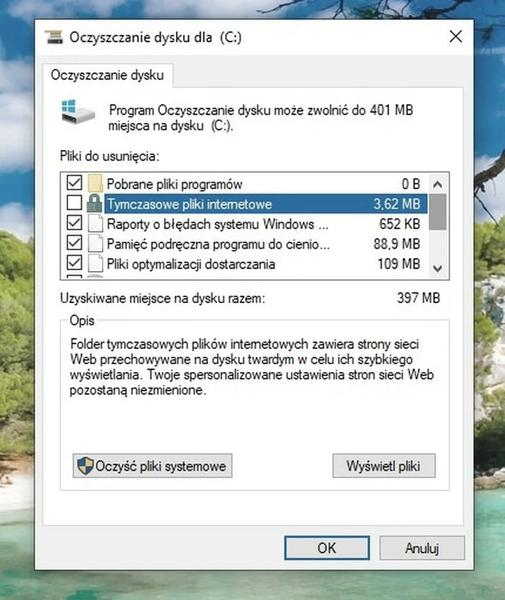
Jeśli używasz OneDrive, włącz „Pliki na żądanie”. Na komputerze pozostaną niewielkie pliki zastępcze, a pełne wersje pobierzesz w razie potrzeby. Możesz też usunąć pliki poprzedniej instalacji systemu, na przykład folder Windows.old. Pamiętaj jednak, że jeśli od aktualizacji minęło mniej niż 10 dni, usunięcie tego folderu uniemożliwi powrót do poprzedniej wersji Windows. W narzędziu „Oczyszczanie dysku” wybierz „Oczyść pliki systemowe”, aby sprawdzić, czy możesz usunąć pozostałości aktualizacji. A skoro jesteśmy przy tym temacie to sprawdź, jak dodać wyjątek w AVG i odblokować plik. W zakładce „Więcej opcji” usuniesz także starsze punkty przywracania, pozostawiając najnowszy.
Jeśli po porządkach nadal brakuje miejsca, sprawdź, czy aplikacje ze sklepu Microsoft Store ponownie nie zapełniają folderu plików tymczasowych. Naciśnij Windows + R, wpisz „wsreset.exe” i zatwierdź. Po około 10 sekundach okno powinno się zamknąć, a sklep uruchomić ponownie. Możesz też w Ustawieniach otworzyć rozwiązywanie problemów i uruchomić narzędzia dla aplikacji ze Sklepu Windows oraz usługi Windows Update, a następnie zrestartować komputer. Jeśli podejrzewasz wirusa, przeprowadź pełne skanowanie w Zabezpieczeniach Windows — aktualne definicje i sprawdzenie całego dysku pomogą wykryć zagrożenia, które mogą uszkadzać pliki lub zajmować miejsce. Ja zaczynam porządki od folderu „Pobrane”, bo często znajduję tam zapomniane instalatory i duże archiwa.
Jak odzyskać miejsce na dysku komputera
Najpierw sprawdź, co zajmuje miejsce, a następnie usuń zbędne pliki lub przenieś potrzebne dane. Korzystaj z narzędzi Windows i kasuj tylko to, czego nie chcesz zachować.
- Sprawdź, co zajmuje miejsce. W Eksploratorze plików wybierz „Ten komputer”, aby sprawdzić wolną przestrzeń na dyskach. Następnie otwórz foldery „Pobrane”, „Wideo”, „Muzyka” i „Obrazy”, wybierz widok „Szczegóły” i posortuj pliki według rozmiaru. Usuń zbędne materiały, a potrzebne przenieś na dysk zewnętrzny lub kartę SD.
- Usuń pliki tymczasowe i systemowe. W Windows 10 i 11 przejdź do „Ustawienia” > „System” > „Pamięć” i otwórz zalecenia dotyczące oczyszczania. Sprawdź pliki tymczasowe, duże lub nieużywane pliki, dane zsynchronizowane z chmurą oraz nieużywane aplikacje. Możesz też otworzyć właściwości dysku w Eksploratorze plików i uruchomić „Oczyszczanie dysku”, a w razie potrzeby także oczyszczanie plików systemowych. Pamiętaj, że usunięcie folderu Windows.old uniemożliwi powrót do poprzedniej wersji systemu.
- Odinstaluj nieużywane programy. W ustawieniach systemu lub Panelu sterowania przejrzyj aplikacje i usuń zbędne, także preinstalowane. Zamiast kasować foldery programów ręcznie, skorzystaj z funkcji odinstalowania, która usuwa również powiązane składniki.
- Opróżnij Kosz i wyczyść przeglądarkę. Pliki w Koszu nadal zajmują miejsce, więc go opróżnij. W ustawieniach przeglądarki usuń pamięć podręczną i, jeśli chcesz, pliki cookies. Ich skasowanie może wylogować Cię z witryn.
- Automatycznie zwalniaj miejsce i ograniczaj lokalne kopie. Skonfiguruj Czujnik pamięci, aby okresowo usuwał zbędne pliki tymczasowe i zawartość Kosza. Włącz też Pliki na żądanie w OneDrive: na komputerze pozostaną mniejsze pliki zastępcze. Ponadto zapisuj nowe pliki na dysku, na którym jest więcej wolnego miejsca.
- Sprawdź, czy problem ma przyczynę systemową. Jeśli folder Temp szybko ponownie się zapełnia, wpisz „wsreset.exe” w oknie Uruchamianie, aby zresetować Microsoft Store. Następnie uruchom narzędzia do rozwiązywania problemów z aplikacjami ze Sklepu Windows i usługą Windows Update. Jeśli podejrzewasz złośliwe oprogramowanie, zaktualizuj program antywirusowy i wykonaj pełne skanowanie. Gdy miejsca nadal brakuje, przenieś pliki lub aktualizacje na zewnętrzny nośnik.
Usuwanie dużych plików i przenoszenie danych na dysk zewnętrzny
Duże filmy, archiwa, kopie zapasowe i pliki z folderu Pobrane mogą szybko zapełnić dysk. W Eksploratorze plików otwórz „Ten komputer”, sprawdź wolne miejsce, a następnie przejrzyj foldery Wideo, Obrazy, Muzyka i Pobrane. Ustaw widok „Szczegóły” i sortowanie według rozmiaru, aby znaleźć największe pliki. Przed usunięciem upewnij się, że ich nie potrzebujesz, a potem opróżnij Kosz — dopiero wtedy miejsce się zwolni.
Aby zachować zdjęcia, filmy lub dokumenty, podłącz dysk zewnętrzny albo pamięć USB, sprawdź pojemność nośnika i skopiuj wybrane dane do folderów, takich jak „Zdjęcia”, „Wideo” i „Archiwum”. Otwórz kilka plików z kopii, a dopiero potem usuń oryginały. Kopiowanie dużych zbiorów może potrwać od kilku minut do kilku godzin — zależnie od liczby i rozmiaru plików oraz szybkości połączenia. Przed usunięciem oryginałów zawsze sprawdzam kopię, by nie ryzykować utraty wspomnień.
Więcej wolnej przestrzeni i spokojna głowa dzięki regularnym porządkom
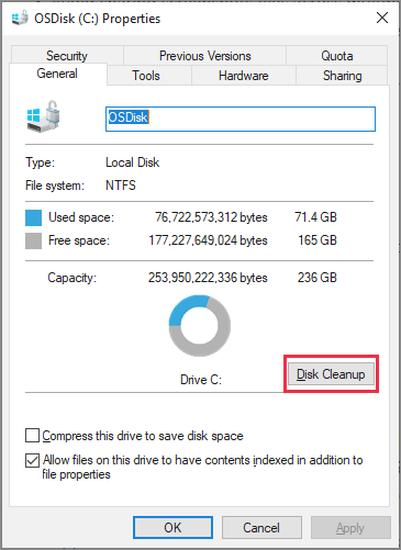
Windows oferuje „Zalecenia dotyczące oczyszczania” i Czujnik pamięci, które pomagają znaleźć pliki tymczasowe, zawartość Kosza oraz duże, rzadko używane dane. Możesz też uruchomić systemowe „Oczyszczanie dysku”, zwłaszcza po aktualizacji. Pamiętaj jednak, że usunięcie poprzedniej wersji Windows uniemożliwi powrót do niej. Z kolei funkcja Pliki na żądanie w OneDrive przechowuje na komputerze mniejsze wersje plików i pobiera pełne dopiero wtedy, gdy ich potrzebujesz. A tak na marginesie, sprawdź, czy warto używać dwóch antywirusów naraz.
Porządkuj dane co kilka tygodni lub miesięcy, a rzadziej używane materiały przenoś na zewnętrzny nośnik. Oznacz go datą kopii, po odłączeniu przechowuj poza komputerem i regularnie sprawdzaj, czy pliki nadal się otwierają. Nowe dane zapisuj na dysku z większą ilością wolnego miejsca, a folder tymczasowy, który szybko rośnie, sprawdź narzędziami systemowymi. Dzięki tym nawykom odzyskasz przestrzeń i łatwiej utrzymasz porządek.
Wskazówka: przed przeniesieniem plików sprawdź, czy na dysku zewnętrznym jest wystarczająco dużo wolnego miejsca, a po skopiowaniu otwórz kilka plików, zanim usuniesz oryginały.
Czyszczenie plików tymczasowych, pamięci podręcznej i Kosza
Instalatory, aktualizacje i aplikacje tworzą pliki tymczasowe, dzienniki, miniatury oraz pozostałości po poprzednich instalacjach Windows. Z czasem mogą one zajmować od kilkuset megabajtów do wielu gigabajtów. Sprawdź wolne miejsce w Eksploratorze plików, otwierając „Ten komputer” i sekcję „Urządzenia i dyski”. A skoro o tym mowa, sprawdź szybkie sposoby łączenia laptopów. W Windows 11 wybierz „Ustawienia” → „System” → „Pamięć”, aby zobaczyć kategorie danych i zalecenia dotyczące oczyszczania.
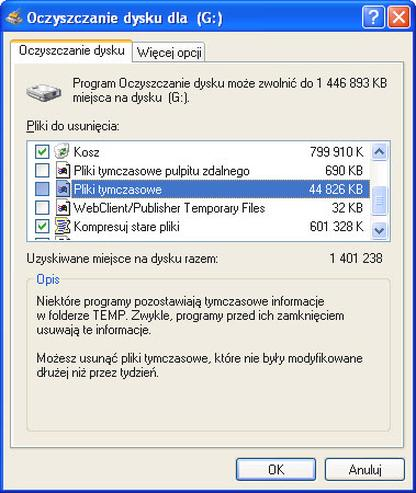
Najpierw skorzystaj z wbudowanych narzędzi: otwórz „Pliki tymczasowe”, przejrzyj listę i usuń zbędne pozycje. „Oczyszczanie dysku” pozwala usunąć także pliki systemowe. Po aktualizacji możesz skasować poprzednią instalację Windows, ale wtedy stracisz możliwość powrotu do wcześniejszej wersji. Sprawdź również folder Pobrane — często zalegają w nim niepotrzebne instalatory i duże pliki.
Odzyskaj miejsce na dysku i usuń ślady przeglądania
Skonfiguruj Czujnik pamięci, aby według harmonogramu usuwał nieużywane pliki tymczasowe i zawartość Kosza. Zanim opróżnisz Kosz, upewnij się, że nie ma w nim potrzebnych dokumentów, ponieważ skasowane pliki nadal zajmują miejsce. Następnie posortuj według rozmiaru pliki w folderach Wideo, Obrazy, Muzyka i Pobrane, a duże archiwa lub nagrania przenieś na dysk zewnętrzny albo kartę SD.
Pamięć podręczna przeglądarki przyspiesza ładowanie stron, ale zajmuje miejsce i może przechowywać ślady przeglądania. W ustawieniach Chrome, Firefox, Edge, Opera lub Safari usuń pamięć podręczną. Pliki cookies zaznacz osobno — ich skasowanie może wylogować Cię z witryn. Jeśli folder Temp szybko zapełnia się ponownie, sprawdź aplikacje i aktualizacje, a w razie podejrzenia infekcji uruchom pełne skanowanie antywirusowe.
Ciekawostka: pamięć podręczna przeglądarki nie zawsze jest „śmieciem” — jej usunięcie może chwilowo spowolnić ponowne ładowanie stron, bo przeglądarka będzie musiała pobrać ich elementy od nowa.
Skanowanie komputera w poszukiwaniu wirusów i niechcianych programów
Przeskanuj komputer w poszukiwaniu zagrożeń, usuń zbędne pliki i aplikacje, a następnie zwolnij miejsce na dysku.
- Zaktualizuj ochronę antywirusową. Pobierz najnowsze definicje wirusów i złośliwego oprogramowania. W Windows użyj Zabezpieczeń Windows lub innego zaufanego programu antywirusowego.
- Wykonaj pełne skanowanie. Przeskanuj cały komputer, nie tylko wybrane foldery. Skanowanie może potrwać dłużej, jeśli przechowujesz dużo danych. Następnie zastosuj się do zaleceń programu i odizoluj lub usuń wykryte zagrożenia.
- Usuń niechciane aplikacje. Odinstaluj nieużywane programy, podejrzane aplikacje, adware wyświetlające reklamy oraz zbędne oprogramowanie dołączone do komputera. W Windows zrobisz to w Ustawieniach lub Panelu sterowania.
- Oczyść dysk z niepotrzebnych danych. Skorzystaj z Oczyszczania dysku lub systemowych zaleceń dotyczących porządkowania. Sprawdź pliki tymczasowe, duże i nieużywane pliki, nieużywane aplikacje oraz pozostałości po aktualizacjach. Pamiętaj jednak, że usunięcie poprzedniej instalacji Windows uniemożliwi powrót do wcześniejszej wersji systemu.
- Przejrzyj własne pliki. Sprawdź foldery Pobrane, Wideo, Muzyka, Obrazy i Dokumenty, a następnie posortuj pliki według rozmiaru. Usuń zbędne dane i opróżnij Kosz, aby odzyskać miejsce. Pliki, które chcesz zachować, przenieś na dysk zewnętrzny.
- Włącz automatyczne porządkowanie. Czujnik pamięci w Windows usuwa zbędne pliki tymczasowe i elementy z Kosza. Możesz też zapisywać nowe pliki na innym dysku lub włączyć Pliki na żądanie OneDrive, aby ograniczyć ilość danych przechowywanych lokalnie.
- Ostrożnie używaj narzędzi czyszczących. Wybieraj wbudowane funkcje systemu lub sprawdzone programy pobrane z zaufanych źródeł. Zanim zaakceptujesz proponowane zmiany, sprawdź ich zakres. Nie usuwaj plików systemowych, jeśli nie wiesz, do czego służą.
Źródła:
- https://support.microsoft.com/pl-pl/windows/experience/storage-filemanagement/free-up-drive-space-in-windows
- https://www.komputerswiat.pl/programy-i-aplikacje/programy-komputerowe/windows-poradnik-or-oczyszczanie-dysku-ze-zbednych-plikow-czyszczenie-dysku-ze/9dxxlvp
- https://antyweb.pl/jak-wyczyscic-komputer-z-wirusow-i-zbednych-plikow-poradnik-krok-po-kroku
- https://www.t-mobile.pl/blog/czyszczenie-komputera-jak-przyspieszyc-dzialanie-systemu
- https://blog.home.pl/2024/02/jak-przyspieszyc-komputer-lub-laptop-z-windows-11/
Najczęstsze pytania i odpowiedzi (FAQ)
Jak sprawdzić, które pliki zajmują najwięcej miejsca na komputerze?Otwórz Eksplorator plików, wybierz „Ten komputer”, a następnie przejrzyj foldery takie jak „Pobrane”, „Wideo” i „Obrazy”. Ustaw widok „Szczegóły” i posortuj pliki według rozmiaru, by łatwo znaleźć największe pozycje.
Jak usunąć pliki tymczasowe w Windows 10 lub 11?Przejdź do „Ustawienia” > „System” > „Pamięć” i otwórz zalecenia dotyczące oczyszczania lub sekcję „Pliki tymczasowe”. Zaznacz zbędne pozycje i wybierz „Oczyść”. Możesz też uruchomić systemowe narzędzie „Oczyszczanie dysku”.
Czy samo usunięcie plików wystarczy, aby odzyskać miejsce na dysku?Nie zawsze. Usunięte pliki nadal zajmują miejsce, dopóki znajdują się w Koszu, dlatego po sprawdzeniu jego zawartości opróżnij go. Jeśli chcesz zachować duże materiały, skopiuj je na dysk zewnętrzny i sprawdź, czy kopia działa, zanim usuniesz oryginały.
Jak zwolnić miejsce bez usuwania ważnych plików?Przenieś rzadziej używane zdjęcia, filmy i dokumenty na dysk zewnętrzny lub kartę SD. Możesz też włączyć Pliki na żądanie w OneDrive, aby przechowywać na komputerze mniejsze pliki zastępcze, a pełne wersje pobierać w razie potrzeby.
Czy bezpiecznie jest usunąć folder Windows.old?Można go usunąć za pomocą „Oczyszczania dysku” i opcji oczyszczania plików systemowych, ale trzeba pamiętać, że wtedy nie będzie można wrócić do poprzedniej wersji Windows. Przed usunięciem upewnij się, że nie potrzebujesz tej możliwości.