Masz kilka kont Google i chcesz, by zawsze otwierało się to właściwe? W tym artykule pokażę, jak ustawić domyślne konto Google w przeglądarce i zrobić to w kilka minut. Poznasz prosty sposób, który pomoże Ci wygodniej korzystać z Gmaila, Dysku i innych usług.
Domyślne konto Google jako pierwsze otwierają Gmail, YouTube i wyszukiwarka. Jeśli używasz kilku profili, wybierz właściwy, aby nie wysłać wiadomości z prywatnego adresu zamiast służbowego ani nie zapisać pliku na niewłaściwym Dysku.
Zmiana zwykle zajmuje mniej niż minutę. Otwórz Google, kliknij awatar w prawym górnym rogu i wyloguj się ze wszystkich kont. Następnie zaloguj się najpierw na profil, który ma być domyślny: wpisz hasło i kliknij „Dalej”. Później dodaj pozostałe konta — przełączysz się między nimi z menu awatara, a pierwszeństwo zachowa profil użyty jako pierwszy. Skoro jesteśmy w temacie, sprawdź, jak bezpiecznie usunąć konto bez utraty danych.
Właściwy profil chroni przed wysłaniem wiadomości z niewłaściwej skrzynki
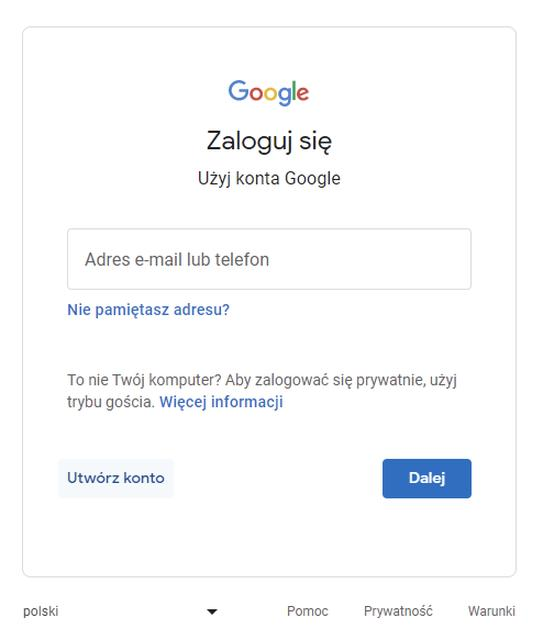
Główne konto ułatwia oddzielenie życia prywatnego od pracy lub nauki. Skoro jesteśmy w temacie, Dowiedz się, jak włączyć 2FA w Fortnite i zabezpieczyć konto. Dzięki temu powiadomienia, historia wyszukiwania, kalendarz i zapisane ustawienia trafiają do właściwego profilu. Przed wysłaniem wiadomości sprawdź adres widoczny przy awatarze — unikniesz na przykład kontaktu z klientem z prywatnej skrzynki.
Konto domyślne nie ogranicza dostępu do pozostałych profili. Wybierz inne z listy, gdy tego potrzebujesz. Aby zmienić domyślne konto, wyloguj się ze wszystkich profili i zaloguj najpierw na nowy główny. Dzięki temu nadal masz kilka kont pod ręką, a najczęściej używane usługi otwierają się z właściwego profilu.
Jak wybrać domyślne konto Google
Google używa domyślnego konta w usługach takich jak Gmail i YouTube. Aby ustawić konto, z którego korzystasz najczęściej, wykonaj poniższe kroki.
- Wyloguj się ze wszystkich kont. Otwórz Google, kliknij awatar w prawym górnym rogu, a następnie wybierz „Wyloguj się ze wszystkich kont”.
- Zaloguj się najpierw na wybrane konto. Kliknij „Zaloguj się”, wybierz konto, wpisz hasło i zatwierdź logowanie. Google ustawi jako domyślne konto, na które zalogujesz się jako pierwsze.
- Dodaj pozostałe konta. Następnie zaloguj się na inne konta i przełączaj się między nimi, klikając awatar. Nie zmieni to domyślnego konta.
- Zmień domyślne konto. Jeśli zechcesz wybrać inne, wyloguj się ze wszystkich kont i zaloguj się najpierw na to, które ma być domyślne.
Jak zmienić domyślne konto Google krok po kroku
Domyślne konto Google to profil, który Gmail, YouTube i wyszukiwarka wybierają jako pierwszy. Jeśli używasz kilku kont, ustaw najczęściej używane jako domyślne, by uniknąć ciągłego przełączania. Zmiana zajmuje zwykle mniej niż minutę: wyloguj się ze wszystkich kont, a potem zaloguj ponownie w odpowiedniej kolejności.
Na komputerze otwórz stronę Google i kliknij zdjęcie profilowe lub inicjał w prawym górnym rogu. Wybierz „Wyloguj się ze wszystkich kont” — wylogujesz się w ten sposób także z pozostałych profili otwartych w przeglądarce. Wcześniej zapisz niezakończone zmiany w usługach Google.
Następnie kliknij „Zaloguj się” i wybierz konto, które ma być domyślne. Wpisz hasło, a jeśli Google poprosi o dodatkową weryfikację, potwierdź logowanie kodem lub powiadomieniem na urządzeniu. Potem dodaj pozostałe konta: kliknij awatar i wybierz opcję dodania konta. Przed zmianą sprawdź adres e-mail, aby nie ustawić niewłaściwego profilu.
Pierwsze logowanie ustala, który profil otworzy się domyślnie
Konto, na które zalogujesz się jako pierwsze po wylogowaniu ze wszystkich profili, stanie się domyślne w tej przeglądarce. Pozostałe nadal znajdziesz w menu awatara. Jeśli zmienisz zdanie, powtórz te czynności i najpierw zaloguj się na konto, którego chcesz używać najczęściej.
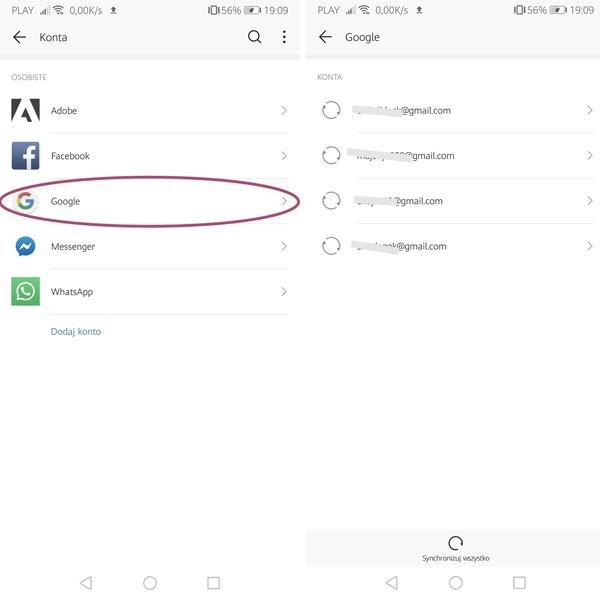
Na telefonie o domyślnym koncie mogą decydować również profile dodane do systemu i aplikacji Google. Dlatego sama zmiana kolejności logowania w przeglądarce nie zawsze zmieni konto w Gmailu czy YouTube. Sprawdź awatar w danej aplikacji i wybierz właściwy profil; jeśli trzeba, dodaj konto w ustawieniach urządzenia, zamiast pochopnie je usuwać. Skoro już poruszamy się w tym temacie to sprawdź lekkie antywirusy i wybierz najlepszy.
Ustawienie „domyślne” dotyczy przede wszystkim bieżącej przeglądarki lub sesji, a inne przeglądarki i aplikacje mogą korzystać z osobnego wyboru. Jeśli po zmianie nadal widzisz niewłaściwy profil, odśwież stronę albo wyloguj się i zaloguj ponownie, zaczynając od wybranego konta.
Co dzieje się po wylogowaniu ze wszystkich kont Google
Wylogowanie kończy aktywną sesję w przeglądarce, ale nie usuwa kont ani zapisanych na nich danych. Gmail, YouTube i Dysk Google przestaną otwierać się jako zalogowane, dlatego przy kolejnej wizycie trzeba podać dane logowania. Pliki, wiadomości, zdjęcia i ustawienia pozostają na koncie, a wylogowanie nie zmienia hasła ani nie anuluje subskrypcji.
Google może usunąć z przeglądarki listę aktywnych sesji, więc trzeba ponownie zalogować się na każde używane konto. Jeśli korzystasz z kilku profili, pierwsze konto, na które zalogujesz się po wylogowaniu, zwykle stanie się domyślne. Później przełączysz się na inne, klikając ikonę awatara.
Wylogowanie nie kończy każdej sesji — sprawdź telefon i inne urządzenia
Wylogowanie na stronie nie zamyka sesji na każdym urządzeniu. Telefon, aplikacja Gmail lub przeglądarka na innym komputerze mogą nadal pozostawać zalogowane. Aby zakończyć taką sesję zdalnie, otwórz ustawienia bezpieczeństwa konta i sprawdź listę urządzeń. Ponadto wyczyszczenie plików cookie może usunąć zapisane sesje, więc trzeba będzie zalogować się ponownie.
Przed wylogowaniem z kilku kont sprawdzam, czy znam hasła i mam dostęp do metod weryfikacji, takich jak telefon lub klucz bezpieczeństwa. Dzięki temu mogę szybko zalogować się ponownie, najpierw wybrać właściwe konto i wrócić do pracy.
Wskazówka: jeśli chcesz zmienić konto domyślne, wyloguj się ze wszystkich kont Google, a następnie zaloguj najpierw na to, którego chcesz używać jako głównego.
Jak przełączać się między kontami Google w usługach
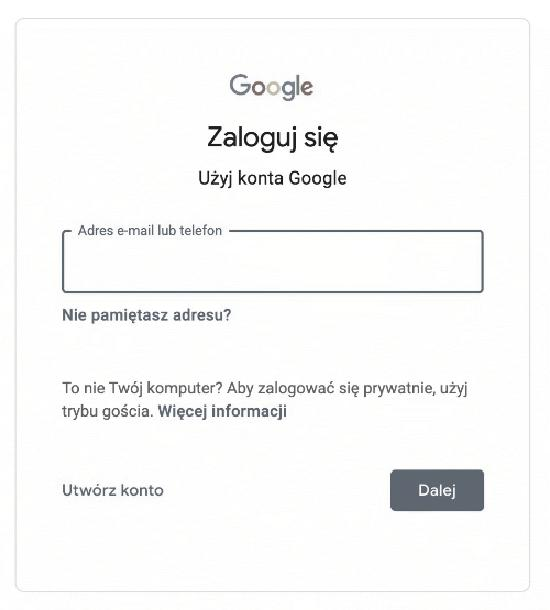
Poniżej znajdziesz sposoby przełączania kont Google, zmiany konta domyślnego i wyboru właściwego profilu w popularnych usługach.
- Przełączanie konta w usłudze Google: kliknij ikonę profilu w prawym górnym rogu, a następnie wybierz konto z listy. Zmiana obejmie usługi takie jak Gmail czy YouTube.
- Dodawanie kolejnego konta: w menu profilu wybierz opcję dodania konta, a potem zaloguj się, podając jego adres i hasło. Nowy profil pojawi się na liście.
- Ustawianie konta domyślnego: wyloguj się ze wszystkich kont, zaloguj najpierw na to, które ma być domyślne, a następnie dodaj pozostałe. Google zwykle ustawia jako domyślne konto, na które zalogujesz się jako pierwsze.
- Wybór profilu przed rozpoczęciem pracy: przed wysłaniem wiadomości, obejrzeniem materiału lub zapisaniem pliku sprawdź ikonę profilu. Dzięki temu unikniesz działania na niewłaściwym koncie.
- Ponowna zmiana konta domyślnego: aby wybrać inne konto, wyloguj się ze wszystkich profili i zaloguj najpierw na to, którego chcesz używać domyślnie. Potem możesz ponownie dodać pozostałe.
FAQ - Najczęściej zadawane pytania
Jak ustawić domyślne konto Google w przeglądarce?Kliknij awatar w prawym górnym rogu Google, wybierz „Wyloguj się ze wszystkich kont”, a następnie zaloguj się najpierw na konto, które ma być domyślne. Później możesz dodać pozostałe profile.
Jak zmienić domyślne konto Google?Wyloguj się ze wszystkich kont, a następnie zaloguj się jako pierwsze na konto, którego chcesz używać domyślnie. Kolejność pierwszego logowania ustala domyślny profil w danej przeglądarce.
Czy wylogowanie ze wszystkich kont usuwa dane z konta Google?Nie. Wylogowanie kończy aktywną sesję w przeglądarce, ale nie usuwa wiadomości, plików, zdjęć ani ustawień zapisanych na koncie.
Jak przełączać się między kontami Google?Kliknij ikonę awatara w usłudze Google, takiej jak Gmail lub YouTube, i wybierz konto z listy. Możesz też dodać kolejny profil z menu konta.
Dlaczego zmiana domyślnego konta w przeglądarce może nie zadziałać w telefonie?Telefon i aplikacje Google mogą korzystać z kont dodanych do systemu lub wybranych bezpośrednio w aplikacji. Sprawdź awatar w Gmailu lub YouTube i wybierz właściwy profil; w razie potrzeby dodaj konto w ustawieniach urządzenia.