
Ustawienie interlinii w programie Word wydaje się proste, lecz może przynieść wiele trudności studentom, szczególnie podczas składania pracy dyplomowej, gdzie każdy jej aspekt wymaga staranności. Skoro już zahaczamy o ten temat, dowiedz się, jak łatwo anulować okres próbny w Avast. Odpowiednio dobrana interlinia ma kluczowe znaczenie nie tylko dla estetyki dokumentu, ale także dla jego czytelności. Z tego powodu warto poświęcić chwilę na poznanie kroków, które ułatwią to zadanie.

Na początku otwórz dokument w Wordzie i zaznacz tekst, dla którego chcesz ustawić interlinię. Następnie przejdź do zakładki „Narzędzia główne”, gdzie znajdziesz sekcję poświęconą akapitom. Standardowe ustawienie interlinii wynosi 1.0, ale w przypadku prac dyplomowych często zaleca się wybór 1.5 lub podwójnej interlinii (2.0). Po wybraniu odpowiedniej wartości, aby zyskać więcej kontroli, kliknij małą strzałkę w prawym dolnym rogu sekcji akapitów, co otworzy bardziej szczegółowe okno opcji.
Różne ustawienia interlinii w Wordzie dla lepszego wyglądu
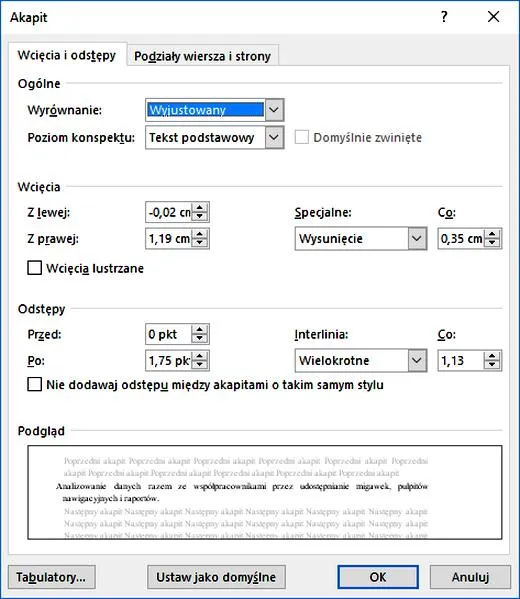
W otwartym oknie możesz dostosować interlinię, wcięcia oraz odstępy przed i po akapicie. Rekomendowana interlinia dla większości prac dyplomowych wynosi 1.5, a odstępy przed i po akapicie powinny mieścić się w granicach 6 punktów. Tego typu ustawienia pomogą uczynić Twój tekst bardziej przejrzystym, co umożliwi osobom oceniającym Twoją pracę łatwiejsze wyłowienie istotnych informacji. Warto także pamiętać, aby stosować te same ustawienia w przypisach i bibliografii, ponieważ konsekwencja stylistyczna jest kluczem do osiągnięcia wysokiej oceny.
Na sam koniec warto przeprowadzić krótki przegląd całego dokumentu, aby upewnić się, że wszystkie akapity spełniają przyjęte wytyczne. Zmiana interlinii w całym dokumencie jest łatwym procesem, ale znacząco wpłynie na ostateczny wygląd Twojego tekstu. Staraj się unikać bękartów i wdów, które mogą negatywnie odbić się na estetyce Twojej pracy. Wprowadzenie tych kilku prostych zasad pozwoli Ci zaoszczędzić wiele czasu i nerwów tuż przed zbliżającą się obroną!
Jak w prosty sposób ustawić interlinię w programie Word?
W tym poradniku przedstawiam szczegółowe kroki, które pozwolą Ci łatwo dostosować interlinię w dokumentach tworzonych w programie Word. Wystarczy, że będziesz postępować zgodnie z poniższymi instrukcjami, aby osiągnąć pożądany efekt.
- Otwórz dokument w Wordzie: Zacznij od uruchomienia programu Microsoft Word. Następnie otwórz dokument, który wymaga ustawienia interlinii. Upewnij się, że znajdujesz się w odpowiedniej sekcji tekstu, której dotyczy zmiana.
- Zaznacz tekst: Teraz zaznacz fragment tekstu, dla którego chcesz zmienić interlinię. Możesz to zrobić, klikając i przeciągając kursor nad danym fragmentem.
- Przejdź do zakładki "Układ": Kliknij na zakładkę Układ (w nowszych wersjach Worda) lub Narzędzia główne, aby uzyskać dostęp do opcji formatowania tekstu.
- Znalezienie ustawień interlinii: W grupie Akapit zlokalizuj ikonę, która jasno pokazuje ustawienia interlinii. Ikona ta zazwyczaj przedstawia rozwijane menu oznaczone symbolem interlinii (jedna linia w pionie obok drugiej).
- Wybierz interlinię: Po kliknięciu na ikonę interlinii wyświetli się menu wyboru. Wybierz jedną z dostępnych opcji, takich jak 1.0 (pojedyncza), 1.5 (jeden i pół), 2.0 (podwójna) lub inne, zgodnie z Twoimi potrzebami.
- Sprawdź efekt: Po dokonaniu wyboru, sprawdź, czy zmiany wprowadziły efekty w zaznaczonym fragmencie tekstu. Jeśli masz ochotę, możesz zastosować ten sam styl do całego dokumentu, zaznaczając cały tekst przed dokonaniem zmian.
Pamiętaj, że interlinia pełni ważną rolę w formatowaniu, a jej odpowiednie ustawienie wpływa na czytelność i estetykę Twojego dokumentu. Życzę powodzenia w dalszym formatowaniu pracy!
Krok po kroku: Ustawianie interlinii w dokumentach Word
Ustawienie interlinii w dokumentach Word stanowi kluczowy krok, który znacząco wpływa na czytelność oraz estetykę tekstu. Jak już jesteśmy w temacie, odkryj najlepsze techniki wyjustowania tekstu w Wordzie. Aby rozpocząć, otwieramy dokument, nad którym pracujemy, a następnie przechodzimy do zakładki „Układ” znajdującej się na górnym pasku narzędzi. Klikając na odpowiednią ikonę, uzyskujemy dostęp do różnorodnych opcji formatowania tekstu. W sekcji „Interlinia” możemy wybierać spośród kilku ustawień, takich jak pojedyncza, 1,5 wiersza czy podwójna. W przypadku większości prac dyplomowych zaleca się stosowanie interlinii 1,5 lub 2, co zapewnia odpowiedni odstęp między wierszami, a tym samym poprawia czytelność.
Warto mieć na uwadze, że dobór odpowiedniej interlinii powinien korespondować z wytycznymi naszej uczelni. W związku z tym, aby upewnić się, że zastosowane ustawienia są zgodne z wymogami, warto poświęcić kilka minut na zapoznanie się z regulaminem dotyczącym formatowania prac. Na przykład, wiele uczelni wymaga, aby tekst był napisany czcionką Times New Roman o rozmiarze 12 pkt, a marginesy wynosiły 2,5 cm. Przy podwójnej interlinii istotne jest, aby unikać dodawania dodatkowych odstępów przed lub po akapitach, co mogłoby niepotrzebnie wydłużyć dokument.
Ustawienia akapitów i ich wpływ na interlinię
Po ustawieniu interlinii przechodzimy do właściwości akapitów. Aby to zrealizować, klikamy prawym przyciskiem myszy w obrębie dokumentu i wybieramy opcję „Akapit”. W otwartym oknie możemy ustawiać wcięcia oraz dodatkowe odstępy przed i po akapicie. Zbyt duże odstępy mogą wpływać na ogólny wygląd naszego dokumentu, nadając mu niechciany charakter „rozlazłości”. Niestety, studenci często nie przywiązują wystarczającej wagi do tych detali, co może prowadzić do zaniżenia oceny ich pracy dyplomowej.
Ostatecznie, pamiętajmy, że estetyka tekstu ma ogromne znaczenie. Nie wystarczy, że praca będzie bogata w treść merytoryczną; musi także wyglądać schludnie. Dlatego każde poprawne ustawienie interlinii, czcionki oraz akapitów powinno być traktowane z należytą starannością. Dobrze sformatowany dokument stanowi klucz do pozytywnego odbioru jego zawartości, co dla każdego studenta jest niezwykle ważne, zwłaszcza w kontekście obrony pracy dyplomowej.
| Krok | Opis |
|---|---|
| 1 | Otwórz dokument w Wordzie. |
| 2 | Przejdź do zakładki „Układ” na górnym pasku narzędzi. |
| 3 | Kliknij na ikonę w sekcji „Interlinia” i wybierz odpowiednie ustawienie (pojedyncza, 1,5 wiersza lub podwójna). |
| 4 | Sprawdź wytyczne uczelni dotyczące interlinii oraz innych ustawień (czcionka, marginesy). |
| 5 | Aby dostosować akapity, kliknij prawym przyciskiem myszy w obrębie dokumentu i wybierz opcję „Akapit”. |
| 6 | Ustaw wcięcia oraz dodatkowe odstępy przed i po akapicie, unikając zbyt dużych odstępów. |
| 7 | Zapewnij estetykę dokumentu poprzez odpowiednie formatowanie interlinii, czcionki oraz akapitów. |
Czy wiesz, że odpowiednia interlinia może wpływać na to, jak szybko czytelnik przyswaja tekst? Badania pokazują, że zbyt małe odstępy między wierszami mogą powodować zmęczenie oczu, a tym samym obniżać skupienie na treści!
Dlaczego interlinia jest istotna w pracach dyplomowych?
Interlinia stanowi jeden z takich elementów, które często umykają uwadze studentów podczas pisania prac dyplomowych. Warto zatem poświęcić chwilę, aby zrozumieć, jak kluczowa jest to kwestia, wpływająca na czytelność oraz estetykę całego dokumentu. Zastosowanie odpowiedniej interlinii, zazwyczaj wynoszącej 1,5 lub 2, sprawia, że tekst staje się przyjemniejszy w odbiorze, a jego przyswajanie staje się znacznie łatwiejsze. Dzięki właściwym odstępom między wierszami tworzymy także spójność w obrębie całego dokumentu, co odgrywa ogromną rolę przy ocenie pracy. Na przykład w długich tekstach nadmiar pustej przestrzeni wokół wierszy może prowadzić do chaosu, podczas gdy zbyt małe odstępy mogą powodować, że czytający szybko się zmęczy.
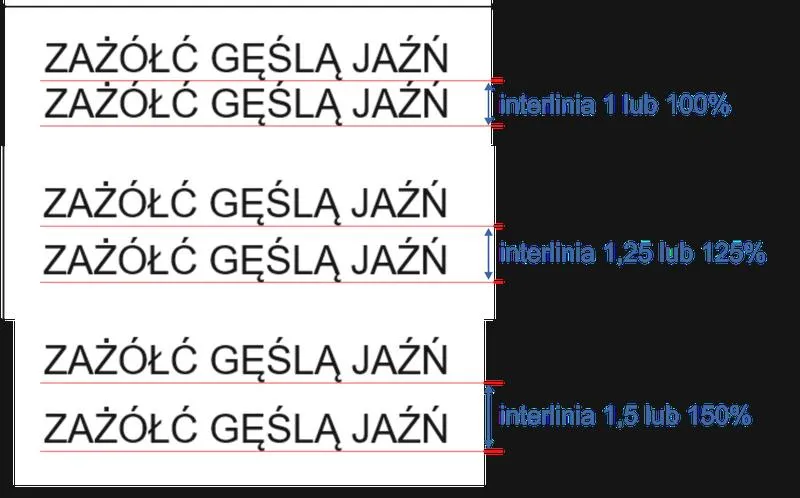
Dzięki odpowiedniej interlinii 80% recenzentów zwraca uwagę na formatowanie, w tym również interlinię w tekstach, które oceniają. Promotorzy i recenzenci, którzy zazwyczaj przyzwyczajeni są do pracy z czytelnymi materiałami, oceniają naszą pracę z uwagi na komfort. Kiedy tekst jest odpowiednio sformatowany, dajemy do zrozumienia, że podchodzimy poważnie do swojego dzieła. Dbałość o ten szczegół zatem może mieć istotne znaczenie, gdy przyjdzie czas na obrady komisji.
Interlinia jako element profesjonalizmu w pracy dyplomowej
Interlinia to także element wymagany przez uczelnie i ich wytyczne. W większości przypadków uczelnie określają szczegółowe zasady dotyczące formatowania, które obejmują m.in. wielkość czcionki, rodzaj fontu oraz odstępy między wierszami. Zazwyczaj każda uczelnia wymaga stosowania jednolitej interlinii w całej pracy, co znacznie ułatwia jej odbiór przez osoby oceniające. Gdy zdecydujemy się na odstępy niestandardowe, narażamy się na negatywną ocenę, co w efekcie może skutkować utratą punktów. Wykorzystanie narzędzi takich jak Microsoft Word, które automatycznie oferują różnorodne ustawienia dotyczące interlinii, sprzyja unikaniu błędów.
Należy również zauważyć, że interlinia współpracuje z innymi elementami formatowania, na przykład marginesami czy wyrównaniem tekstu. Całość tworzy spójną i estetyczną kompozycję, co w rezultacie przekłada się na wrażenie profesjonalizmu. W końcu dobrze sformatowana praca dyplomowa to nie tylko odpowiednio napisany tekst, ale także wizualnie atrakcyjny dokument, który może wprowadzać w błąd oceniających co do stopnia jego złożoności oraz samodzielności badań. Przemyślana interlinia, w połączeniu z innymi niuansami estetycznymi, może okazać się kluczem do sukcesu na tym trudnym etapie edukacji.
Ciekawostka: Badania wykazały, że teksty z odpowiednią interliną są nie tylko łatwiejsze w odbiorze, ale również wpływają na zapamiętywanie informacji – czytelnicy zapamiętują o 20% więcej treści w dobrze sformatowanych dokumentach.
Najczęstsze błędy przy ustawianiu interlinii w Wordzie i jak ich unikać
W poniższej liście znajdziesz najczęstsze błędy związane z ustawianiem interlinii w programie Word oraz znajdziesz wskazówki, jak ich unikać. Odpowiednie formatowanie tekstu, w tym właściwe ustawienie interlinii, odgrywa kluczową rolę dla estetyki oraz czytelności dokumentów, zwłaszcza w przypadku pracy dyplomowej. Zastosowanie się do poniższych wskazówek pomoże Ci nadrobić zaniechania i poprawić ocenę Twojej pracy.
- Ustawienie jednolitej interlinii w całym dokumencie: Nierzadko studenci stosują różne interlinia w różnych częściach pracy, co wprowadza nieporządek oraz wrażenie chaosu. Aby tego uniknąć, najpierw ustal preferowaną wartość interlinii, która zwykle wynosi 1,5 lub 2, a następnie zastosuj ją w całym dokumencie. W tym celu przejdź do zakładki "Czcionka", wybierz "Interlinia" i nałóż tę samą wartość na wszystkie akapity. Dzięki temu ułatwisz sobie także późniejsze aktualizacje w przypadku jakichkolwiek zmian w pracy.
- Sprawdzenie standardów uczelni: Przed rozpoczęciem pracy zawsze powinieneś najpierw zasięgnąć informacji na temat wytycznych swojej uczelni dotyczących formatowania dokumentu, w tym interlinii. Wiele instytucji posiada własne, specyficzne wymagania dotyczące spójności formatowania. Koniecznie upewnij się, że stosujesz wskazówki, aby uniknąć niepotrzebnych poprawek na etapie składania pracy.
- Wykorzystanie stylów do formatowania: Używanie stylów w programie Word stanowi jedną z najlepszych praktyk, która pozwala uniknąć problemów związanych z interlinią. Zamiast ręcznie ustawiać formatowanie każdego akapitu, zdefiniuj style zawierające preferowane ustawienia interlinii, czcionki oraz wyrównania. Dzięki temu zachowasz spójność wszystkich elementów, a wprowadzenie poprawek w przyszłości stanie się znacznie prostsze.
- Usuwanie nadmiarowych odstępów: Często zdarza się, że po zakończeniu formatowania w dokumentach pojawiają się nadmiarowe odstępy między akapitami. Upewnij się, że nie masz ustawionych dodatkowych odstępów przed lub po akapicie. Możesz to łatwo sprawdzić w opcjach akapitu, gdzie wartość odstępu powinna wynosić zero.
- Regularne sprawdzanie zmian w dokumentach: Podczas ostatnich poprawek możesz modyfikować zawartość tekstu, co może wpłynąć na formatowanie, w tym interlinię. Po każdej zmianie sprawdź, czy tłumienie nowych akapitów oraz interlinia pozostały spójne z resztą dokumentu. W razie potrzeby chwyć się opcji „Aktualizuj styl” w Wordzie, aby szybko zastosować zmiany.
Źródła:
- https://magisterna5.pl/formatowanie-pracy-dyplomowej/
- https://magisterna5.pl/jak-zrobic-spis-tresci-w-wordzie/
- https://techpolska.pl/jak-zrobic-ulamek-w-wordzie/
- https://zyszczak.pl/style-w-wordzie-dla-korektorow/