Podczas pracy z programem Word szybko zyskujemy świadomość, jak istotne jest odpowiednie wyjustowanie tekstu. Zwykle na początku podejmujemy decyzję o rodzaju justowania, oferując sobie kilka opcji do wyboru. Mamy do dyspozycji wyjustowanie do lewej, prawej, na środku oraz pełne, które równomiernie rozkłada tekst w obrębie akapitu. Wybór ten często zależy od charakteru dokumentu. Na przykład w przypadku formalnych pism czy raportów warto poświęcić chwilę na idealne wyjustowanie, aby całość prezentowała się schludnie i profesjonalnie.
- Wybór odpowiedniego formatu tekstu jest kluczowy dla skutecznego justowania.
- Dostosowanie interlinii i marginesów ma znaczący wpływ na estetykę dokumentu.
- Używanie stylów akapitu zwiększa spójność stylistyczną w dokumencie.
- Podgląd wydruku umożliwia dostrzeżenie potencjalnych błędów w justowaniu.
- Typowe problemy z wyjustowaniem mogą obejmować nienaturalne odstępy i podziały wyrazów.
- Właściwe marginesy i odstępy poprawiają czytelność oraz wpływają na pierwsze wrażenie.
- Testowanie różnych ustawień marginesów może prowadzić do lepszych wyników wizualnych.
Po dokonaniu wyboru preferowanej opcji stajemy przed zadaniem dostosowania interlinii oraz marginesów. To, co na pierwszy rzut oka wydaje się jedynie drobnym szczegółem, ma ogromny wpływ na ogólny ład wizualny tekstu. Na początku mojej przygody z Wordem często zapominałem o tych ustawieniach, co prowadziło do chaotycznego wyglądu dokumentu. Z biegiem czasu zrozumiałem, jak wielką rolę odgrywa odpowiednia przestrzeń między wierszami oraz marginesami. Im większa dbałość o te aspekty, tym lepszy efekt końcowy możemy osiągnąć.
Justowanie tekstu wpływa na czytelność i estetykę dokumentu
Na pewno warto również mieć na uwadze, że program Word umożliwia korzystanie z zaznaczonego stylu akapitu, co sprawia, iż szybko możemy zastosować zestaw formatów do różnych fragmentów tekstu. Dzięki temu łatwo uzyskujemy spójność stylistyczną w całym dokumencie. Często wykorzystuję tę funkcję w długich pracach, gdzie elementy takie jak nagłówki czy przypisy potrzebują dedykowanego formatowania. To naprawdę ułatwia życie i pozwala zaoszczędzić cenny czas, który w końcu stanowi to, co mamy najcenniejszego.

Na koniec, ciekawe są także opcje podglądu wydruku, które dają możliwość sprawdzenia, jak tekst będzie wyglądał w finalnej wersji. Czasami, przeglądając layout, dostrzegam drobne uchybienia, które mogłyby umknąć mojemu wzrokowi podczas edycji. Osobiście uważam tę funkcję za znakomitą, ponieważ pozwala na dopracowanie detali, które sprawiają, że mój dokument staje się naprawdę wyjątkowy. Właściwe wyjustowanie to nie tylko kwestia estetyki, ale także klucz do sukcesu w tworzeniu profesjonalnych materiałów.
Jak efektywnie wyjustować tekst w Wordzie? Przewodnik po najważniejszych krokach
W poniższej liście znajdziesz szczegółowe informacje dotyczące wyjustowania tekstu w programie Word. Każdy punkt przedstawia istotne kroki, które pomogą Ci osiągnąć estetyczny i czytelny układ tekstu. Przekonaj się, jak skutecznie wykorzystać dostępne funkcje.
-
Wybór odpowiedniego formatu tekstu:
Na początku zanim przystąpisz do wyjustowania tekstu, upewnij się, że wybierasz odpowiedni fragment. Możesz to zrobić, klikając i zaznaczając myszką tekst, który ma być wyjustowany. Pamiętaj, aby w zaznaczeniu znalazły się całe akapity, które chcesz zmienić, co pozwoli uniknąć problemów z formatowaniem.
-
Wybór opcji wyjustowania:
Po zaznaczeniu tekstu skieruj się na zakładkę „Narzędzia główne” w górnym menu. Wyszukaj sekcję „Wyrównanie akapitu”, gdzie znajdziesz różne opcje wyjustowania. Mamy do wyboru wyrównanie do lewej, prawej, wycentrowane oraz wyjustowane. Wybierz „Wyjustuj”, aby równomiernie rozłożyć tekst na obu krawędziach akapitu.
-
Sprawdzanie efektu wyjustowania:
Po dokonaniu wyjustowania zawsze warto sprawdzić, jak tekst wygląda na stronie. Przewiń dokument w dół i zwróć uwagę na odstępy między słowami oraz linijkami. Kiedy zauważysz nienaturalne rozciągnięcia lub zbyt duże przerwy, możesz dostosować marginesy lub interlinię w sekcji „Ustawienia akapitu”.
-
Rozwiązywanie problemów z wyjustowaniem:
Jeśli po wyjustowaniu pojawią się problemy, takie jak „brzydkie” podziały wyrazów, warto sprawdzić opcje w zakładce „Ustawienia akapitu”. Często pomocne okazuje się zaznaczenie opcji „Wyrównaj do obu krawędzi”, co pozwala lepiej kontrolować podziały oraz odstępy w tekście. Kiedy nadal występują trudności, rozważ użycie innego rozmiaru czcionki lub zmiany linii, co może poprawić ostateczny efekt.
Poprawne formatowanie dokumentów jest kluczowe w pracy biurowej. Dzięki odpowiedniemu wyjustowaniu i dostosowaniu interlinii możemy w prosty sposób poprawić czytelność i wizualny odbiór tekstu.
Typowe problemy z wyjustowaniem i ich rozwiązania
Wyjustowanie tekstu stanowi kwestię, która często spędza sen z powiek osobom zajmującym się pisaniem. Na pierwszy rzut oka może wydawać się to proste, jednak niejednokrotnie napotykamy różne trudności, które mogą zrujnować estetykę dokumentu. Zdarza się, że pojedyncze słowa odcinają się na końcu linii lub, co gorsza, przenoszą się na kolejne. Tego typu sytuacje potrafią skutecznie zniechęcić do pisania, a ja sam wielokrotnie musiałem uciekać się do różnych trików, aby uzyskać zadowalający efekt.
Kiedy mówimy o typowych problemach, to często występuje złe rozłożenie odstępów między wyrazami. Gdy tekst jest wyjustowany i linie z danego akapitu mają różną długość, powstaje wrażenie chaotycznego układu. Pamiętam, jak w jednej z moich prac magisterskich borykałem się z tym, co zakończyło się wieloma nieprzespanymi nocami. Rozwiązanie pojawiło się w momencie, gdy zacząłem wykorzystać funkcję w edytorze tekstu, która automatycznie dostosowuje odstępy do aktualnej intensywności tekstu. Efekt był natychmiastowy – całość nabrała klarowności, a ja poczułem, że w końcu panuję nad chaosem.
Właściwe narzędzia potrafią zdziałać cuda
Kiedy myślimy o pisaniu, nie można zapomnieć o tym, jak ważne jest użycie odpowiednich narzędzi. Nawet najbardziej staranne wyjustowanie będzie wyglądać nieestetycznie, jeśli program pisarski ma swoje ograniczenia. Osobiście wolę korzystać z bardziej zaawansowanych edytorów, które oferują dodatkowe ustawienia typograficzne. Dobre oprogramowanie dostosowuje formatowanie do długości tekstu, co eliminuje problem z "rybą", czyli nagłym przenoszeniem wyrazów. Dzięki tej małej zmianie w mojej rutynie pisarskiej, dokumenty zyskały na profesjonalizmie.

Na koniec warto zwrócić uwagę na czułość na różnorodne specyfiki językowe. Pisząc w naszym języku, stykamy się z zasadami dotyczącymi interpunkcji oraz pisowni wyrazów. W mojej głowie ponownie kłębią się myśli o edytorach, które sprawdzają gramatykę i interpunkcję w czasie rzeczywistym. Tego rodzaju wsparcie potrafi uratować nas przed nieprzyjemnościami, które mogą wyniknąć z nieczystego wyjustowania.
Właściwa prezentacja tekstu jest kluczem do przyciągnięcia uwagi czytelnika oraz zbudowania pozytywnego wrażenia. Dbałość o detale sprawia, że nasze słowa mają większą siłę oddziaływania.
Doświadczenie pokazuje, że dobrze napisany tekst to nie tylko estetyka, ale także dbałość o detale, które sprawiają, że czytelnik chętniej sięga po nasze słowa.
Najlepsze praktyki formatowania tekstu w dokumentach
W poniższej liście dostarczamy najlepsze praktyki formatowania tekstu w dokumentach, które zdecydowanie przyczynią się do zwiększenia zarówno czytelności, jak i estetyki Twoich prac. Koncentrujemy się na kilku kluczowych aspektach, które odgrywają istotną rolę przy tworzeniu dobrze zorganizowanych oraz atrakcyjnych dokumentów.
- Stosowanie odpowiednich nagłówków - Nagłówki pełnią kluczową funkcję w strukturze dokumentu. Używaj różnych poziomów nagłówków (H1, H2, H3), aby wyróżnić sekcje i podsekcje. Dzięki temu nawigacja staje się znacznie łatwiejsza, a czytelnik szybko orientuje się w treści. Pamiętaj, aby nagłówki były spójne i wiernie odzwierciedlały hierarchię informacji.
- Wyważone użycie czcionek - Wybierz jedną lub dwie czcionki, które będą dominować w dokumencie. Stosuj różnorodne style (pogrubienie, kursywa) z umiarem, aby nie przytłoczyć czytelnika. Miej na uwadze, że czcionka powinna być czytelna oraz odpowiednia do charakteru dokumentu – formalne dokumenty najlepiej prezentują się w klasycznych krojach, podczas gdy kreatywne projekty mogą korzystać z większej swobody stylistycznej.
- Jednolity styl akapitów - Wszystkie akapity powinny zachować spójny odstęp, wyrównanie oraz wcięcia. Ustawienia te muszą być zgodne z ogólnym stylem dokumentu. Dbając o jednolity styl, sprawiasz, że tekst pozostaje schludny i bardziej przyjazny w odbiorze. Przykładaj uwagę do długości akapitów – zbyt długie mogą zrazić czytelnika, a zbyt krótkie mogą wydawać się niekompletne.
- Użycie list punktowanych i numerowanych - Listy stanowią doskonały sposób na zorganizowane przedstawienie informacji. Stosuj listy punktowane do wymieniania elementów, a numerowane, kiedy chcesz podkreślić kolejność działań lub etapów. Dzięki tym rozwiązaniom tekst jest łatwiejszy do przyswojenia, a kluczowe informacje lepiej się wyróżniają.
- Odstępy i marginesy - Odpowiednie odstępy pomiędzy wierszami i akapitami znacząco poprawiają czytelność dokumentu. Zadbaj o marginesy, aby tekst nie znalazł się zbyt blisko krawędzi strony; to przyczynia się do profesjonalnego wyglądu dokumentu. Optymalny zakres odstępów wynosi od 1,15 do 1,5 w przypadku linii oraz od 1,5 do 2 w przypadku akapitów, w zależności od długości tekstu oraz jego rodzaju.
Jak dostosować marginesy dla lepszego wyjustowania?
Od zawsze fascynowało mnie tworzenie treści, które nie tylko brzmią dobrze, ale także wyglądają atrakcyjnie. W kontekście wyjustowania tekstu w mojej głowie pojawia się jedna technika, która może całkowicie zmienić odbiór naszego dzieła – dostosowanie marginesów. Kiedy piszę, często zauważam, że odpowiednio skonfigurowane marginesy znacząco poprawiają czytelność oraz estetykę tekstu. Dzięki temu możemy uzyskać bardziej harmonijny układ, który zachęca do czytania i skupia uwagę na kluczowych fragmentach treści.
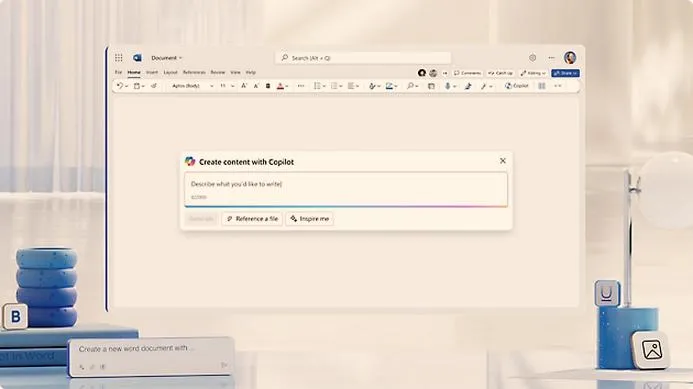
Trudno nie zauważyć, że niewłaściwe marginesy zniechęcają wielu czytelników. W moim doświadczeniu dostrzegłem, że dolne i górne marginesy powinny być nieco szersze od bocznych. To sprawia, że tekst wygląda elegancko, a wrażenie przepełnienia znika. Ponadto, zyskujemy większą swobodę w dostosowywaniu odstępów między akapitami, co w dodatku podnosi komfort czytania. Byłem naprawdę zaskoczony, jak wiele zmienia nawet minimalna korekta marginesów, a często to właśnie te drobne detale przynoszą ogromną różnicę.
Właściwe marginesy zwiększają czytelność tekstu
Gdy zaczynasz eksperymentować z marginesami, warto pomyśleć o tym, jakie informacje chcesz wyróżnić. Starannie dobrane marginesy pomogą ci skupić uwagę na nagłówkach lub cytatach, co z kolei przyczynia się do lepszego zapamiętywania treści. W moim przypadku zainwestowałem czas w testowanie różnych ustawień i szybko odkryłem, że im bardziej elastyczne podejście, tym lepsze osiągam wyniki. Warto poświęcić chwilę na sprawdzenie, jak różnorodne kombinacje wpływają na estetykę dokumentu – być może odkryjesz coś niesamowitego!
Na koniec, w świecie wizualnych treści, pierwsze wrażenie odgrywa kluczową rolę. Dostosowanie marginesów to nie tylko kwestia estetyki, ale również praktyczności. Z perspektywy czytelnika, świetnie wyjustowany tekst umożliwia skupienie się na jego treści, zamiast walki z trudnościami w percepcji. Dlatego zawsze staram się zwracać na to uwagę, dbając o to, aby moje teksty były nie tylko interesujące, ale także przyjemne w odbiorze. Warto chwilę zastanowić się nad tymi detalami – efekt z pewnością wynagrodzi naszą uwagę.
| Aspekt | Opis |
|---|---|
| Dostosowanie marginesów | Skonfigurowane marginesy poprawiają czytelność i estetykę tekstu. |
| Szersze marginesy | Dolne i górne marginesy powinny być szersze od bocznych, co nadaje elegancki wygląd. |
| Odstępy między akapitami | Większa swoboda w dostosowywaniu odstępów zwiększa komfort czytania. |
| Wyróżnienie informacji | Starannie dobrane marginesy pomagają skupić uwagę na nagłówkach lub cytatach. |
| Elastyczne podejście | Testowanie różnych ustawień marginesów przynosi lepsze wyniki. |
| Praktyczność | Dostosowanie marginesów wpływa na pierwsze wrażenie i ułatwia percepcję treści. |
Czy wiesz, że odpowiednio dobrane marginesy mogą nie tylko poprawić estetykę i czytelność tekstu, ale także zwiększyć zaangażowanie czytelników? Badania wykazały, że dokumenty z dobrze skonfigurowanymi marginesami są postrzegane jako bardziej profesjonalne, co może pozytywnie wpłynąć na odbiór Twojej treści.
FAQ - Najczęstsze pytania i odpowiedzi
Jakie są dostępne opcje justowania tekstu w Wordzie?W programie Word mamy do wyboru cztery główne opcje justowania tekstu: wyrównanie do lewej, prawej, na środku oraz pełne. Wybór odpowiedniej opcji zależy od charakteru dokumentu, co wpływa na jego estetykę i profesjonalny wygląd.
Dlaczego ważne jest dostosowanie interlinii i marginesów?Dostosowanie interlinii oraz marginesów ma kluczowe znaczenie dla ogólnego ładności i czytelności dokumentu. Odpowiedna przestrzeń między wierszami oraz marginesy mogą znacząco poprawić wizualny odbiór tekstu, co sprawia, że dokument jest bardziej atrakcyjny dla czytelnika.
Jak sprawdzić efekt wyjustowania tekstu w Wordzie?Po wyjustowaniu tekstu warto przewinąć dokument i ocenić, jak tekst wygląda na stronie. Należy zwrócić uwagę na odstępy między słowami oraz linijkami, aby upewnić się, że nie występują nienaturalne rozciągnięcia czy zbyt duże przerwy.
Co zrobić w przypadku problemów z podziałem wyrazów po wyjustowaniu?W przypadku „brzydkich” podziałów wyrazów pomocne jest sprawdzenie ustawień w zakładce „Ustawienia akapitu”. Często zaznaczenie opcji „Wyrównaj do obu krawędzi” poprawia kontrolę nad podziałami oraz odstępami w tekście.
Jakie są najlepsze praktyki formatowania dokumentów w Wordzie?Najlepsze praktyki formatowania obejmują używanie odpowiednich nagłówków, wyważonego używania czcionek oraz jednolitego stylu akapitów. Dodatkowo warto korzystać z list punktowanych i numerowanych oraz dbać o marginesy i odstępy, co korzystnie wpływa na czytelność i estetykę dokumentu.