Zainstalowanie Netflixa na telewizorze LG może wydawać się skomplikowane, zwłaszcza jeśli robisz to po raz pierwszy, jednak proces ten jest w rzeczywistości bardzo prosty. Przede wszystkim upewnij się, że telewizor jest podłączony do internetu, ponieważ to kluczowy warunek, który umożliwia dalsze kroki. Następnie włącz telewizor i przejdź do menu głównego, aby zyskać dostęp do swoich ulubionych filmów i seriali.
Kiedy już znajdziesz się w menu, poszukaj opcji „Sklep z aplikacjami” lub „LG Content Store”. To właśnie w tym miejscu znajdziesz większość dostępnych aplikacji, w tym również Netflix. Wybierz tę opcję, a następnie w polu wyszukiwania wpisz „Netflix”. Po kilku chwilach na pewno dostrzeżesz ikonę aplikacji, a zapewne zapragniesz mieć ją zainstalowaną na swoim urządzeniu!
Instalacja aplikacji Netflix na telewizorze LG jest prosta
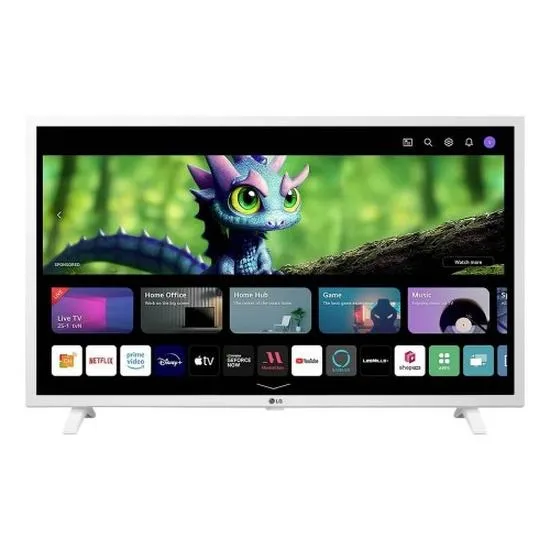
Gdy znajdziesz Netflix, wystarczy, że wybierzesz tę aplikację i naciśniesz przycisk „Zainstaluj”. Po chwili aplikacja pobierze się i zainstaluje na Twoim telewizorze. To moment, na który czekałeś najdłużej, ponieważ teraz dzieli Cię tylko krok od oglądania ulubionych programów. Po zakończonej instalacji wróć zatem do menu głównego, gdzie odkryjesz nową ikonę Netflix.
Ostatni krok to najprzyjemniejsza część procesu – wystarczy, że klikniesz na ikonę Netflix, zalogujesz się na swoje konto i rozpoczniesz przeglądanie dostępnych treści. Jeżeli nie masz jeszcze subskrypcji, masz możliwość zarejestrowania się bezpośrednio w aplikacji. Gotowe! Teraz jesteś gotowy na wieczorne maratony filmowe lub binge-watching swoich ulubionych serii. Czas na popcorn i relaks!
Jak włączyć Netflix na telewizorze LG i rozwiązać problemy z aplikacją
W poniższej liście znajdziesz szczegółowe kroki, które pomogą Ci aktywować aplikację Netflix na telewizorze LG oraz instrukcje umożliwiające rozwiązanie potencjalnych problemów związanych z tą aplikacją. Dzięki nim bez przeszkód będziesz mógł cieszyć się swoimi ulubionymi filmami i serialami.
- Sprawdź połączenie internetowe: W pierwszej kolejności upewnij się, że telewizor LG jest podłączony do Wi-Fi. Aby to zrobić, przejdź do ustawień sieciowych w telewizorze i sprawdź, czy połączenie jest aktywne. Jeśli napotkasz problemy z połączeniem, spróbuj zrestartować router lub ponownie połączyć telewizor z siecią.
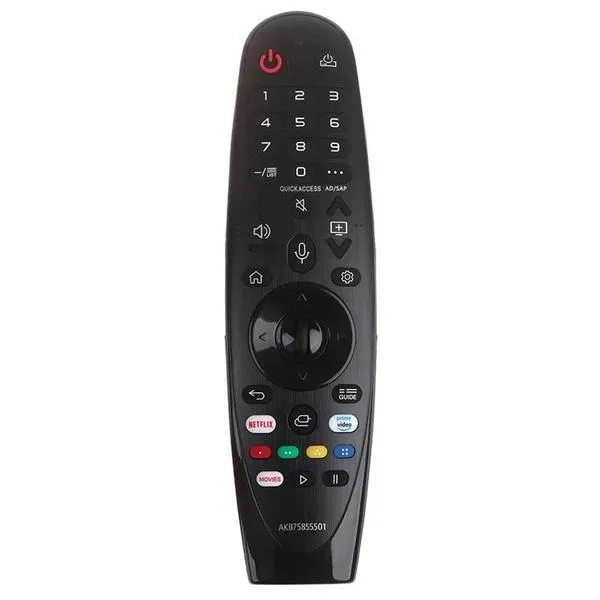
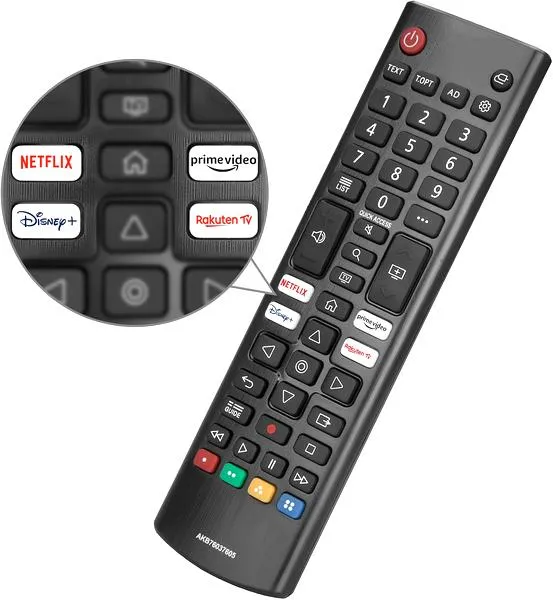
- Znajdź aplikację Netflix: Następnie, na pilocie wybierz przycisk „Home” lub „Start”, a później przewiń do sekcji „Aplikacje” lub „LG Content Store”. Wyszukaj aplikację Netflix, a jeżeli jeszcze tego nie zrobiłeś, zainstaluj ją. Dodatkowo upewnij się, że aplikacja jest zaktualizowana do najnowszej wersji.
- Zaloguj się na swoje konto Netflix: Po uruchomieniu aplikacji Netflix, aplikacja poprosi Cię o zalogowanie się. Wprowadź swoje dane logowania, czyli adres e-mail i hasło. Jeśli napotkasz trudności z logowaniem, być może konieczne będzie zresetowanie hasła lub sprawdzenie statusu konta.
- Rozwiązywanie problemów z aplikacją: Gdy aplikacja Netflix nie działa poprawnie, warto wypróbować następujące kroki:
- Uruchom ponownie telewizor, odłączając go od zasilania na kilka minut, a następnie podłącz z powrotem.
- W ustawieniach aplikacji Netflix, jeżeli taka opcja istnieje, spróbuj wyczyścić pamięć podręczną.
- Jeśli błąd nadal występuje, rozważ ponowną instalację aplikacji Netflix – odinstaluj ją, a następnie zainstaluj ponownie ze sklepu z aplikacjami LG.
| Krok | Opis |
|---|---|
| 1 | Upewnij się, że telewizor jest podłączony do internetu. |
| 2 | Włącz telewizor i przejdź do menu głównego. |
| 3 | Wybierz opcję „Sklep z aplikacjami” lub „LG Content Store”. |
| 4 | W polu wyszukiwania wpisz „Netflix”. |
| 5 | Wybierz aplikację Netflix i naciśnij przycisk „Zainstaluj”. |
| 6 | Poczekaj na pobranie i zainstalowanie aplikacji. |
| 7 | Wrót z powrotem do menu głównego, aby znaleźć nową ikonę Netflix. |
| 8 | Kliknij na ikonę Netflix, zaloguj się na swoje konto i rozpocznij przeglądanie treści. |
Najczęstsze problemy z aplikacją Netflix na LG i ich rozwiązania
Kiedy w końcu siadam na kanapie, gotowy na seans ulubionego serialu na Netflixie, często napotykam problemy z aplikacją na moim telewizorze LG. Najczęściej zajmują mnie niewłaściwe działanie aplikacji, co potrafi być naprawdę irytujące. Czasami Netflix po prostu nie ładuj się lub wyświetla komunikat o błędzie. Dlaczego tak się dzieje? Przyczyn może być wiele, od problemów z połączeniem internetowym po błędy w samej aplikacji.
Rozwiązywanie problemów z połączeniem internetowym
Gdy aplikacja nie ładuje zawartości, najpierw sprawdzam moje połączenie internetowe. Zazwyczaj wystarczy, że zrestartuję router lub upewnię się, czy inne urządzenia mają dostęp do sieci. Dobra praktyka to także zresetowanie telewizora. Wyłączam go na chwilę i włączam ponownie. Czasami ten prosty krok potrafi zdziałać cuda i przywrócić działanie Netflixa. Warto również upewnić się, że telewizor połączony jest z odpowiednią siecią Wi-Fi, gdyż w domach często posiadamy kilka różnych takich sieci.
Aktualizacje i resetowanie aplikacji
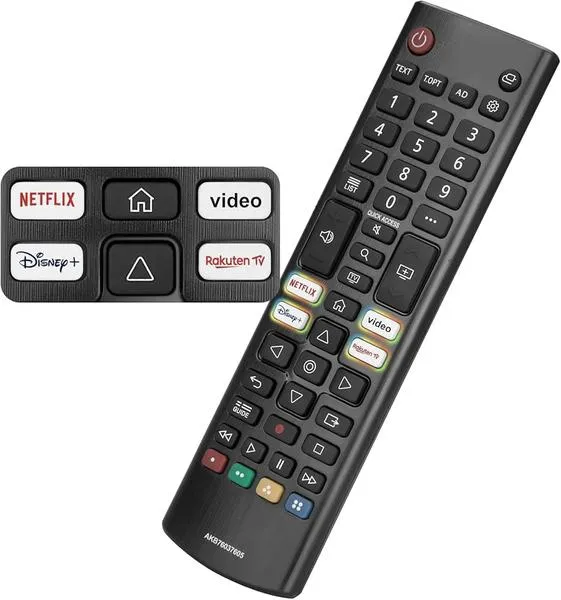
Innym częstym problemem, z którym się spotykam, są błędy w samej aplikacji. W takich sytuacjach dobrze jest sprawdzić, czy aplikacja Netflix znajduje się w najnowszej wersji. Czasami wystarczy wejść w ustawienia telewizora i zweryfikować dostępność aktualizacji dla aplikacji. Jeżeli to nie przynosi rezultatów, decyduję się na odinstalowanie i ponowne zainstalowanie aplikacji. Restartowanie aplikacji lub całego systemu telewizora również może przynieść pozytywne efekty. Dzięki tym prostym rozwiązaniom, mogę szybko wrócić do oglądania ulubionych produkcji bez zbędnych komplikacji.
Problemy z aplikacjami na telewizorach są powszechne, ale można je łatwo rozwiązać. Czasem wystarczy kilka prostych kroków, aby cieszyć się bezproblemowym dostępem do ulubionych treści.
Czy wiesz, że wiele problemów z aplikacją Netflix na telewizorze LG można rozwiązać poprzez zwykłe ponowne uruchomienie urządzenia? Nawet jeśli wydaje się to nieintuicyjne, ten prosty krok często przywraca poprawne działanie aplikacji i eliminuje występujące błędy.
Optymalizacja jakości obrazu podczas oglądania Netflix na telewizorze LG
Optymalizacja jakości obrazu podczas oglądania Netflix na telewizorze LG znacząco wzbogaca wrażenia z seansów. W tym artykule przedstawiam kilka kluczowych wskazówek, które pozwolą Ci uzyskać lepszą jakość obrazu.
- Ustawienia obrazu: Z początku sprawdź różnorodne ustawienia obrazu w menu telewizora. Najlepiej skorzystaj z trybu „Film” lub „Ambient”, ponieważ te opcje oferują bardziej naturalne kolory. Dodatkowo, dostosowując parametry takie jak kontrast, jasność, saturacja oraz ostrość, możesz uzyskać optymalne wyniki, które odpowiadają Twoim preferencjom.
- Kalibracja kolorów: Kolejnym krokiem, który umożliwi Ci zapewnienie najwyższej jakości obrazu, jest poświęcenie czasu na kalibrację kolorów. Wiele modeli telewizorów LG dysponuje wbudowanymi narzędziami do kalibracji, co ułatwia proces. Warto także skorzystać z wzorców testowych dostępnych w internecie lub w aplikacjach, aby idealnie dostosować odwzorowanie kolorów, co w konsekwencji umożliwi lepszą zgodność z rzeczywistymi odcieniami.
- Aktualizacja oprogramowania: Nie zapomnij regularnie sprawdzać aktualizacji oprogramowania swojego telewizora LG. Producenci często udostępniają aktualizacje, które znacząco poprawiają jakość obrazu oraz ogólne działanie urządzenia. Upewnij się, że masz zainstalowaną najnowszą wersję oprogramowania, aby w pełni wykorzystać wszystkie dostępne funkcje.
- Kabel HDMI: Zdecydowanie warto używać kabli HDMI wysokiej jakości, aby zapewnić najlepszą jakość sygnału. Ostatecznie, kable niskiej jakości mogą w negatywny sposób wpływać na jakość obrazu, zwłaszcza podczas przesyłania sygnału 4K. Zatem znalezienie odpowiedniego kabla pozwoli na sprawny transfer danych oraz zminimalizuje zakłócenia obrazu.
- Ustawienia Netflix: Na koniec, pamiętaj, że w Netflixie możesz dostosować ustawienia jakości strumieniowania. Sprawdź, czy masz subskrypcję oferującą najwyższą jakość, na przykład Ultra HD. Warto również zweryfikować, czy ustawienia strumieniowania są skonfigurowane na najwyższą dostępną jakość, co zdecydowanie wpłynie na poprawę obrazu.
Alternatywne metody dostępu do Netflix na starszych modelach telewizorów LG
Kiedy tylko zapragnę wieczoru z Netflixem, a mój starszy telewizor LG nie obsługuje aplikacji tej platformy, odczuwam pewną frustrację. Na szczęście kilka alternatywnych sposobów pomoże mi czerpać radość z moich ulubionych filmów i seriali, nawet na leciwym modelu. Z reguły korzystam z metod, które łączą telewizor z innymi urządzeniami, co daje mi dużą swobodę wyboru. Jeżeli interesują cię takie tematy, odkryj proste sposoby na włączenie telewizora bez pilota. W końcu kto kiedykolwiek powiedział, że starszy telewizor nie może stać się bramą do nowoczesnej rozrywki?
Jednym z najprostszych rozwiązań jest użycie urządzeń takich jak Chromecast lub Amazon Fire TV Stick. Te niewielkie sprzęty przyciągają moje ulubione treści niczym magnes. Wystarczy podpiąć je do portu HDMI w telewizorze, a następnie za pomocą smartfona lub tabletu uzyskuję dostęp do Netflixa. Proste, prawda? Już po chwili mogę cieszyć się moimi serialami na dużym ekranie, a cała sprawa przebiega bez problemów. Co więcej, tego typu sprzęty często oferują atrakcyjne ceny, więc nie ma potrzeby wydawania fortuny na nowoczesną rozrywkę.
Skorzystanie z laptopa jako centrum multimedialnego to świetna strategia
Inną interesującą opcją, z której regularnie korzystam, jest podłączenie laptopa do telewizora przy użyciu kabla HDMI. Po zaledwie kilku minutach spędzonych na konfiguracji, mogę swobodnie przeglądać Netflix na dużym ekranie. To naprawdę wygodne rozwiązanie! Ponadto, zyskuję możliwość korzystania nie tylko z Netflixa, ale i innych platform streamingowych, co znacznie poszerza moje możliwości. Dzięki temu korzystam z okazji do oglądania filmów, a także mogę grać w różne gry czy przeglądać strony internetowe na większym ekranie.
Warto również rozważyć, że z pomocą smartfonów mogę zainstalować aplikację Netflix i wykorzystać funkcję „Casting”, jeśli mój telewizor ją obsługuje. Wystarczy jedno kliknięcie, a film już wkrótce zaczyna grać na dużym ekranie. Dodatkowo, nie zapominajmy o alternatywnych systemach, takich jak Android TV, które również oferują wiele możliwości rozbudowy. Podsumowując, mimo posiadania starszego modelu telewizora, zyskuję mnóstwo opcji, które pozwalają mi cieszyć się Netflixem w pełnym wymiarze. Wystarczy tylko odrobina kreatywności i chęci!
Czy wiesz, że wiele starszych telewizorów LG, które nie obsługują aplikacji Netflix, mogą być aktualizowane do nowszych wersji oprogramowania? Czasami wystarczy kilka kliknięć w ustawieniach, aby dodać nowe funkcje i aplikacje, w tym Netflix, bez konieczności zakupu nowego urządzenia!
Najczęstsze pytania (FAQ)
Jak zainstalować aplikację Netflix na telewizorze LG?Aby zainstalować aplikację Netflix, upewnij się, że telewizor jest podłączony do internetu. Następnie przejdź do „Sklepu z aplikacjami” lub „LG Content Store” i wyszukaj aplikację Netflix, a następnie wybierz ją i naciśnij przycisk „Zainstaluj”.
Co zrobić, jeśli Netflix nie działa na telewizorze LG?Jeśli Netflix nie działa, warto najpierw zrestartować telewizor odłączając go od zasilania na kilka minut. Możesz także spróbować wyczyścić pamięć podręczną aplikacji lub ponownie ją zainstalować, jeśli problemy będą się utrzymywały.
Jak zalogować się na swoje konto Netflix na telewizorze LG?Po uruchomieniu aplikacji Netflix, wprowadź swoje dane logowania, czyli adres e-mail i hasło. Jeśli masz problemy z logowaniem, spróbuj zresetować hasło lub sprawdzić status swojego konta.
Co powinno się zrobić w przypadku problemów z połączeniem internetowym?Najpierw sprawdź, czy telewizor jest połączony z Wi-Fi, a jeśli nie, zrestartuj router lub spróbuj ponownie połączyć telewizor z siecią. Upewnij się również, że inne urządzenia w domu mają dostęp do internetu, aby zdiagnozować problem.
Jakie są alternatywne metody dostępu do Netflix na starszych modelach telewizorów LG?Możesz użyć urządzeń takich jak Chromecast lub Amazon Fire TV Stick, podłączając je do portu HDMI telewizora. Innym rozwiązaniem jest podłączenie laptopa za pomocą kabla HDMI, co umożliwi korzystanie z Netflixa oraz innych platform na większym ekranie.