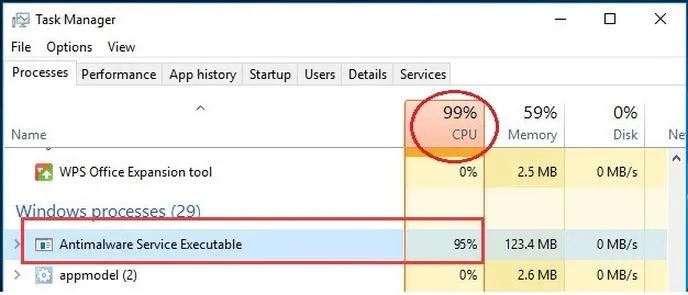
Antimalware Service Executable, powszechnie znany jako MsMpEng.exe, odgrywa niezwykle ważną rolę w ochronie systemu Windows przed złośliwym oprogramowaniem. Jego głównym zadaniem jest nieprzerwane monitorowanie oraz skanowanie plików w czasie rzeczywistym. Jak już się tu znalazłeś, sprawdź, jak długo naprawdę działa bateria w Acer Nitro 5 w różnych trybach. Niestety, intensywna aktywność programu często prowadzi do wysokiego zużycia CPU, co staje się problematyczne dla użytkowników. W moim przypadku zauważyłem, że podczas pełnych skanowań komputer może obciążyć procesor nawet o 100%, co znacząco spowalnia pracę systemu.
- Antimalware Service Executable (MsMpEng.exe) ma kluczowe znaczenie dla ochrony systemu Windows przed złośliwym oprogramowaniem, ale może powodować wysokie zużycie CPU.
- Intensywne skanowanie, szczególnie po aktualizacjach, często skutkuje spadkami wydajności komputera.
- Użytkownicy mogą planować skanowania na mniej intensywne godziny, co zmniejsza obciążenie systemu.
- Dodawanie zaufanych plików do listy wykluczeń zmniejsza ilość skanowanych danych, co wpływa pozytywnie na wydajność.
- Regularne aktualizacje systemu i programu Windows Defender poprawiają efektywność skanowania i mogą zmniejszać obciążenie CPU.
- Dezaktywacja ochrony w czasie rzeczywistym zwiększa ryzyko zainfekowania komputera, dlatego zalecane jest tymczasowe wyłączanie tej funkcji.
- Po wyłączeniu ochrony w czasie rzeczywistym ważne jest jak najszybsze jej przywrócenie dla zapewnienia bezpieczeństwa danych.
- Optymalizacja ustawień Windows Defender, takich jak planowanie skanowania i dostosowywanie ograniczeń CPU, może poprawić wydajność bez rezygnacji z ochrony.
Wysokie zużycie CPU przez Antimalware Service Executable wynika głównie z mechanizmu jego działania. Monitorowanie plików i aplikacji, nawet w trakcie codziennego użytkowania, wymaga sporych zasobów. Kiedy wprowadzam lub modyfikuję pliki, program automatycznie inicjuje skanowanie, co prowadzi do dodatkowego obciążenia. W szczególności po aktualizacjach systemu Windows Defender intensywność tych skanowań wzrasta, przez co bezpośrednio odczuwam spadek wydajności komputera. Jeżeli lubisz tę tematykę to sprawdź, jak skuteczna jest ochrona Twojego komputera.
Przełomowe zmiany w wydajności komputera dzięki chwilowej rezygnacji z nocnych skanów
Częstotliwość aktualizacji i skanowania również wpływa na wydajność Antimalware Service Executable. Badania pokazują, że po każdej aktualizacji system może automatycznie uruchamiać pełne skanowanie, co dodatkowo obciąża CPU. Nowe definicje wirusów, dodawane po każdym update, często sprawiają, że skanery identyfikują więcej potencjalnych zagrożeń, co prowadzi do wzrostu liczby procesów skanowania. W rezultacie użytkownicy mogą odczuwać obciążenie procesora na poziomie 70-90%, co wyraźnie wydłuża czas reakcji komputera.
Aby skutecznie rozwiązać ten problem, warto wprowadzić kilka prostych rozwiązań. Użytkownicy mogą na przykład zaplanować skanowania na wieczór, kiedy komputer jest mniej używany. Co więcej, stworzenie listy wykluczeń dla zaufanych plików oraz folderów znacząco zmniejszy obciążenie procesora. Regularne aktualizowanie systemu i Windows Defender ma z kolei kluczowe znaczenie, ponieważ nowe wersje przynoszą poprawki, które zwiększają wydajność oraz efektywność działania programu. Dzięki tym krokom zyskamy lepszą płynność działania oraz większą wydajność w codziennym użytkowaniu komputera.
Jak bezpiecznie wyłączyć Antimalware Service Executable
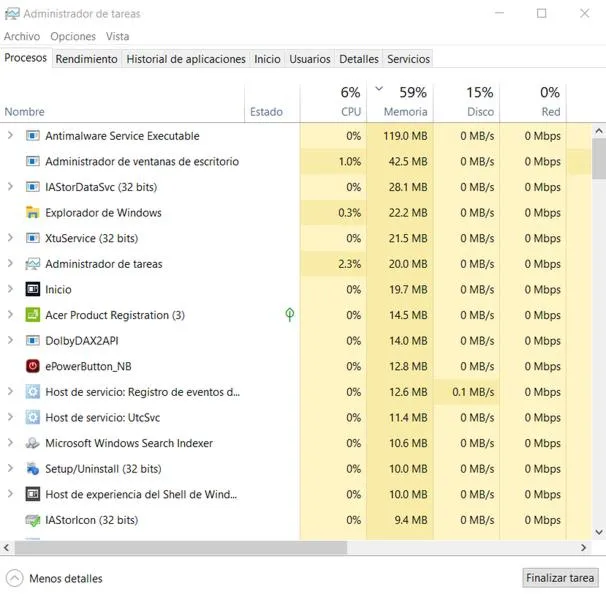
W poniższym artykule przedstawiamy szczegółowe kroki, które umożliwią bezpieczne wyłączenie procesu Antimalware Service Executable w systemie Windows. Działanie to ma na celu zredukowanie wysokiego zużycia CPU, co z kolei poprawi wydajność systemu, przy zachowaniu istotnych zasad bezpieczeństwa.
- Rozpocznij od otwarcia Ustawień systemu Windows: Kliknij ikonę „Start” na pasku zadań, a następnie wybierz „Ustawienia” (ikona zębatki). Otworzy się okno, w którym możesz dokonać niezbędnych ustawień.
- Przejdź do sekcji Zabezpieczeń systemu Windows: W Ustawieniach wybierz „Aktualizacja i zabezpieczenia”, a następnie kliknij „Zabezpieczenia systemu Windows”. Na tym etapie znajdziesz wszystkie opcje związane z bezpieczeństwem Twojego systemu.
- Wybierz Ochronę przed wirusami i zagrożeniami: Skorzystaj z opcji po lewej stronie, aby uzyskać dostęp do interfejsu, gdzie znajdują się ustawienia programu Windows Defender. Zauważysz wiele opcji dotyczących zabezpieczeń Twojego systemu.
- Dostosuj ustawienia ochrony w czasie rzeczywistym: W sekcji „Ustawienia ochrony przed wirusami i zagrożeniami” znajdziesz opcję „Zarządzaj ustawieniami”. Kliknij w nią, aby otworzyć bardziej szczegółowe ustawienia.
- Włącz opcję wyłączającą ochronę w czasie rzeczywistym: Przełącznik przy opcji „Ochrona w czasie rzeczywistym” należy wyłączyć. Pamiętaj, że natychmiastowe wyłączenie tej funkcji naraża Twój komputer na ataki, dlatego zaleca się korzystanie z tej opcji jedynie w uzasadnionych przypadkach.
Po wykonaniu powyższych kroków komputer stanie się mniej obciążony, lecz nie zapominaj o szybkim przywróceniu ochrony w czasie rzeczywistym, aby zapewnić sobie bezpieczeństwo podczas pracy w internecie.
Jakie korzyści płyną z dezaktywacji ochrony w czasie rzeczywistym?
Dezaktywacja ochrony w czasie rzeczywistym może wydawać się kontrowersyjna na pierwszy rzut oka, jednak niesie ze sobą kilka zauważalnych korzyści. Zajrzyj do tego artykułu jeśli cię to interesuje. Najważniejszą z nich jest znaczne zwiększenie wydajności komputera. Jak powszechnie wiadomo, proces Antimalware Service Executable potrafi pochłonąć sporo zasobów procesora, zwłaszcza w trakcie intensywnego użytkowania. W takim przypadku obciążenie procesora może sięgać nawet 50% podczas skanowania, co zdecydowanie nie sprzyja płynnemu korzystaniu z systemu. Gdy brak ochrony w czasie rzeczywistym, możemy zauważyć poprawę w szybkości działania gier oraz aplikacji wymagających większych zasobów. Dla mnie, jako zapalonego użytkownika sprzętu, to ogromny atut.
Kiedy mówimy o wzroście wydajności, warto także zauważyć, że dezaktywacja ochrony przydaje się w sytuacjach, gdy testujemy nowe oprogramowanie. Często system zabezpieczeń błędnie klasyfikuje nowe programy jako złośliwe, co prowadzi do niepotrzebnego zablokowania ich działania. Przeprowadzenie testu bez włączonej ochrony w czasie rzeczywistym stwarza możliwość szerszej i mniej ograniczonej eksploracji funkcji nowego oprogramowania. Pamiętam sytuację sprzed lat, kiedy miałem problem ze starszą grą, która była dosłownie nieosiągalna przez ciągłą blokadę ze strony Antimalware Service. Dopiero po dezaktywowaniu ochrony mogłem cieszyć się bezproblemową zabawą.
Szybkie aktualizacje bez przeszkód — ukończ je nawet w połowie krótszym czasie!
Dezaktywacja ochrony w czasie rzeczywistym to także doskonały sposób na ułatwienie sobie aktualizacji systemu, co okazuje się niezwykle przydatne. Wiele osób doświadcza problemów związanych z wysokim zużyciem pamięci podczas instalacji aktualizacji. Kiedy ochrona jest wyłączona, procesy aktualizacji przebiegają płynniej, a skanowanie w tle nie powoduje dodatkowych obciążeń. Można to przyrównać do szybkiej jazdy po autostradzie, gdzie brak przeszkód przyspiesza dotarcie do celu. Zauważyłem, że czas instalacji aktualizacji potrafi zmniejszyć się nawet o połowę! Oczywiście po zakończeniu aktualizacji warto pamiętać o ponownym uruchomieniu ochrony.
Warto jednak podkreślić, że niezależnie od korzyści wynikających z dezaktywacji ochrony w czasie rzeczywistym, należy podejść do tego z rozwagą. Krótkotrwałe wyłączenia mają sens, ale długotrwałe pozostawienie systemu bez nadzoru zwiększa ryzyko zarażenia złośliwym oprogramowaniem. Trafny opis zagadnienia znajdziesz na skalppg.pl. W końcu każdemu z nas zależy na bezpiecznym i sprawnym działaniu komputera, jednocześnie pragnąc odpowiedniej wydajności. Właściwe zarządzanie tymi ustawieniami stanowi klucz do sukcesu w dzisiejszym świecie technologii.
Ciekawostką jest, że niektóre programy zabezpieczające wykrywają i blokują potencjalnie niebezpieczne aplikacje nawet wtedy, gdy są one wykorzystywane w celach eksperymentalnych, co może znacząco wpłynąć na ich funkcjonalność. Dlatego przed dezaktywacją ochrony warto zawsze wykonać kopię zapasową ważnych danych oraz działać w bezpiecznym środowisku, aby uniknąć przypadkowych strat.
Sposoby na optymalizację ustawień Windows Defender dla lepszej wydajności
W poniższej liście przedstawiamy kluczowe metody optymalizacji ustawień Windows Defender, które mogą znacząco poprawić wydajność systemu. Każdy punkt dostępny w naszym zestawieniu szczegółowo opisuje, jak działają te zmiany oraz jakie korzyści mogą przynieść.
- Wyłączenie ochrony w czasie rzeczywistym: Chociaż ta funkcja jest istotna dla bezpieczeństwa, obciąża CPU, szczególnie podczas intensywnych skanowań plików. Wyłączenie tej opcji w Ustawieniach Windows Defender może przynieść natychmiastową poprawę wydajności. Należy jednak pamiętać, że komputer po takim działaniu staje się bardziej podatny na zagrożenia, dlatego warto rozważyć tę opcję jako tymczasowe rozwiązanie.
- Planowanie skanowania: Przeprowadzanie skanowania systemu w godzinach, gdy komputer jest mało używany, na przykład w nocy, znacząco odciąża procesor. Można to łatwo skonfigurować w Harmonogramie zadań, zmieniając częstość oraz harmonogram skanowania. Dzięki temu regularna ochrona stanie się mniej uciążliwa dla wydajności systemu.
- Dodanie wykluczeń: Wprowadzając listę wykluczeń dla zaufanych plików i folderów, możemy znacząco zwiększyć efektywność skanowania Windows Defender. Taki krok pozwoli zredukować liczbę plików przeszukiwanych podczas skanowania, co pozytywnie wpłynie na zużycie CPU. Aby dodać wykluczenia, wystarczy wejść w ustawienia bezpieczeństwa systemu Windows i wskazać pliki, które mają być pomijane.
- Regularne aktualizacje: Utrzymuj system operacyjny oraz bazy danych wirusów w najnowszej wersji. Nowe aktualizacje mogą poprawić wydajność ochrony, eliminując błędy w oprogramowaniu oraz wzmacniając mechanizmy skanowania. Utrzymywanie aktualnych definicji wirusów umożliwia bardziej efektywne działanie Windows Defender, co pozwala zmniejszyć ryzyko wysokiego obciążenia CPU.
- Optymalizacja ustawień CPU: Warto dostosować ustawienia dotyczące wykorzystania procesora przez Antimalware Service Executable. Na przykład w Edytorze lokalnych zasad grupy możesz ustawić limity dla zużycia CPU, co pozwoli zrównoważyć działanie ochrony z wydajnością systemu. Takie zmiany przyczyniają się do lepszego zarządzania zasobami.
Zagrożenia związane z wyłączaniem Antimalware Service Executable
Wyłączenie procesu Antimalware Service Executable (MsMpEng.exe) w systemie Windows może wydawać się kuszącym pomysłem, zwłaszcza gdy zauważamy, że obciąża nasz procesor. Niemniej jednak, taka decyzja wiąże się z wieloma poważnymi zagrożeniami. Proces ten pełni kluczową rolę w ochronie naszego komputera przed złośliwym oprogramowaniem oraz wirusami, dlatego jego dezaktywacja pozbawia nas wsparcia w walce z coraz bardziej złożonymi atakami. Statystyki jasno pokazują, że każda firma może stać się celem złośliwego oprogramowania co 39 sekund, dlatego warto zachować ostrożność i utrzymać aktywną ochronę.
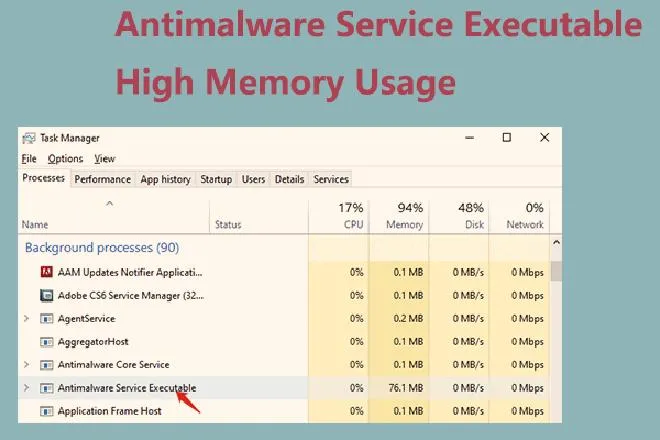
Decydując się na wyłączenie Antimalware Service Executable, narażamy się na szereg popularnych zagrożeń. Po pierwsze, nasz komputer staje się bardziej podatny na wirusy oraz inne formy złośliwego oprogramowania, które mogą wykraść nasze dane lub uszkodzić system. Co więcej, nowoczesne ataki phishingowe nieustannie ewoluują. W 2025 roku odnotowano wzrost o 36% w liczbie ataków tego typu, co podkreśla znaczenie zabezpieczeń. Takie ryzykowne kroki, jak wprowadzenie otwartego ognia do sekretnych schowków o wysokiej wartości, mogą zakończyć się tragicznie.
Jak jedno proste wyłączenie ochrony może zagrozić Twoim danym w obliczu 90% złośliwego oprogramowania
Antimalware Service Executable zapewnia nam ciągłą ochronę w czasie rzeczywistym, co ma kluczowe znaczenie dla bezpieczeństwa naszych danych. Wyłączenie tej funkcji sprawia, że złośliwe pliki mogą wejść do systemu bez jakiejkolwiek kontroli. Nic nie jest bardziej niebezpieczne niż przekonanie, że wszystko jest w porządku, podczas gdy nasz komputer może być w pełni naszpikowany wirusami. Dane wskazują, że w ubiegłym roku około 90% malware'u wykorzystywało luki bezpieczeństwa w systemach bez aktywnej ochrony, co czyni ten temat niezwykle istotnym podczas codziennej pracy z komputerem.
Podsumowując, warto mieć na uwadze, że wartość ochrony oferowanej przez Antimalware Service Executable przewyższa chwilowe zyski z wyłączenia tego procesu. Choć wydajność komputera jest istotna, nie powinna odbywać się kosztem naszego bezpieczeństwa. W sytuacji, gdy rozważamy zmiany, lepiej zastanowić się nad optymalizacją ustawień lub planowaniem skanowań w mniej uciążliwych momentach dla komputera, niż rezygnować z ochrony, która chroni nas przed potencjalnie ogromnymi stratami.
Ciekawostka: W 2023 roku według badań, aż 60% użytkowników komputerów nie korzysta z dodatkowych zabezpieczeń, co znacząco zwiększa ryzyko infekcji przez złośliwe oprogramowanie – podkreśla to, jak ważne jest utrzymanie aktywnej ochrony, takiej jak Antimalware Service Executable.
Źródła:
- https://radioluban.pl/antimalware-service-executable-wysokie-zuzycie-cpu-i-jak-je-zmniejszyc
- https://pl.easeus.com/manage-partitions/antimalware-service-executable-high-disk-usage.html
- https://pl.easeus.com/manage-partitions/windows-11-antimalware-service-executable-high-cpu.html