Zastanawiasz się, czy Windows naprawdę chroni Twój komputer? Weryfikacja zwykle zajmuje mniej niż 2 minuty i nie wymaga instalowania dodatkowych programów. Najpierw otwórz ustawienia zabezpieczeń, sprawdź ikonę w zasobniku systemowym, a następnie upewnij się, że ochrona działa i definicje wirusów są aktualne.
- W Windows 10 i 11 sprawdzisz ochronę w aplikacji „Zabezpieczenia Windows”, w sekcji „Ochrona przed wirusami i zagrożeniami”.
- Wybierz „Zarządzaj dostawcami”, aby ustalić, czy główną ochronę zapewnia Microsoft Defender, czy antywirus innej firmy.
- Sprawdź, czy działa ochrona w czasie rzeczywistym, ochrona w chmurze i ochrona przed manipulacją, a także czy definicje są aktualne. Uruchom szybkie skanowanie lub — w razie podejrzeń — pełne.
- Stan Defendera możesz zweryfikować w PowerShellu poleceniem
Get-MpComputerStatus. TrybNormaloznacza aktywną ochronę, aPassivewskazuje, że główną ochronę może zapewniać inny antywirus. - Brak wykrytych zagrożeń nie gwarantuje, że komputer jest całkowicie czysty. Przy ostrzeżeniach zaktualizuj system i antywirusa, wykonaj pełne skanowanie, a jeśli problem nie ustąpi, skorzystaj z pomocy specjalisty.
W poradniku znajdziesz 3 szybkie sposoby, które działają w Windows 10 i Windows 11. Dzięki nim sprawdzisz, czy system korzysta z Microsoft Defendera lub innego antywirusa, kiedy odbyło się ostatnie skanowanie oraz czy Windows zgłasza problem. Wystarczy kilka kliknięć — nie potrzebujesz wiedzy technicznej ani zgadywania.
Porównanie sposobów sprawdzania ochrony antywirusowej w Windows
| Propozycja | Jak sprawdzić | Co można ustalić | Ważne informacje | Ocena |
|---|---|---|---|---|
| Sprawdź stan ochrony w Zabezpieczeniach Windows | Otwórz aplikację „Zabezpieczenia Windows”, przejdź do „Ochrony przed wirusami i zagrożeniami”, a następnie sprawdź ustawienia i uruchom skanowanie. | Czy ochrona działa, czy włączono ochronę w czasie rzeczywistym i w chmurze, oraz czy definicje i skanowanie są aktualne. | Microsoft Defender jest wbudowany w Windows 10 i 11. Szybkie skanowanie sprawdza najczęściej zagrożone miejsca, a pełne może chwilowo spowolnić komputer. | 9,8/10 |
| Zobacz, który antywirus jest dostawcą ochrony | W „Zabezpieczeniach Windows” otwórz „Ochronę przed wirusami i zagrożeniami” lub wybierz „Zarządzaj dostawcami”. | Nazwę programu zapewniającego główną ochronę oraz to, czy Defender działa aktywnie, czy pasywnie. | Inny antywirus, np. Avast, Norton, Bitdefender lub Kaspersky, może przejąć główną ochronę i wyłączyć aktywną ochronę Defendera, aby uniknąć konfliktów. | 9,2/10 |
| Sprawdź Microsoft Defender w PowerShellu | Uruchom PowerShell i wpisz Get-MpComputerStatus. Sprawdź pole AMRunningMode lub użyj polecenia Get-MpComputerStatus | Select-Object AMRunningMode, RealTimeProtectionEnabled. |
Tryb pracy Defendera oraz stan ochrony w czasie rzeczywistym. Wartość Normal oznacza aktywną ochronę, a Passive — tryb pasywny. |
Wynik nie potwierdza, że wszystkie funkcje ochrony są włączone. Więcej szczegółów można sprawdzić w pozostałych polach polecenia lub w Zabezpieczeniach Windows. | 8,7/10 |
| Dowiedz się, jak interpretować wyniki | Sprawdź komunikaty Zabezpieczeń Windows, stan ochrony w czasie rzeczywistym, aktualność definicji i wyniki skanowania. | Czy wykryto zagrożenia i jakie działania zaleca system, np. kwarantannę lub usunięcie. | Komunikat o braku bieżących zagrożeń nie gwarantuje, że komputer jest całkowicie czysty. Przy utrzymujących się problemach zaktualizuj system i antywirusa, wykonaj pełne skanowanie i rozważ pomoc specjalisty. | 8,9/10 |
Sprawdź stan ochrony w Zabezpieczeniach Windows
Aby szybko sprawdzić, czy komputer ma antywirusa, otwieram menu Start, wpisuję „Zabezpieczenia Windows” i wybieram aplikację z ikoną tarczy. Następnie przechodzę do sekcji „Ochrona przed wirusami i zagrożeniami”, gdzie komunikat u góry pokazuje, czy ochrona działa. Klikam też „Zarządzaj dostawcami”, by sprawdzić nazwę programu chroniącego komputer. Microsoft Defender jest wbudowany w Windows 10 i 11, ale gdy system wykryje zgodny antywirus innej firmy, może powierzyć mu główną ochronę, a sam przejść w tryb pasywny. Dzięki temu dwa antywirusy nie działają równocześnie w czasie rzeczywistym, co mogłoby powodować konflikty i obniżać wydajność.
W ustawieniach „Ochrony przed wirusami i zagrożeniami” sprawdzam przede wszystkim, czy działają „Ochrona w czasie rzeczywistym”, „Ochrona dostarczana w chmurze” i „Ochrona przed naruszeniami”. Warto również włączyć automatyczne przesyłanie podejrzanych próbek. Defender monitoruje pliki podczas otwierania i pobierania, a analizując ich zachowanie oraz dane z chmury, rozpoznaje także nowe zagrożenia. Podstawowa ochrona działa bez internetu, jednak połączenie z siecią zapewnia dostęp do aktualniejszych informacji. Dla pewności uruchamiam „Szybkie skanowanie”, które sprawdza miejsca najczęściej narażone na zagrożenia. Jeśli podejrzewam infekcję, wybieram pełne skanowanie, choć może ono chwilowo spowolnić komputer. Na koniec sprawdzam aktualizacje ochrony — Defender pobiera nowe informacje o zagrożeniach przez Windows Update.
Wskazówka: jeśli w „Zarządzaj dostawcami” widzisz antywirusa innej firmy, sprawdź jego własną aplikację — to ona może odpowiadać za ochronę w czasie rzeczywistym, nawet gdy Microsoft Defender jest w trybie pasywnym.
Zobacz, który antywirus jest dostawcą ochrony
Aby sprawdzić, kto chroni mój komputer, otwieram menu Start, wpisuję „Zabezpieczenia Windows” i wybieram „Ochrona przed wirusami i zagrożeniami”. Komunikat u góry okna wskazuje dostawcę. Jeśli widzę Microsoft Defender, korzystam z bezpłatnego, wbudowanego antywirusa, który zwykle działa automatycznie. Z kolei nazwa Avast, Norton, Bitdefender czy Kaspersky oznacza, że ten program przejął główną ochronę. Zobacz inny post, w którym pojawił się podobny wątek. Windows może wtedy wyłączyć Defendera, aby dwa antywirusy nie działały jednocześnie i nie spowalniały komputera.
Oto informacje, które warto sprawdzić, aby potwierdzić działanie ochrony:
- czy włączono ochronę w czasie rzeczywistym, ochronę dostarczaną w chmurze oraz ochronę przed manipulacją;
- czy szybkie skanowanie nie wykryło zagrożeń;
- czy w Menedżerze zadań działa proces MsMpEng.exe, czyli silnik Defendera;
- czy Defender działa w trybie pasywnym z powodu obecności innego antywirusa.
Aby potwierdzić, że Defender działa, klikam „Zarządzaj ustawieniami” i sprawdzam, czy włączono ochronę w czasie rzeczywistym, ochronę dostarczaną w chmurze oraz ochronę przed manipulacją. Następnie mogę uruchomić szybkie skanowanie, a w Menedżerze zadań sprawdzić, czy działa proces MsMpEng.exe, czyli silnik Defendera. Jeśli mam inny antywirus, Defender może działać w trybie pasywnym. Po odinstalowaniu tego programu i ponownym uruchomieniu komputera Defender zwykle sam wznawia pracę. Podstawowe skanowanie działa bez internetu, jednak połączenie z siecią zapewnia dostęp do aktualnych informacji o zagrożeniach w chmurze.
Sprawdź Microsoft Defender w PowerShellu
Aby szybko sprawdzić, czy wbudowany antywirus Windows działa, uruchom PowerShell i wpisz Get-MpComputerStatus. Następnie znajdź pole AMRunningMode: wartość Normal oznacza, że Microsoft Defender aktywnie chroni urządzenie, a Passive — że skanuje pliki i zgłasza zagrożenia, lecz główną ochronę zapewnia inny antywirus. Możesz też wpisać krótsze polecenie Get-MpComputerStatus | Select-Object AMRunningMode, RealTimeProtectionEnabled, które od razu wyświetli tryb pracy i stan ochrony w czasie rzeczywistym. Otwórz PowerShell z menu Start; jeśli chcesz zmieniać ustawienia ochrony, uruchom go jako administrator.
Defender jest częścią systemów Windows 10 i 11, a zagrożenia wykrywa nie tylko na podstawie sygnatur, lecz także dzięki analizie zachowania, uczeniu maszynowemu i ochronie w chmurze. Jeśli pole AMRunningMode pokazuje EDR Block Mode, Defender blokuje również zagrożenia wykryte przez funkcje EDR. Z kolei Passive SxS oznacza współpracę z innym antywirusem i ograniczone skanowanie okresowe. A tutaj coś dla zainteresowanych tą tematyką: Dowiedz się, jak włączyć skanowanie przy rozruchu w Avast. Sam wynik polecenia pokazuje stan ochrony, ale nie potwierdza, że wszystkie funkcje są włączone. Aby sprawdzić więcej szczegółów, przejrzyj pozostałe pola zwrócone przez Get-MpComputerStatus lub otwórz Zabezpieczenia Windows. Jeśli Defender działa pasywnie, przyczyną często jest program ochronny innej firmy, dlatego nie wyłączaj ochrony, dopóki nie zapewnisz sobie alternatywy.
Dowiedz się, jak interpretować wyniki
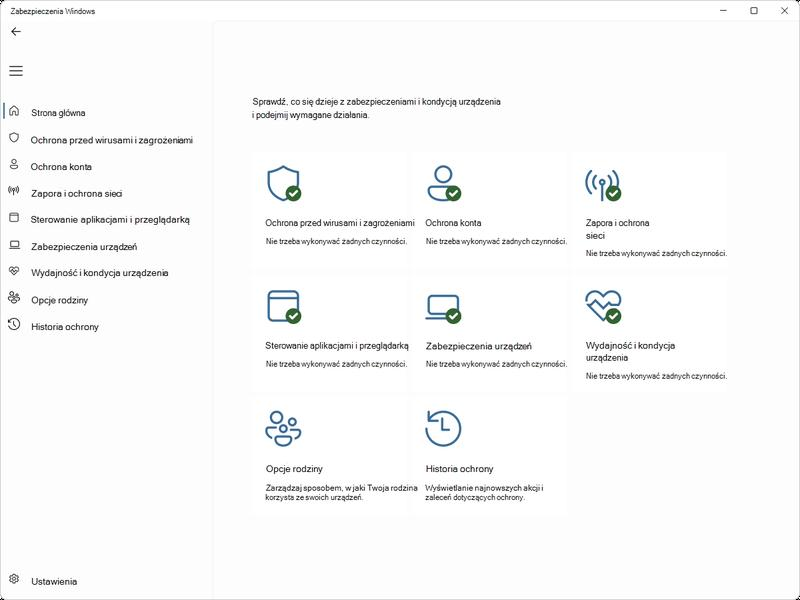
Sprawdzając działanie antywirusa w Windows, zwracam uwagę nie tylko na nazwę programu, lecz także na jego stan. W Zabezpieczeniach Windows otwieram „Ochronę przed wirusami i zagrożeniami” i sprawdzam, czy ochrona w czasie rzeczywistym działa, kiedy zaktualizowano definicje oraz czy skanowanie wykryło zagrożenia. Podobne zagadnienia opisaliśmy w tym wpisie. Komunikat „Nie znaleziono bieżących zagrożeń” oznacza jedynie, że podczas skanowania system nie rozpoznał złośliwego oprogramowania — nie gwarantuje, że komputer jest czysty. Jeśli pojawi się ostrzeżenie, ochrona będzie wyłączona lub system wykryje zagrożenie, sprawdzam jego nazwę, lokalizację i zalecane działanie, po czym wybieram kwarantannę albo usunięcie zgodnie z instrukcją Windows. Ponadto upewniam się, że definicje wirusów są aktualne, i uruchamiam pełne skanowanie, zwłaszcza gdy szybki test nie wyjaśnia problemu.
Sama wolniejsza praca komputera nie przesądza o infekcji — podobnie jak chwilowe spowolnienie telefonu, może mieć zwykłą przyczynę. Jednak kilka niepokojących objawów naraz, takich jak samoczynne restarty, nietypowe reklamy, nieznane programy, zmienione ustawienia, blokowane funkcje czy nagły wzrost zużycia internetu i baterii, wymaga większej uwagi. Dlatego usuwam podejrzane aplikacje, aktualizuję system i antywirusa, a programy pobieram wyłącznie z oficjalnych, zaufanych źródeł, nie z linków w SMS-ach, e-mailach ani komunikatorach. Jeśli połączenie z internetem, pliki lub konta zachowują się dziwnie, nie podaję haseł ani danych bankowych, nie instaluję na czyjąś prośbę narzędzi do zdalnej obsługi i kontaktuję się z instytucją przez jej oficjalny kanał. Gdy skanowanie nie rozwiąże problemu, tworzę kopię zapasową ważnych plików, a następnie rozważam pomoc specjalisty lub ponowną instalację systemu.