Włączanie oraz wyłączanie funkcji ochrony przed wirusami w Windows 8 to niezwykle ważny proces, który umożliwia posiadanie pełnej kontroli nad bezpieczeństwem Twojego urządzenia. W tym systemie działa zainstalowane oprogramowanie Microsoft Defender, które regularnie działa w tle i wspiera wykrywanie oraz neutralizowanie wszelkich zagrożeń. Aby przejść do właściwych ustawień, wystarczy jedynie otworzyć aplikację Zabezpieczenia Windows, a następnie wybrać sekcję "Ochrona przed zagrożeniami i wirusami". W tej sekcji znajdziesz różnorodne opcje umożliwiające efektywne zarządzanie zabezpieczeniami.
Jednym z kluczowych elementów dostępnych w tej sekcji jest możliwość aktywacji lub dezaktywacji ochrony w czasie rzeczywistym. Wystarczy, że klikniesz przycisk przełącznika obok właściwej opcji, aby zmienić ustawienia. Ważne jest, aby pamiętać, iż zatrzymanie tej funkcji może sprawić, że komputer stanie się bardziej podatny na różnorodne zagrożenia. Ochrona w czasie rzeczywistym nie tylko monitoruje pliki oraz aplikacje, lecz także skanuje nowe wejścia do systemu, co znacząco zwiększa poziom bezpieczeństwa. A propos, odkryj, jak długo działa bateria w różnych trybach Acer Nitro 5.
Możliwości dostępne w ustawieniach ochrony przed wirusami
W sekcji ustawień ochrony przed wirusami masz również możliwość aktualizacji definicji zabezpieczeń, co odgrywa kluczową rolę w wykrywaniu najnowszych zagrożeń. Microsoft Defender regularnie pobiera aktualizacje automatycznie, lecz istnieje także opcja ręcznego sprawdzenia aktualizacji, co potwierdza aktywne podejście do kwestii ochrony. Dodatkową istotną funkcją stanowi kontrolowany dostęp do folderu, który skutecznie zapobiega nieautoryzowanym aplikacjom wprowadzenia zmian w wrażliwych lokalizacjach systemowych. Jak już tu jesteś to odkryj przyczyny problemów z internetem przez Avasta. Możesz również dodać katalogi, które chcesz jeszcze bardziej chronić, co jest szczególnie przydatne, gdy często pobierasz pliki z Internetu.
Pamiętaj, iż wyłączając ochronę przed wirusami, warto być świadomym ryzyk, jakie mogą wynikać z takiej decyzji. Jeśli koniecznie musisz to zrobić, upewnij się, że wszystkie niezbędne dane zostały wcześniej zabezpieczone kopią zapasową, a osłony oraz skanery są gotowe do szybkiej reakcji. W przypadku podejrzenia infekcji, zdecydowanie zaleca się skorzystanie z funkcji skanowania offline. Taki krok pozwoli Ci znacznie zredukować ryzyko związane z złośliwym oprogramowaniem, a także upewni, że Twój system operacyjny pozostaje w dobrej kondycji.
Jak wyłączyć antywirusa w Windows 8 i zadbać o swoje bezpieczeństwo
W poniższym przewodniku szczegółowo opisujemy, jak bezpiecznie wyłączyć program antywirusowy w systemie Windows 8. Dzięki przedstawionym krokom, skutecznie unikniesz zagrożeń, które mogą pojawić się w momencie wyłączenia ochrony przed wirusami i złośliwym oprogramowaniem, a jednocześnie zapewnisz sobie, że cały proces przebiegnie właściwie.
- Sprawdzenie statusu ochrony w czasie rzeczywistym
Zanim wyłączysz program antywirusowy, koniecznie upewnij się, że rozumiesz, jakie konsekwencje niesie to dla twojego urządzenia. Otwórz aplikację Zabezpieczenia Windows i wybierz opcję Ochrona przed zagrożeniami i wirusami. Sprawdź, czy funkcja Ochrona w czasie rzeczywistym działa. Jeśli tak, pamiętaj, że jej wyłączenie zwiększy podatność twojego urządzenia na złośliwe oprogramowanie. Dodatkowo zwróć uwagę na wszelkie aktualne zagrożenia, które mogą być pokazane na tym ekranie. - Tymczasowe wyłączenie ochrony w czasie rzeczywistym
Aby wykonać tę operację, w aplikacji Zabezpieczenia Windows przejdź do sekcji Ustawienia ochrony przed wirusami i zagrożeniami. W tej sekcji odnajdziesz przełącznik Ochrona w czasie rzeczywistym, który przestawisz na Wyłączone. Aktywuj tę opcję tylko w sytuacjach, kiedy to naprawdę konieczne, na przykład przy instalacji oprogramowania, które mogłoby być fałszywie rozpoznawane jako złośliwe. Nie zapominaj, że ochronę włączy się automatycznie po pewnym czasie, ale ważne jest, abyś monitorował swoje działania podczas jej wyłączenia. - Uruchomienie skanowania po włączeniu ochrony
Po zakończeniu czynności, które wymagały wyłączenia antywirusa, zdecydowanie powinieneś ponownie aktywować ochronę w czasie rzeczywistym. Następnie warto uruchomić pełne skanowanie systemu, aby upewnić się, że w czasie wyłączenia ochrony żadne złośliwe oprogramowanie nie zainfekowało twojego komputera. W aplikacji Zabezpieczenia Windows wybierz opcję Rozpocznij pełne skanowanie i postępuj według wytycznych wyświetlanych na ekranie.
| Funkcja | Opis |
|---|---|
| Ochrona w czasie rzeczywistym | Monitoruje pliki oraz aplikacje, skanuje nowe wejścia do systemu, zwiększając poziom bezpieczeństwa. |
| Aktualizacja definicji zabezpieczeń | Odpowiedzialna za wykrywanie najnowszych zagrożeń; aktualizacje pobierane automatycznie lub ręczne sprawdzenie dostępnych aktualizacji. |
| Kontrolowany dostęp do folderu | Zapobiega nieautoryzowanym aplikacjom wprowadzania zmian w wrażliwych lokalizacjach systemowych. |
| Kopia zapasowa | Przed wyłączeniem ochrony, warto zabezpieczyć dane kopią zapasową. |
| Skanowanie offline | Rekomendowane w przypadku podejrzenia infekcji, pozwala zredukować ryzyko złośliwego oprogramowania. |
Zarządzanie ustawieniami antywirusowymi: bezpieczeństwo i dostosowanie
W obecnych czasach zarządzanie ustawieniami antywirusowymi stanowi podstawę, jeśli pragniesz cieszyć się spokojem podczas pracy na komputerze. Jako osoba, która intensywnie korzysta z różnych urządzeń codziennie, doskonale zdaję sobie sprawę z tego, jak istotne jest, aby właściwie dostosować te ustawienia. Sam korzystam z Microsoft Defender, który oferuje szereg funkcji, w tym ochronę w czasie rzeczywistym oraz możliwość przeprowadzania skanów. Wykorzystując opcję skanowania, mogę szybko zweryfikować, czy moje pliki są bezpieczne, a wybierając pomiędzy skanowaniem szybkim, pełnym czy niestandardowym, dostosowuję poziom ochrony do swoich indywidualnych potrzeb.
W dodatku w ustawieniach znajdziesz sekcję aktualizacji, co daje mi pewność, że mój system zawsze pozostaje na bieżąco. Regularne aktualizacje analizy zabezpieczeń nabrały dużego znaczenia, ponieważ złośliwe oprogramowanie ciągle ewoluuje, a nowe zagrożenia mogą pojawić się w najmniej oczekiwanym momencie. Zdecydowanie preferuję, aby mój system automatycznie pobierał najnowsze definicje i aktualizacje, co pozwala mi być zawsze o krok przed potencjalnymi cyberprzestępcami. Przyznam, że skanowanie offline, które uruchamiam w przypadku jakichkolwiek podejrzeń, zapewnia mi dodatkową gwarancję bezpieczeństwa.
Ochrona przed złośliwym oprogramowaniem jako kluczowy element bezpieczeństwa
Warto pamiętać o funkcji ochrony przed oprogramowaniem wymuszającym okup, która w ostatnich latach zyskuje na znaczeniu. Nieustannie skupiam swoją uwagę na kontrolowanym dostępie do folderów, co zdecydowanie podnosi bezpieczeństwo moich najważniejszych danych. Tylko zaufane aplikacje mają możliwość wprowadzania zmian w chronionych folderach. Kiedy dodaję nowe foldery do tej listy, czuję się znacznie spokojniejszy, ponieważ wiem, że moje cenne pliki są odpowiednio zabezpieczone przed potencjalnymi zagrożeniami. Ponadto warto podkreślić, że informowanie mnie o zablokowanych aplikacjach umożliwia szybką reakcję na jakiekolwiek naruszenia bezpieczeństwa.
Zarządzanie ustawieniami antywirusowymi wykracza poza samą konfigurację i staje się również kwestią świadomego korzystania z technologii. Niezależnie od tego, czy korzystam z chmurowych rozwiązań, takich jak OneDrive do tworzenia kopii zapasowych danych, czy dodaję wykluczenia, wszystkie te działania mają na celu jedną główną ideę — ochronę przed zagrożeniami, które mogą zaszkodzić moim plikom. Dlatego regularne przeglądanie ustawień oraz ich dostosowywanie do indywidualnych potrzeb stało się dla mnie codzienną rutyną, umożliwiającą spokojne korzystanie z technologii i internetu.
Ciekawostką jest to, że według danych z raportów bezpieczeństwa, aż 30% ataków ransomware następuje z powodu zainfekowanych aktualizacji oprogramowania, dlatego regularne sprawdzanie i aktualizowanie ustawień antywirusowych jest kluczowe dla ochrony Twoich danych.
Ochrona przed oprogramowaniem wymuszającym okup: jak się zabezpieczyć
Ochrona przed oprogramowaniem wymuszającym okup stanowi kluczowy aspekt zabezpieczeń komputerowych. W tej liście znajdziesz kilka istotnych wskazówek, które pomogą Ci skutecznie chronić swoje dane i urządzenia przed tym poważnym zagrożeniem. Każdy punkt szczegółowo opisuje, jak możesz wdrożyć te metody w praktyce, co ma na celu ułatwienie zrozumienia przedstawionych rozwiązań.
- Włącz kontrolowany dostęp do folderu: Ta funkcja nie tylko chroni najważniejsze foldery na Twoim komputerze, ale także ogranicza nieautoryzowany dostęp. Włączając kontrolowany dostęp do folderu, zezwalasz jedynie zaufanym aplikacjom na wprowadzanie zmian w plikach znajdujących się w chronionych folderach, takich jak Dokumenty, Obrazy czy Muzyka. Co więcej, masz możliwość samodzielnego dodawania folderów do listy chronionych, co dodatkowo zwiększa bezpieczeństwo Twoich danych. W przypadku podejrzanej aplikacji, użytkownik zostaje powiadomiony, co daje mu szansę na szybką reakcję przed potencjalnym zaszyfrowaniem danych przez ransomware.
- Regularne aktualizacje i skanowanie systemu: Aby zminimalizować ryzyko, upewnij się, że Twój system operacyjny oraz aplikacje, w tym Microsoft Defender, są zawsze aktualne. Aktualizacje często zawierają ważne poprawki zabezpieczeń, eliminujące luki, które mogą być wykorzystywane przez ransomware. Dodatkowo regularne przeprowadzanie skanów, zarówno szybkich, jak i pełnych, pomoże wykryć oraz usunąć potencjalne zagrożenia, zanim zdążą się rozprzestrzenić, co stanowi bardzo istotny element ochrony.
- Odzyskiwanie danych przez OneDrive: Skonfiguruj automatyczne tworzenie kopii zapasowych ważnych plików na OneDrive. W przypadku ataku oprogramowania wymuszającego okup, ta usługa umożliwi Ci łatwe przywrócenie utraconych danych. W aplikacji Zabezpieczeń Windows znajdują się ustawienia, które pozwalają na integrację z OneDrive, co zapewnia Ci dodatkową warstwę ochrony oraz szybki dostęp do odzyskania plików, jeżeli zostaną zaszyfrowane.
- Uważaj na źródła pobierania oprogramowania: Zawsze pobieraj oprogramowanie wyłącznie z oficjalnych stron lub autoryzowanych dystrybutorów. Unikaj pobierania z nieznanych lub podejrzanych witryn, ponieważ mogą one zawierać złośliwe pliki. Zanim zdecydujesz się na pobranie, sprawdź adres URL oraz certyfikaty plików, aby upewnić się, że są one autentyczne i nie są fałszywe.
- Korzystaj z oprogramowania antywirusowego: Nawet jeśli korzystasz z wbudowanych zabezpieczeń, warto zainstalować dodatkowe oprogramowanie antywirusowe lub skanery online, które mogą zwiększyć pewność co do bezpieczeństwa pobieranych plików. Regularne skanowanie plików przed ich otwarciem czy instalacją znacząco obniża ryzyko infekcji, co w dłuższej perspektywie stanowi bardzo ważny element ochrony Twojego systemu.
Najczęstsze zagrożenia przy wyłączaniu antywirusa: na co uważać
Choć czasami wyłączenie programu antywirusowego wydaje się nieuniknione, takie działanie może prowadzić do poważnych konsekwencji. Pozbawiając nasz komputer ochrony, narażamy się na ataki złośliwego oprogramowania, wirusów, a nawet ransomware, które mogą zaszyfrować nasze cenne dane. Ciekawostka w temacie: sprawdź, jak wybrać najlepszy antywirus dla siebie. W 2023 roku jeden na pięciu użytkowników komputerów doświadczył prób ataków tego rodzaju, dlatego warto starannie przemyśleć każdy ruch. Często decydujemy się na chwilowe wyłączenie oprogramowania, gdy to blokuje instalację innego programu. Warto jednak zadać sobie pytanie: czy naprawdę możemy sobie na to pozwolić?
Gdy wyłączasz mogący chronić twoje urządzenie program antywirusowy, przestają działać wszystkie skanowania oraz ochrona w czasie rzeczywistym. W praktyce oznacza to, że pliki pobierane z internetu, nawet te, które wydają się bezpieczne, nie będą skanowane pod kątem zagrożeń. Badania wskazują, że około 70% złośliwego oprogramowania ukrywa się w plikach, które użytkownicy pobierają z sieci. Dlatego moment, w którym wyłączasz zabezpieczenia, staje się niemal idealną okazją dla cyberprzestępców, aby zaatakować twoje urządzenie, niezależnie od tego, czy korzystasz z popularnych programów, czy mniej znanych rozwiązań.
Efekty uboczne wyłączania ochrony antywirusowej mogą być znaczące
Nie tylko wirusy czy ransomware zagrażają bezpieczeństwu. Wyłączenie antywirusa sprzyja także wielu innym problemom. Złośliwe oprogramowanie często przejmuje kontrolę nad systemem operacyjnym, co prowadzi do spowolnienia działania komputera, wyświetlania niechcianych reklam, a nawet kradzieży danych osobowych. A jak już mówimy o tym to sprawdź, które programy antywirusowe skutecznie zwalczają wirusy. W 2022 roku raporty ujawniły, że prawie 50% użytkowników doświadczyło prób kradzieży danych po wyłączeniu swojego oprogramowania zabezpieczającego. Warto zwrócić uwagę, że wiele osób nie zdaje sobie sprawy z długofalowych problemów, które mogą wynikać z jednorazowego „wyłączenia” ochrony.
Bezpieczeństwo w sieci jest kluczowe. Każda decyzja dotycząca oprogramowania zabezpieczającego powinna być dobrze przemyślana, aby chronić nas przed niebezpieczeństwami online.
Nie można także zapomnieć o sytuacjach, w których nieumyślnie pozwalamy na wyłączenie ochrony antywirusowej, na przykład podczas instalacji aplikacji. Takie oszustwa często zdarzają się, gdy oprogramowanie zmienia ustawienia systemowe. Dlatego zawsze warto uważnie przemyśleć, co akceptujemy, zanim klikniemy "Dalej". Działając zgodnie z zasadą ostrożności, sprawdzaj źródła plików oraz certyfikaty wydawców, a także stosuj dodatkowe zabezpieczenia, jak skanery online. Dzięki temu zapewnisz sobie i swojemu komputerowi niezbędną ochronę. Pamiętaj, bezpieczeństwo powinno być zawsze na pierwszym miejscu!
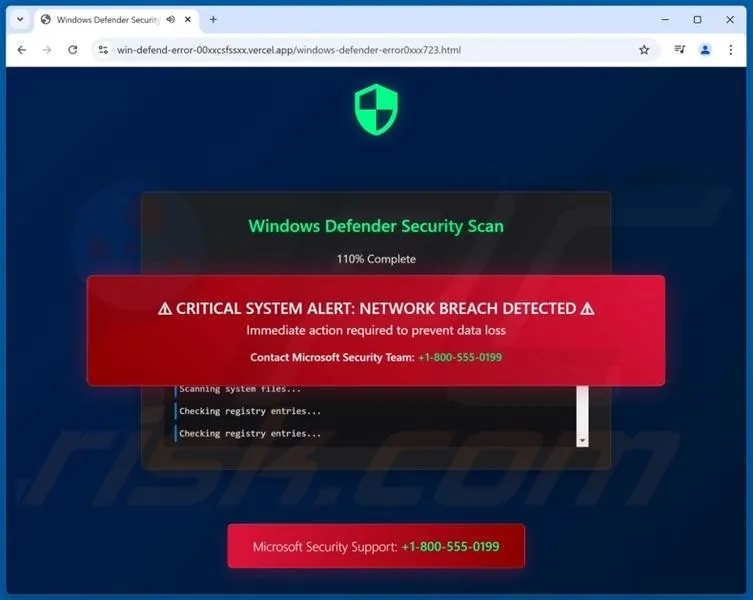
Ciekawostką jest to, że niektóre złośliwe oprogramowanie może być tak sprytnie napisane, że potrafi wprowadzać jednoczesne fałszywe komunikaty o błędach w antywirusie, zmuszając użytkowników do jego wyłączenia, co dodatkowo podnosi ryzyko infekcji.
Źródła:
- https://support.microsoft.com/pl-pl/windows/security/threat-malware-protection/virus-and-threat-protection-in-the-windows-security-app
- https://antywirus.com/jak-unikac-pulapek-podczas-pobierania-oprogramowania-z-sieci/