Gdy McAfee blokuje zaufany program lub połączenie, które muszę przetestować, mogę na krótko wyłączyć zaporę. Robię to tylko wtedy, gdy wiem, dlaczego zmieniam ustawienie: zapora filtruje ruch sieciowy i chroni komputer przed niepożądanymi połączeniami. Nie wyłączam jej na stałe ani podczas zwykłego przeglądania stron.
Najpierw otwieram McAfee i przechodzę do sekcji „Ochrona sieci”, a potem wybieram „Zapora”. Zależnie od wersji programu nazwy i układ menu mogą się nieco różnić. A propos, sprawdź, który antywirus lepiej ochroni Twój komputer. Czasami ustawienie znajdę też w obszarze „Personal Firewall”. Gdy je otworzę, wybieram polecenie wyłączenia zapory i — jeśli program o to poprosi — potwierdzam zmianę.
Następnie w oknie potwierdzenia wskazuję, kiedy McAfee ma ponownie uruchomić zaporę. Domyślnie program zwykle proponuje 15 minut, ale strzałka obok pola z czasem pozwala wybrać inną dostępną wartość. Ustawiam możliwie krótki okres, potrzebny do wykonania konkretnego zadania, i zatwierdzam wybór.
Chroń komputer, zanim znów połączysz się z siecią
Po upływie wskazanego czasu McAfee powinien automatycznie włączyć zaporę, więc nie muszę pamiętać, by przywrócić ochronę ręcznie. Jeśli moja wersja programu nie pokazuje timera albo chcę wznowić działanie zapory wcześniej, wracam do „Ochrona sieci” → „Zapora” i wybieram „Włącz”. W niektórych wersjach tę opcję znajdę w sekcji „Net Guard” — wtedy przechodzę do niej i ponownie aktywuję funkcję.
W czasie krótkiej przerwy w działaniu zapory nie pobieram nieznanych plików, nie otwieram podejrzanych witryn ani nie korzystam z niezabezpieczonych sieci. Jeśli McAfee blokuje tylko jeden zaufany program, najpierw sprawdzam, czy mogę dodać wyjątek, zamiast wyłączać całą zaporę. Po teście kontroluję w panelu, czy status zapory znów wskazuje aktywną ochronę.
Jak tymczasowo wyłączyć ochronę McAfee
Wykonaj poniższe kroki, aby tymczasowo wyłączyć zaporę lub funkcję Net Guard w McAfee. Możesz też ustawić automatyczne wznowienie ochrony, a po wykonaniu zadania sprawdzić, czy zabezpieczenia znów działają.
- Otwórz ustawienia ochrony sieci. W panelu McAfee przejdź do sekcji „Ochrona sieci”, a następnie wybierz „Zapora”. Pamiętaj, że nazwy i układ opcji mogą się różnić w zależności od wersji programu.
- Wyłącz tylko potrzebny składnik. Jeśli problem powoduje Net Guard, otwórz ustawienia tej funkcji i wybierz „Wyłącz”. Jeśli chcesz wyłączyć zaporę, użyj odpowiedniego przełącznika w sekcji „Zapora”. Nie dezaktywuj pozostałych zabezpieczeń, jeśli nie ma takiej potrzeby.
- Ustaw czas ponownego uruchomienia. W oknie potwierdzenia określ, kiedy zapora ma wznowić działanie. Domyślnie może to być 15 minut. Jeśli możesz wybrać czas z listy, wskaż najkrótszy okres potrzebny do wykonania zadania.
- Po zakończeniu włącz ochronę ponownie. Wróć do tych samych ustawień i wybierz „Włącz”. Następnie sprawdź, czy zapora lub Net Guard sygnalizuje aktywną ochronę. Nie pozostawiaj zabezpieczeń wyłączonych na stałe, ponieważ zwiększa to ryzyko infekcji, kradzieży danych i nieuprawnionego dostępu do komputera.
Jak wyłączyć funkcję Net Guard w programie McAfee?
Net Guard w McAfee kontroluje połączenia sieciowe i może blokować podejrzane strony oraz pliki. Jeśli chcę sprawdzić, czy ta funkcja utrudnia mi dostęp do zaufanej witryny, wyłączam ją na krótko — nie dezaktywuję przy tym całej ochrony antywirusowej.
Aby to zrobić, uruchamiam McAfee i otwieram sekcję „Ochrona sieci”. Następnie przechodzę do ustawień „Zapory”, odszukuję pozycję „Net Guard” i wybieram „Wyłącz”. Nazwy mogą się nieco różnić zależnie od wersji programu, dlatego szukam ustawień zapory i funkcji Net Guard, a nie ogólnego przełącznika ochrony. Skoro już tu trafiłeś to Sprawdź, jak Avast chroni Twoją prywatność.
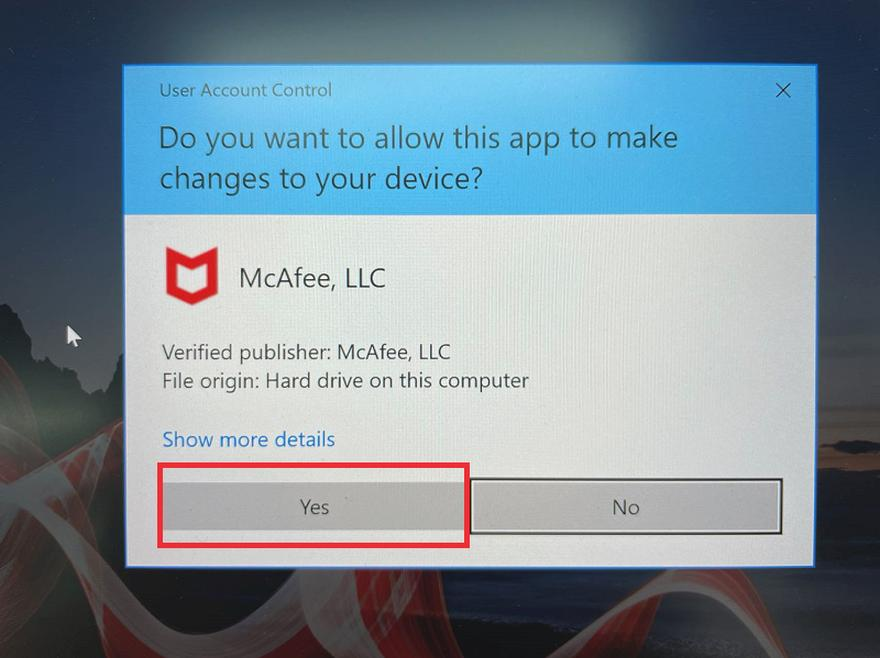
Gdy pojawi się okno potwierdzenia, czytam jego treść i zatwierdzam zmianę. Net Guard przestaje wtedy filtrować połączenia według swoich reguł, więc wyłączam go tylko na czas krótkiego testu lub pobierania konkretnego pliku. Po zakończeniu wracam do tych samych ustawień i wybieram „Włącz”.
Chwila bez ochrony sieciowej może kosztować więcej, niż myślisz
Net Guard i zapora osobista są ze sobą powiązane, ale nie zawsze oznaczają to samo. Wyłączenie samego Net Guard nie musi dezaktywować całej zapory ani pozostałych składników McAfee. Dlatego przed zatwierdzeniem zmiany upewniam się, że przełączam właściwą funkcję, a nie szerszy moduł ochronny.
Po wyłączeniu Net Guard zachowuję ostrożność wobec stron i plików, które wcześniej blokował. Nie pobieram nieznanych programów ani załączników tylko dlatego, że ostrzeżenie zniknęło. Jeśli problem dotyczy zaufanej witryny, po teście ponownie włączam funkcję, a następnie sprawdzam, czy McAfee ma aktualne definicje i najnowszą wersję.
Nie zostawiam Net Guard wyłączonego na stałe. Ochrona sieciowa pomaga ograniczać kontakt z niebezpiecznymi witrynami i podejrzanymi połączeniami, a jej długotrwałe wyłączenie zwiększa ryzyko pobrania szkodliwego pliku lub ujawnienia danych. Traktuję tę zmianę jako krótkotrwały krok diagnostyczny i po jego zakończeniu ponownie wybieram „Włącz”.
Wskazówka: jeśli Net Guard blokuje zaufaną witrynę, zanotuj jej adres i komunikat ostrzegawczy przed krótkim testem — ułatwi to późniejsze sprawdzenie ustawień, a ochronę możesz od razu ponownie włączyć.
Dlaczego nie warto wyłączać ochrony antywirusowej na stałe?
Poniżej przedstawiamy najważniejsze powody, by nie wyłączać antywirusa, a także bezpieczniejsze sposoby postępowania, gdy program blokuje potrzebny plik lub stronę.
- Ochrona danych i tożsamości. Antywirus może wykryć złośliwe oprogramowanie, które próbuje wykraść dane osobowe, loginy lub informacje finansowe. Jeśli ktoś je przejmie, może ukraść Twoją tożsamość, uzyskać nieuprawniony dostęp do kont albo spowodować straty finansowe.
- Mniejsze ryzyko infekcji i uszkodzenia systemu. Program ostrzega przed zagrożeniami i może zablokować ich uruchomienie. Infekcja może spowolnić komputer, uszkodzić pliki, a nawet uniemożliwić korzystanie z urządzenia.
- Bezpieczniejsze przeglądanie internetu. Podejrzane strony i pobierane pliki mogą kraść dane lub instalować szkodliwe oprogramowanie. Ochrona antywirusowa pomaga rozpoznać zagrożenie, zanim wyrządzi ono szkodę.
- Ochrona także wtedy, gdy nie spodziewasz się zagrożenia. Niebezpieczne treści mogą pojawić się podczas zwykłego przeglądania stron, pracy czy pobierania plików. Dlatego stałe wyłączenie antywirusa pozbawia urządzenie bieżącego nadzoru i zwiększa ryzyko niezauważonej infekcji.
- Blokadę lepiej rozwiązać punktowo. Jeśli program zatrzymuje plik lub stronę, najpierw sprawdź wiarygodność źródła. Gdy wyłączenie ochrony jest uzasadnione, skorzystaj z trybu pasywnego albo na krótko wyłącz tylko konkretną funkcję — nie dezaktywuj całego programu.
- Każde czasowe wyłączenie powinno mieć określony koniec. Ustaw ponowne uruchomienie ochrony; niektóre programy pozwalają wybrać czas przerwy, a domyślnie może on wynosić 15 minut. Po wykonaniu zadania od razu włącz antywirusa i sprawdź, czy działa.
Jak bezpiecznie przywrócić działanie ochrony po jej wyłączeniu?
Gdy kończę zadanie wymagające czasowego wyłączenia ochrony, od razu włączam ją ponownie — nie odkładam tego na później. Otwieram panel antywirusa lub zabezpieczeń systemu i sprawdzam, czy zapora oraz ochrona antywirusowa działają. W Windows wybieram Start → Ustawienia → Zabezpieczenia Windows, a następnie sprawdzam sekcje „Ochrona przed wirusami i zagrożeniami” oraz „Zapora i ochrona sieci”.
W wielu programach wystarczy ponownie ustawić przełącznik na „Włącz”. W McAfee przechodzę do Ochrona sieci → Zapora → Net Guard i włączam funkcję, natomiast w AVG sprawdzam, czy ekran główny pokazuje stan „Protection is ON”. Nawet jeśli zaplanowałem automatyczne wznowienie ochrony, na przykład po 10 minutach, upewniam się, że działa. Samo zamknięcie okna nie zawsze ją uruchamia.
Kilka minut, by upewnić się, że komputer znów jest chroniony
Po włączeniu zabezpieczeń sprawdzam, czy program nie wyświetla ostrzeżenia ani prośby o potwierdzenie zmian. Następnie aktualizuję bazy wirusów i składniki aplikacji, po czym uruchamiam szybkie skanowanie komputera. Jeśli pobierałem podejrzany plik, skanuję go osobno, wybierając skanowanie niestandardowe. Zwykle zajmuje to kilka minut, a pozwala upewnić się, że ochrona działa i jest gotowa do użycia. Jeśli interesują cię podobne zagadnienia to sprawdź polecane antywirusy i oszczędzaj.
Jeśli przełącznik nie reaguje, zamykam program i uruchamiam go ponownie. Sprawdzam też połączenie z internetem oraz komunikaty o konflikcie z innym antywirusem. Nie przeglądam stron ani nie pobieram plików bez aktywnej zapory i ochrony antywirusowej, ponieważ zabezpieczenia pomagają ograniczyć ryzyko infekcji, spowolnienia urządzenia i kradzieży danych. Gdy nadal nie mogę ich włączyć, kontaktuję się z pomocą techniczną producenta, zamiast wyłączać kolejne zabezpieczenia.
Wskazówka: po ponownym włączeniu ochrony sprawdź jej stan zarówno w aplikacji McAfee, jak i w Zabezpieczeniach Windows — dzięki temu łatwiej zauważysz, jeśli zapora lub ochrona antywirusowa nadal jest wyłączona.
Źródła:
- https://download.mcafee.com/products/webhelp/4/1045/GUID-6E2C3F81-4334-490A-A0C0-EABE466A5400.html
- https://www.morele.net/wiadomosc/jak-wylaczyc-antywirusa-na-stale-i-czasowo/18004/