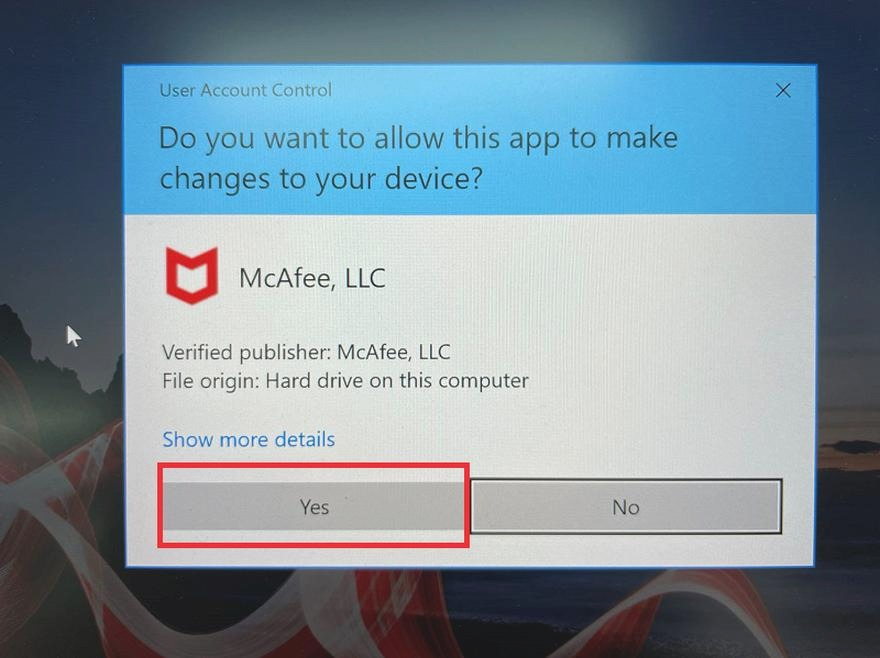
Odinstalowanie oprogramowania McAfee na notebookach ASUS jest prostym procesem, który można wykonać w kilku krokach. Ponieważ McAfee często instalowane jest domyślnie na nowych urządzeniach, po pewnym czasie możesz zdecydować się na jego usunięcie. Powody mogą być różne, na przykład chęć skorzystania z innego programu antywirusowego lub potrzeba zwiększenia wydajności systemu. Należy jednak pamiętać, że sposób odinstalowania różni się w zależności od wersji systemu operacyjnego, ale sama procedura jest na tyle uniwersalna, że poradzisz sobie bez problemu.
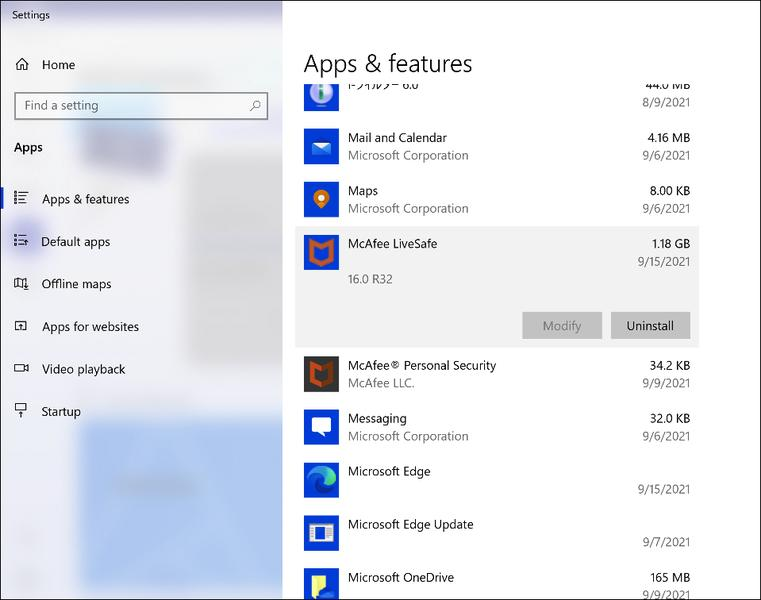
Na początku przejdź do ustawień systemowych. W Windows 10 wystarczy kliknąć ikonę ustawień, a następnie wybrać “Aplikacje”. Tam znajdziesz sekcję “Aplikacje i funkcje”, która zawiera listę wszystkich zainstalowanych programów, w tym McAfee. Wybierz McAfee i kliknij “Odinstaluj”. Po zakończeniu odinstalowywania pamiętaj, aby ponownie uruchomić komputer, co zapewni poprawną aktualizację systemu.
Bezpieczne usunięcie McAfee: Jak przywrócić wolność swojemu notebookowi?
Gdy standardowe odinstalowanie nie przyniesie oczekiwanych rezultatów, ślady McAfee mogą pozostać w systemie. W takim przypadku skorzystaj z narzędzia McAfee Consumer Product Removal (MCPR). To darmowe narzędzie skutecznie usunie wszelkie pozostałości po aplikacji. Aby je pobrać, wejdź na stronę McAfee, ściągnij aplikację, uruchom ją i postępuj według wskazówek. Niezmiernie ważne jest, aby po tym kroku ponownie uruchomić komputer, aby upewnić się, że McAfee został całkowicie usunięty.
Podsumowując, odinstalowanie McAfee na notebooku ASUS jest dość proste, ale wymaga uwagi. Twoje bezpieczeństwo jest kluczowe, dlatego po usunięciu McAfee sprawdź, czy masz zainstalowane inne oprogramowanie zabezpieczające. Dzięki temu twój notebook będzie odpowiednio chroniony, a ty spokojnie będziesz mógł korzystać z jego pełnych możliwości.
Jak usunąć oprogramowanie McAfee? Skuteczne metody
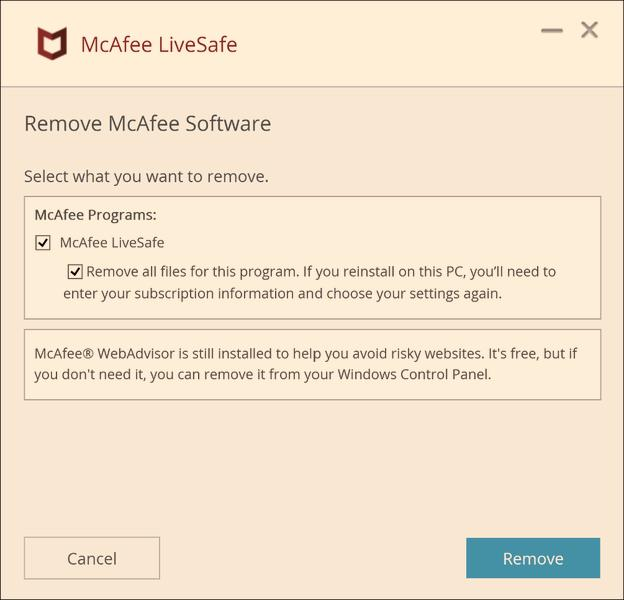
W tym artykule znajdziesz szczegółową instrukcję usuwania oprogramowania McAfee z systemu. Skupimy się na popularnych metodach odinstalowania, które możesz zastosować zarówno w systemie Windows, jak i innych narzędziach.
- Odinstalowanie McAfee przez panel sterowania Aby rozpocząć, otwórz panel sterowania. Naciśnij Windows + R, wpisz appwiz.cpl, a następnie naciśnij Enter. Na liście zainstalowanych programów znajdź McAfee, kliknij go dwukrotnie i postępuj zgodnie z wyświetlanymi instrukcjami. Po zakończeniu odinstalowywania zaleca się uruchomienie komputera ponownie.
- Użycie narzędzia MCPR Jeśli standardowa metoda nie przyniesie efektu, pobierz i uruchom narzędzie McAfee Consumer Product Removal (MCPR). To oprogramowanie skutecznie usunie wszelkie pozostałości po McAfee.
- Ręczne usuwanie pozostałości
Po skorzystaniu z MCPR warto sprawdzić foldery systemowe w poszukiwaniu pozostałych plików. Otwórz Eksplorator plików i przejdź do następujących lokalizacji:
- C:\Program Files (x86)
- C:\Program Files
- C:\ProgramData
- Oczyszczenie rejestru systemu Następnie zastosuj narzędzie do czyszczenia rejestru, aby upewnić się, że wszystkie wpisy dotyczące McAfee zniknęły. Możesz skorzystać z darmowych programów, takich jak CCleaner. Uruchom skanowanie i usuń wszystkie znalezione wpisy związane z McAfee.
Skuteczne metody usuwania McAfee z Maca - od dezinstalatora po Terminal
Kiedy postanowiłem usunąć McAfee z mojego Maca, uświadomiłem sobie, że zadanie będzie bardziej skomplikowane, niż sądziłem. Oprogramowanie McAfee często instaluje się fabrycznie na laptopach różnych marek, co może być uciążliwe z powodu ciągłych powiadomień oraz wpływu na wydajność systemu. Jeżeli szukasz podobnych treści, sprawdź najlepsze oprogramowanie antywirusowe, które skutecznie usuwa wirusy. Na początku skorzystałem z dezinstalatora, który McAfee oferuje w zestawie. Otwarcie go było proste, wystarczyło podać hasło administratora. Po zakończeniu procesu zauważyłem, że nie wszystkie pliki zostały usunięte, więc musiałem podjąć dodatkowe kroki, aby upewnić się, że McAfee całkowicie znikło.
Następnie rozważyłem użycie CleanMyMac. To narzędzie umożliwia szybkie wyczyszczenie komputera z niechcianych aplikacji oraz ich pozostałości. Otworzyłem CleanMyMac, kliknąłem na „Aplikacje”, a potem na „Zarządzaj moimi aplikacjami”. Wśród opcji znalazłem McAfee, zaznaczyłem go i kliknąłem „Usuń”. To prosty sposób, który zaoszczędził mi sporo czasu i nerwów – efekty były widoczne od razu.
Jak pozbyć się McAfee z Maca i odzyskać pełnię wydajności systemu?
Gdyby nie udało się usunąć wszystkich folderów związanych z McAfee, postanowiłem zajrzeć do lokalizacji systemowych. W Finderze wszedłem do opcji „Idź do folderu” i kolejno wkleiłem ścieżki: /usr/local/ oraz /Biblioteki/Application Support/. Przejrzałem foldery i usunąłem wszelkie pliki zawierające „McAfee” w nazwach. Na końcu spróbowałem użyć Terminala, gdzie wpisałem odpowiednie polecenie dla wersji mojego McAfee – to spowodowało, że program zniknął raz na zawsze z mojego systemu.
Podsumowując, całkowite usunięcie McAfee z Maca wymaga cierpliwości oraz zastosowania kilku metod. Niezależnie od tego, czy użyjemy standardowego dezinstalatora, CleanMyMac, przeszukiwania folderów systemowych czy Terminala – każda z tych metod ma swoje zalety. Kluczowe jest zachowanie staranności, aby żadne pliki nie pozostały. Każdy podjęty krok przybliża nas do bardziej wydajnego i czystego Maca, co zdecydowanie jest tego warte!
Dlaczego warto usunąć McAfee? Problemy z powiadomieniami i wydajnością
Odinstalowanie oprogramowania McAfee z urządzenia może być konieczne, gdy napotykasz problemy z wydajnością lub irytującymi powiadomieniami. Poniżej przedstawiamy kluczowe powody, dla których warto to rozważyć, oraz instrukcje dotyczące procesu.
- Problemy z wydajnością: Użytkownicy często zauważają, że McAfee obciąża zasoby systemowe, co prowadzi do spowolnienia działania komputera. Może to skutkować dłuższym czasem uruchamiania aplikacji oraz gorszą responsywnością systemu.
- Irytujące powiadomienia: Wiele osób narzeka na nadmiar powiadomień od McAfee, które rozpraszają w trakcie pracy. Częste przypomnienia o skanowaniu, subskrypcjach czy aktualizacjach stają się uciążliwe w przypadku braku korzystania z tej aplikacji.
- Trudności w usunięciu: Niektóre wersje McAfee pozostawiają resztki po odinstalowaniu, co prowadzi do dalszych problemów. Warto skorzystać z narzędzia McAfee Consumer Product Removal (MCPR), aby upewnić się, że wszystkie pliki zostaną usunięte.
- Alternatywne oprogramowanie zabezpieczające: Na rynku dostępne są bardziej wydajne i mniej inwazyjne rozwiązania, które mogą lepiej odpowiadać potrzebom użytkowników. Wybierając aplikacje przyjazne dla systemu, można poprawić ogólną wydajność komputera.
Jak całkowicie usunąć McAfee z systemu Windows? Praktyczny przewodnik
Czasami oprogramowanie antywirusowe, takie jak McAfee, przestaje spełniać nasze oczekiwania. Choć wiele osób chwali jego funkcje, zauważyłem, że spowalnia działanie mojego komputera, więc postanowiłem je usunąć. Jeśli masz podobny problem, podaję krok po kroku, jak całkowicie pozbyć się McAfee z systemu Windows. To proste, więc nie zwlekaj i do dzieła!
Na początek możesz skorzystać z panelu sterowania. Naciśnij klawisze Windows + R, co otworzy okno "Uruchom". Wpisz "appwiz.cpl" i naciśnij Enter, aby otworzyć listę zainstalowanych programów. Zlokalizuj McAfee, kliknij na niego dwa razy, a następnie postępuj według instrukcji. Po zakończeniu zrestartuj komputer, by upewnić się, że zmiany weszły w życie. Skoro już dotykamy tego tematu, sprawdź, jak zweryfikować działanie swojego antywirusowego oprogramowania. Czasem to może nie wystarczyć, ponieważ niektóre pliki mogą nadal pozostać na dysku.
Skuteczne narzędzie, które pomoże Ci pozbyć się McAfee raz na zawsze!
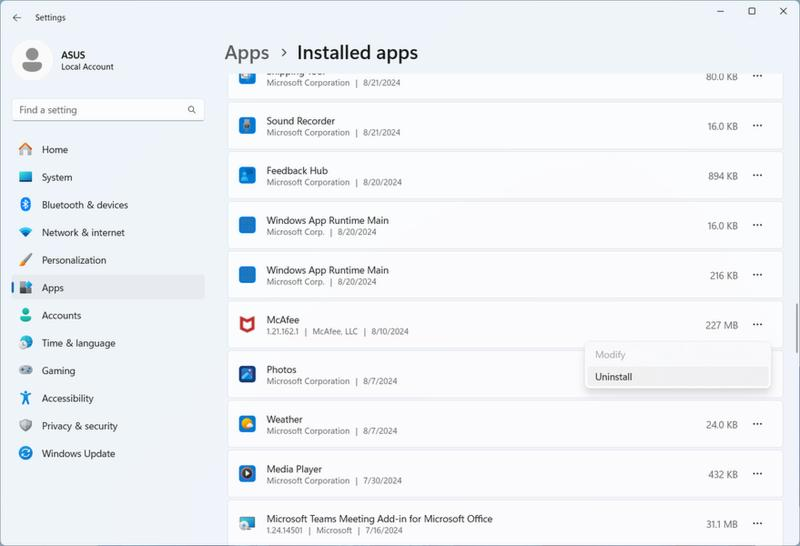
Jeśli napotykasz trudności w usunięciu McAfee, warto skorzystać z narzędzia McAfee Consumer Product Removal (MCPR), dostępnego w Internecie. Po pobraniu uruchom program, który przeskanuje system i usunie pozostałe pliki McAfee. W razie potrzeby, sprawdź ręcznie foldery takie jak Program Files czy AppData, aby upewnić się o całkowitym usunięciu. Te dodatkowe kroki są niezbędne dla pełnej eliminacji McAfee z komputera.
Na koniec pamiętaj o ponownym uruchomieniu komputera po zakończeniu wszystkich czynności. Coś dla zainteresowanych tą tematyką: sprawdź, jak łatwo zaktualizować Avast i wzmocnić bezpieczeństwo komputera. Sprawdź, czy masz zainstalowane nowe aplikacje zabezpieczające, jeśli są dla Ciebie istotne. Możesz również rozważyć przetestowanie innego oprogramowania antywirusowego lub zmianę na darmowe opcje, które mogą lepiej spełniać Twoje potrzeby. W końcu to Twój sprzęt i chcesz, aby działał jak najlepiej!
Czy wiesz, że pozostawienie fragmentów oprogramowania antywirusowego na komputerze może prowadzić do konfliktów z nowo zainstalowanymi programami zabezpieczającymi? Dlatego tak ważne jest, aby przeprowadzić dokładne oczyszczenie systemu po usunięciu McAfee.
Źródła:
- https://www.asus.com/pl/support/faq/1034198/
- https://macpaw.com/pl/how-to/uninstall-mcafee-mac
- https://www.forumpc.pl/topic/499990-jak-usun%C4%85%C4%87-mcafee-antivirus/
- https://learn.microsoft.com/pl-pl/answers/questions/4020034/czy-mo-na-permanentnie-usun-mcafee