Decydując się na usunięcie oprogramowania Avast z komputera, powinienem wykonać to w sposób prawidłowy i efektywny. Standardowe metody dezinstalacji, takie jak usuwanie aplikacji z panelu sterowania, często nie wystarczają. Avast instaluje wiele komponentów i wpisów w rejestrze, które mogą pozostać w systemie, prowadząc do konfliktów z innym oprogramowaniem. Dlatego kluczowym krokiem jest skorzystanie z narzędzia Avast Clear dostarczonego przez producenta, aby dokładnie usunąć wszystkie pozostałości.
- Wyłącz moduł samoobrony w aplikacji Avast, aby umożliwić pełne usunięcie plików.
- Pobierz narzędzie Avast Clear z oficjalnej strony i zapisz je na Pulpicie.
- Przeprowadź standardową dezinstalację Avasta przez Panel sterowania.
- Uruchom komputer w trybie awaryjnym, aby kontynuować proces usuwania.
- Uruchom avastclear.exe i postępuj zgodnie z instrukcjami, aby usunąć pozostałości.
- Poczekaj na zakończenie procesu usuwania, który trwa od 30 sekund do kilku minut.
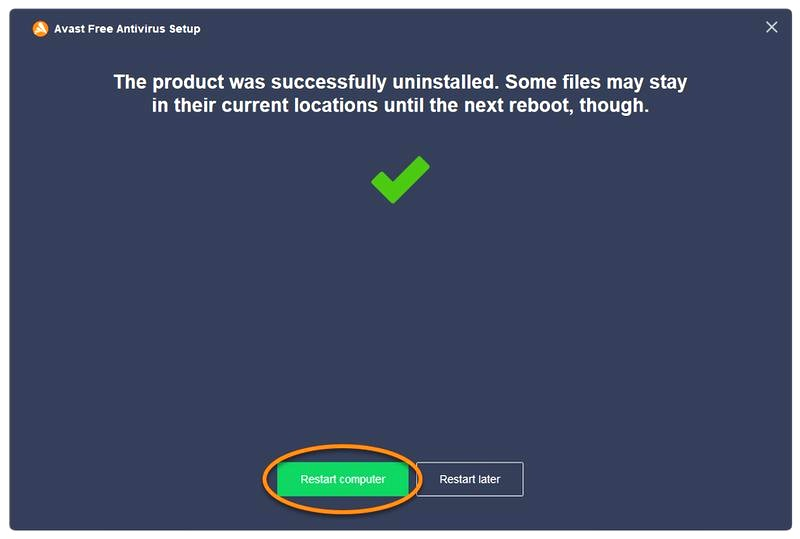
- Uruchom ponownie komputer, aby wprowadzić zmiany.
- Sprawdź, czy Windows Defender jest aktywny po usunięciu Avasta.
- Rozważ alternatywy dla Avasta, takie jak Microsoft Defender, Norton Antivirus, Kaspersky Security lub Bitdefender.
Przed rozpoczęciem usunięcia wykonam kilka ważnych kroków przygotowawczych. Najpierw wyłączę moduł samoobrony w aplikacji Avast. Otwieram program, przechodzę do Ustawień, wybieram Rozwiązywanie problemów i odznaczam pole „Włącz samoobronę”. To niezbędny krok, aby avastclear.exe mogło swobodnie usunąć wszystkie powiązane pliki. Dodatkowo, warto zapisać kopię zapasową ustawień na wypadek ponownej instalacji Avasta. Pobranie narzędzia Avast Clear z oficjalnej strony zapewni mi korzystanie z najnowszej wersji.
Przygotowanie na skuteczne usunięcie Avasta - nie daj się pozostałościom!
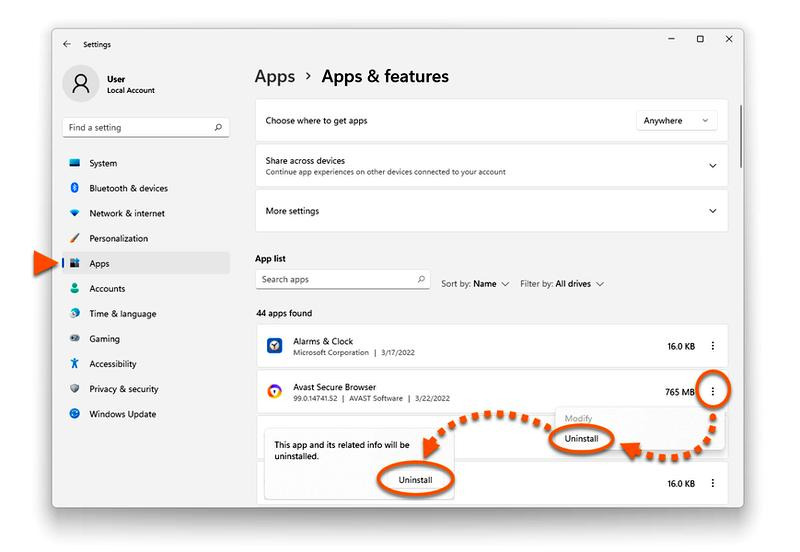
Po tych przygotowaniach przeprowadzam standardową dezinstalację przez Panel sterowania. Otwieram menu Start, wpisuję „Zainstalowane aplikacje” i klikam na odpowiednią pozycję. Na liście odnajduję wpis dotyczący Avasta, klikam w trzy kropki obok i wybieram „Odinstaluj”. Proces ten zwykle trwa kilka minut; pamiętam również o konieczności restartu systemu. Dopiero po tym mogę kontynuować, uruchamiając komputer w trybie awaryjnym i korzystając z narzędzia Avast Clear, które usunie pozostałe trudne do zlikwidowania elementy. Jak już jesteśmy w temacie to sprawdź, który antywirus lepiej chroni w 2026 roku.
Podczas używania Avast Clear uruchamiam narzędzie i podążam za wskazówkami na ekranie. Narzędzie samo wykrywa miejsce instalacji Avasta oraz jego edycję. Wybieram odpowiednią opcję i rozpoczynam proces czyszczenia, który trwa od 30 sekund do kilku minut, w zależności od liczby pozostałości. Po zakończeniu nie zapominam o ponownym uruchomieniu komputera, aby wszystko mogło się poprawnie zaktualizować. Dzięki tym krokom jestem pewny, że Avast został usunięty z mojego systemu całkowicie i bezpiecznie.
Jak usunąć program Avast z komputera bez pozostałości?
W poniższej instrukcji znajdziesz szczegółowy przewodnik dotyczący pełnego usunięcia programu Avast z systemu Windows. Dzięki temu unikniesz pozostałości, które mogą wpłynąć na przyszłe instalacje oprogramowania antywirusowego lub powodować problemy z systemem.
- Wyłącz moduł samoobrony. Otwórz interfejs użytkownika Avast, przejdź do Menu > Ustawienia > Rozwiązywanie problemów i odznacz pole „Włącz samoobronę”. Bez tego kroku nie usuniesz istotnych plików i wpisów rejestru.
- Pobierz narzędzie Avast Clear. Wejdź na oficjalną stronę Avast i pobierz plik avastclear.exe. Zapisz go na Pulpicie, aby łatwo z niego skorzystać w dalszych krokach.
- Uruchom komputer w trybie awaryjnym. Wybierz Ustawienia > System > Odzyskiwanie, a następnie kliknij „Uruchom ponownie teraz” w sekcji „Uruchamianie zaawansowane”. Po restarcie, wybierz „Rozwiązywanie problemów” > „Opcje zaawansowane” > „Ustawienia uruchamiania” > „Uruchom ponownie” i naciśnij klawisz 4, aby włączyć tryb awaryjny.
- Uruchom avastclear.exe. W trybie awaryjnym zlokalizuj pobrany plik avastclear.exe i uruchom go. Potwierdź uprawnienia administratora, jeśli system o to poprosi.
- Skonfiguruj usuwanie pozostałości. Narzędzie automatycznie wykryje zainstalowany program Avast. Jeśli to konieczne, wskaż niestandardową ścieżkę instalacji. Wybierz odpowiednią wersję (Avast Free, Premium Security lub Avast One) z listy rozwijanej i kliknij „Odinstaluj”.
- Poczekaj na zakończenie procesu. W trakcie usuwania postęp zobaczysz na pasku. Czas trwania procesu wynosi od 30 sekund do kilku minut, w zależności od ilości pozostałości.
- Uruchom ponownie komputer. Po zakończeniu działania Avast Clear, zrestartuj komputer, aby wprowadzić zmiany. Sprawdź, czy Windows Defender jest aktywny w Ustawienia > Prywatność i zabezpieczenia > Zabezpieczenia Windows.
Wykonując powyższe kroki, usuniesz wszelkie pozostałości po programie Avast z systemu, co przygotuje komputer do instalacji nowego oprogramowania zabezpieczającego.
Metody dezinstalacji avast — jak skutecznie usunąć oprogramowanie
Czy kiedykolwiek potrzebowałeś usunąć oprogramowanie Avast z komputera, ale nie wiedziałeś, jak to zrobić? Wiele osób napotyka trudności przy dezinstalacji tego popularnego antywirusa. W 2026 roku standardowe metody mogą okazać się niewystarczające, aby pozbyć się wszystkich pozostałości mogących zakłócić działanie systemu lub nowego oprogramowania. Poniżej przedstawię ci krok po kroku jak skutecznie usunąć Avast i przywrócić pełną funkcjonalność swojego komputera.
Aby zacząć proces dezinstalacji, najpierw musisz wyłączyć moduł samoobrony. Otwórz interfejs Avast i przejdź do Menu > Ustawienia > Rozwiązywanie problemów, a następnie odznacz pole „Włącz samoobronę”. Zgadzasz się na tymczasowe obniżenie bezpieczeństwa, co jest niezbędne w tej sytuacji. Kolejnym krokiem jest pobranie oficjalnego narzędzia Avast Clear. Zapisz je na Pulpicie — przyda się później!
Kiedy wszystko jest już przygotowane, przystąp do właściwego usuwania. W Windows 11, zamiast klasycznego Panelu sterowania, otwórz Ustawienia > Aplikacje > Zainstalowane aplikacje. Następnie znajdź Avast, kliknij trzy kropki po prawej stronie, wybierz „Odinstaluj” i potwierdź. To zajmie od 4 do 6 minut, a po zakończeniu system poprosi o ponowne uruchomienie. To kluczowy krok — nie pomijaj go, bo ważne pliki zostaną usunięte dopiero po wyłączeniu systemu!
Odzyskaj pełną moc swojego komputera w 2 minuty — skuteczne usunięcie pozostałości po Avast!
Po zakończeniu standardowej dezinstalacji warto przeprowadzić pełne czyszczenie przy użyciu narzędzia Avast Clear. Aby to zrobić, uruchom komputer w trybie awaryjnym. Jeżeli interesuje cię więcej, odwiedź artykuł, aby szybko odzyskać ikonę "Ten komputer" na pulpicie. Otwórz Ustawienia > System > Odzyskiwanie i kliknij „Uruchom ponownie teraz” w sekcji „Uruchamianie zaawansowane”, a następnie wybierz „Tryb awaryjny”. Gdy znajdziesz się w tym trybie, uruchom avastclear.exe z Pulpitu i postępuj zgodnie z instrukcjami.
Program automatycznie wykryje zainstalowane komponenty Avast i zaproponuje ich usunięcie. Proces trwa zazwyczaj od 30 sekund do 2 minut. Warto poczekać, ponieważ to pozwoli uniknąć problemów z pozostałościami, które mogą rozregulować przyszłe instalacje oprogramowania zabezpieczającego. Po zakończeniu uruchom ponownie komputer, a pozostałości po Avast powinny zostać praktycznie usunięte.
Co się stanie, gdy po usunięciu Avasta napotkasz problemy, takie jak brak aktywnej ochrony? Nie martw się! System Windows automatycznie aktywuje Windows Defender. W przypadku trudności ze włączeniem sprawdź ustawienia zabezpieczeń. Upewnij się także, że wszelkie wpisy rejestru zostały poprawnie usunięte. Możesz to zrobić ręcznie lub korzystając z programów do optymalizacji systemu.
Usunięcie Avasta może znacząco poprawić wydajność twojego komputera, zwłaszcza jeśli był on starszy. Użytkownicy często zgłaszają, że po dezinstalacji czas uruchamiania systemu skraca się nawet o kilka sekund, a zużycie pamięci RAM znacząco maleje. Czasem, aby odzyskać pełną wydajność, wystarczy kilka prostych kroków — dbaj o to, by proces był dokładny i wykonywany przy użyciu odpowiednich narzędzi.
Czy wiesz, że niektóre wersje oprogramowania Avast mogą pozostawiać ukryte pliki i wpisy w rejestrze, które wpływają na wydajność systemu, nawet po standardowej dezinstalacji? Aby temu zapobiec, zawsze warto używać dedykowanego narzędzia, takiego jak Avast Clear, które skutecznie usunie wszelkie pozostałości.
Rozwiązywanie problemów związanych z dezinstalacją avast — najczęstsze błędy
Rozwiązywanie problemów z dezinstalacją oprogramowania, takiego jak Avast, może być frustrujące, zwłaszcza gdy standardowe metody zawodzą. Wiele osób ma trudności z usunięciem tego programu, co często objawia się komunikatem: „Instalator nie może kontynuować, ponieważ program jest używany”. Zazwyczaj oznacza to, że procesy związane z Avasta wciąż działają w tle. Aby to naprawić, należy zakończyć aktywne procesy w Menedżerze zadań, a następnie zatrzymać odpowiednią usługę. W przypadku, gdy wszystkie te kroki zawiodą, warto uruchomić komputer w trybie awaryjnym, co ułatwi dezinstalację.
Innym problemem podczas usuwania plików z folderu Avasta bywa odmowa dostępu. System zabezpiecza ten katalog, co może rodzić frustrację. W takiej sytuacji pomocne będą narzędzia, na przykład Microsoft PowerToys, które pomogą ustalić przyczynę blokady, albo linia poleceń do przejęcia właścicielstwa nad folderem. Jeśli natomiast pozostaną trudności z usunięciem resztek po Avasta, inwestycja w narzędzie Avast Clear okaże się rozsądna, ponieważ dokładnie wyczyści pozostałości. Skoro już się tu znalazłeś to odinstaluj Avast z Windows 7 skutecznie i bez problemów.
Ułatwienie życia w 12 minut: Jak skutecznie usunąć Avasta i przyspieszyć komputer
Pełna dezinstalacja Avasta składa się z kilku kluczowych kroków. Po pierwsze, należy wyłączyć moduł samoobrony w aplikacji, aby nie zakłócał procesu dezinstalacji. Potem standardowa metoda przez Panel sterowania działa w około 70% przypadków. Wiele osób decyduje się jednak na użycie Avast Clear, które ułatwia usunięcie pozostałości. Zainstalowanie tego narzędzia i uruchomienie go w trybie awaryjnym pozwoli na usunięcie resztek, takich jak wpisy rejestru czy niepotrzebne pliki systemowe, pozostawione po dezinstalacji.
W kontekście ochrony po usunięciu Avasta, warto zwrócić uwagę na skuteczność Microsoft Defendera. Statystyki pokazują, że prawidłowe usunięcie programów antywirusowych znacząco oszczędza zasoby systemowe, co przyspiesza działanie komputera. Dlaczego tak się dzieje? Wiele instalacji Avasta uruchamia się wraz z systemem, co zajmuje cenną pamięć RAM. Pełne usunięcie oprogramowania zajmuje zazwyczaj od 8 do 12 minut, a dokładne oczyszczanie systemu pozwala uniknąć problemów z nowym zabezpieczeniem. Warto więc poświęcić ten czas, aby zapewnić stabilność pracy systemu w przyszłości.
Ciekawostką jest, że niektóre stare wersje Avasta mogą generować problemy z dezinstalacją ze względu na ich silne zabezpieczenia, które nie były aktualizowane, co w rezultacie może prowadzić do konfliktów z innym oprogramowaniem antywirusowym.
Alternatywy dla avasta po usunięciu — co zainstalować w zamian
Po usunięciu programu Avast z komputera warto rozważyć alternatywy, które zapewnią odpowiednią ochronę przed zagrożeniami. Oto kilka możliwości, które warto wziąć pod uwagę jako zamienniki dla oprogramowania Avast:
-
Microsoft Defender
Wbudowany w system Windows 11, Microsoft Defender oferuje solidną ochronę, osiągając wysokie oceny w testach niezależnych laboratoriów. Jego funkcje obejmują ochronę przed ransomware, kontrolowany dostęp do folderów oraz integrację z chmurą. Idealny dla użytkowników domowych oraz małych firm. -
Norton Antivirus
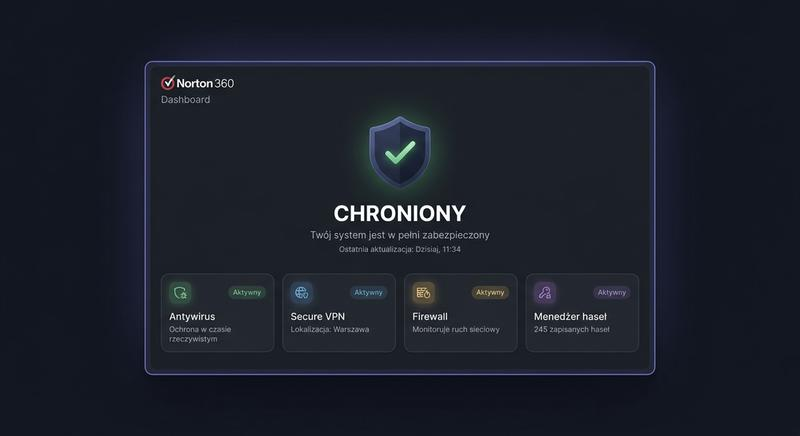
Norton to rozpoznawalny program antywirusowy, który oferuje zaawansowane funkcje, takie jak wykrywanie zagrożeń w czasie rzeczywistym, VPN oraz menedżer haseł. Przyjazny interfejs oraz możliwość rozbudowy o dodatkowe moduły czynią go elastycznym narzędziem. -
Kaspersky Security
Kaspersky zapewnia skuteczną ochronę przed wirusami oraz oferuje narzędzia zwiększające prywatność online, w tym VPN i zarządzanie hasłami. Dodatkowo, program zabezpiecza płatności i inteligentnie zapobiega ransomware. -
Bitdefender
Bitdefender wyróżnia się niskim wpływem na wydajność systemu i oferuje wszechstronną ochronę przed zagrożeniami. W ramach tego rozwiązania znajdziesz zintegrowane zarządzanie hasłami, monitorowanie VPN oraz zaawansowane skanowanie w poszukiwaniu wirusów.