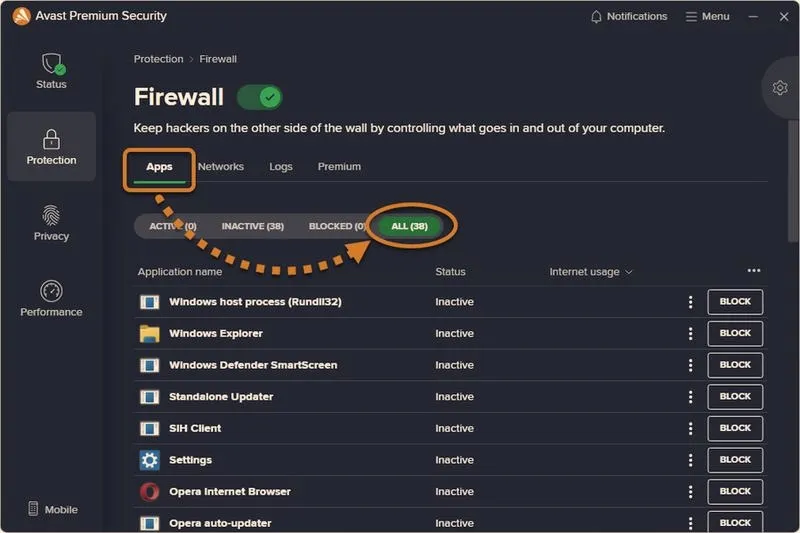
Dezinstalacja Avast może wydawać się prostym zadaniem, lecz w rzeczywistości często napotykasz na trudności. Podczas próby odinstalowania tego popularnego programu antywirusowego przez standardową metodę, nie zdajesz sobie sprawy, że w systemie pozostaje wiele pozostałości — w tym sterowniki jądra, wpisy w rejestrze oraz pliki rozrzucone w różnych folderach. Jak już jesteśmy w temacie to odinstaluj Avast w Windows 7 skutecznie i bez problemów. Kliknięcie „Odinstaluj” w Ustawieniach nie wystarczy, by całkowicie usunąć Avast i uniknąć przyszłych konfliktów z innym oprogramowaniem. Taka sytuacja może prowadzić do frustracji, szczególnie gdy planujesz zainstalować nowego antywirusa.
Rzeczywiście, standardowa dezinstalacja pozostawia sporo śladów. Krytyczne komponenty, takie jak aswMonFlt.sys czy aswArPot.sys, mogą pozostać aktywne w C:\Windows\System32\drivers\ nawet po zakończeniu procesu. Ponadto, wpisy w rejestrze, szczególnie w gałęziach HKLM\SOFTWARE\Avast oraz HKLM\SYSTEM\CurrentControlSet\Services\, mogą skutkować poważnymi problemami przy instalacji innego oprogramowania zabezpieczającego. W skrajnych przypadkach starsze oprogramowanie lub „wygnane” sterowniki mogą wciąż działać w tle, krzyżując plany użytkowników.
Jak łatwo i skutecznie usunąć odporne ślady Avasta z systemu w zaledwie 5 minut
Aby uniknąć tych problemów, warto skorzystać z oficjalnego narzędzia Avast Clear. Narzędzie to działa w trybie awaryjnym i może usunąć nawet do 98% wszystkich pozostałości, co w porównaniu do standardowej metody wypada bardzo dobrze. Proces użycia jest prosty: wystarczy pobrać avastclear.exe, uruchomić go jako administrator i postępować zgodnie z instrukcjami na ekranie. Już w ciągu 3 do 5 minut wszystkie ślady Avasta zostaną usunięte, a Ty zyskasz możliwość bezstresowej instalacji nowego pakietu zabezpieczeń.
Zanim całkowicie usuniesz Avasta, warto wykonać kilka kroków przygotowawczych. Przede wszystkim zamknij wszystkie aktywne aplikacje oraz zapisz klucze licencyjne, jeśli planujesz ponowną instalację. Dezintegracja pozostałości po AV to nie tylko porządki w systemie, ale także szansa na płynniejszą pracę i lepszą ochronę przed zagrożeniami. Brak kompatybilności jednego programu z innym może prowadzić do nieprzyjemnych sytuacji, a źle przeprowadzona dezinstalacja może być tego przyczyną.
Jak skutecznie usunąć Avast Internet Security? Przewodnik krok po kroku
Aby całkowicie odinstalować program Avast Internet Security, skorzystaj z poniższej listy kroków. Użycie oficjalnego narzędzia Avast Clear pomoże w usunięciu zarówno oprogramowania, jak i potencjalnych konfliktów z innymi aplikacjami antywirusowymi.
- Pobierz narzędzie Avast Clear Odwiedź oficjalną stronę Avast i ściągnij plik avastclear.exe, zapisując go w łatwo dostępnym miejscu, np. na pulpicie.
- Uruchom komputer w trybie awaryjnym Zrestartuj komputer, przytrzymując klawisz Shift podczas uruchamiania systemu, aby wejść w tryb awaryjny, co umożliwi skuteczne wykorzystanie narzędzia Avast Clear.
- Uruchom Avast Clear jako administrator Gdy komputer działa w trybie awaryjnym, znajdź plik avastclear.exe, kliknij prawym przyciskiem myszy, a następnie wybierz „Uruchom jako administrator”.
- Wybierz produkt do usunięcia W oknie Avast Clear z listy wybierz produkt, który chcesz odinstalować, a także folder instalacyjny, zazwyczaj C:\Program Files\Avast Software\.
- Rozpocznij proces usuwania Naciśnij przycisk „Odinstaluj” i poczekaj, aż proces się zakończy. Może to potrwać od 30 sekund do 2 minut.
- Uruchom ponownie komputer Po zakończeniu odinstalowania zrestartuj komputer, aby zastosować zmiany.
- Sprawdź pozostałości po Avast Po uruchomieniu systemu upewnij się, że foldery związane z Avast (C:\Program Files\Avast Software\, C:\ProgramData\Avast Software\ oraz katalogi w AppData) zostały usunięte. Sprawdź również, czy program nie figuruje w Ustawienia → Aplikacje.
| Krok | Szczegóły | Czas Trwania | Wymagania | Potencjalne Problemy |
|---|---|---|---|---|
| 1 | Pobranie narzędzia Avast Clear (avastclear.exe) | ~30 sekund | Internet, miejsce na dysku (ok. 25–35 MB) | Brak |
| 2 | Uruchomienie komputera w trybie awaryjnym | ~1 minuta | Wyłączenie komputera i ponowne uruchomienie | Problemy z uruchomieniem trybu awaryjnego |
| 3 | Uruchomienie Avast Clear jako administrator | ~1 minuta | Odwiedzenie folderu z pobranym narzędziem | Nie uruchamia się narzędzie, konieczność ręcznego uruchomienia |
| 4 | Wybór produktu do odinstalowania | ~30 sekund | AMD i Intel CPU, kompatybilny system | Błąd w wykrywaniu zainstalowanych komponentów |
| 5 | Uruchomienie procesu odinstalowania | 1-2 minuty | Brak aktywnych procesów Avast | Błąd „Setup is already running” |
| 6 | Restart komputera | ~1 minuta | Brak otwartych aplikacji | Problemy z ponownym uruchomieniem |
| 7 | Sprawdzenie pozostałości w folderach | ~1 minuta | Umiejętność korzystania z Eksploratora plików | Pozostałe pliki, które mogą wymagać ręcznego usunięcia |
| 8 | Sprawdzenie wpisów rejestru | ~1 minuta | Umiejętność obsługi Edytora rejestru | Ryzyko usunięcia niewłaściwych danych |
| 9 | Przypadki po odinstalowaniu | Natychmiastowe włączenie Microsoft Defender | Brak dodatkowego oprogramowania | Potencjalne ryzyko infekcji w ciągu 24 godzin |
| 10 | Alternatywa po Avast | Natychmiastowe zainstalowanie nowego oprogramowania | Wybór z dowolnych programów zabezpieczających | Problemy z kompatybilnością |
Jak prawidłowo użyć narzędzia Avast Clear?
Avast Clear to narzędzie, które ułatwia odinstalację oprogramowania Avast na komputerze. W przeciwieństwie do tradycyjnych metod dezinstalacji, które często pozostawiają sterowniki i wpisy w rejestrze, Avast Clear całkowicie eliminuje wszystkie pozostałości. Kluczowym krokiem przed użyciem narzędzia jest pobranie go z oficjalnej strony Avast. Najlepiej umieścić plik avastclear.exe, który ma rozmiar od 25 do 35 MB, w łatwo dostępnym miejscu, na przykład na pulpicie.
Rozpocznij proces, uruchamiając komputer w trybie awaryjnym. To istotne, ponieważ tryb awaryjny ładuje tylko podstawowe usługi systemowe, co umożliwia Avast Clear skuteczne zidentyfikowanie i usunięcie komponentów oprogramowania. Po wejściu w tryb awaryjny, kliknij prawym przyciskiem na avastclear.exe, wybierz „Uruchom jako administrator” i postępuj zgodnie z instrukcjami na ekranie. Narzędzie poprosi o potwierdzenie, a następnie uruchomi proces odinstalacyjny.
Usuń 100% problemów z Avast i przywróć płynność swojego komputera w 2 minuty!
Następnie wskaż folder instalacyjny Avast. Narzędzie zazwyczaj automatycznie wykrywa ścieżkę C:\Program Files\Avast Software\, ale jeśli napotkasz trudności, wskazanie folderu ręcznie również jest możliwe. Wybierz produkt do odinstalowania z listy, np. Avast Free Antivirus lub Avast Premium Security, a następnie kliknij „Odinstaluj”. Cały proces zajmie od 30 sekund do 2 minut, po czym komputer wymaga restartu.
Po działaniu Avast Clear warto sprawdzić, czy wszystkie komponenty zostały usunięte. Otwórz Eksplorator plików i upewnij się, że foldery związane z Avast, takie jak C:\Program Files\Avast Software\ oraz C:\ProgramData\Avast Software\, są usunięte. Dodatkowo sprawdź, czy program nie znajduje się już na liście zainstalowanych aplikacji w Ustawieniach systemu. Dzięki tym prostym krokom zyskasz pewność, że Avast został całkowicie usunięty, a na komputerze nie ma konfliktów, które mogłyby uniemożliwiać instalację nowego oprogramowania antywirusowego.
Aby upewnić się, że proces odinstalacji przebiegł pomyślnie, sprawdź następujące aspekty:
- Folder C:\Program Files\Avast Software\ został usunięty.
- Folder C:\ProgramData\Avast Software\ został usunięty.
- Avast nie figuruje na liście zainstalowanych aplikacji w Ustawieniach systemu.
Czy wiesz, że po uruchomieniu narzędzia Avast Clear w trybie awaryjnym, można zminimalizować ryzyko wystąpienia błędów systemowych oraz konfliktów z innym oprogramowaniem, co sprawia, że proces odinstalacji jest znacznie bardziej wydajny i bezproblemowy?
Najczęstsze problemy podczas odinstalowywania Avast
Odinstalowanie programu antywirusowego Avast z systemu Windows wydaje się proste, ale często napotykam na przeszkody. Standardowa procedura przez Panel sterowania, mimo swojej łatwości, nie zawsze przynosi efekty. Po kliknięciu „Odinstaluj” często pozostają niechciane pozostałości, takie jak sterowniki, wpisy rejestru oraz usługi. Te elementy mogą kolidować z nową aplikacją antywirusową, którą planuję zainstalować.
Jednym z najczęstszych problemów jest błąd „Setup is already running”, który skutecznie blokuje dalsze działania. Oznacza to, że instalacja lub aktualizacja Avasta może wciąż działać w tle, nawet jeśli żadne okna się nie wyświetlają. W takiej sytuacji otwieram Menedżera zadań i kończę procesy związane z Avastem, takie jak „AvastUI.exe” czy „AvastSvc.exe”. To proste działanie często rozwiązuje problem i umożliwia kontynuację.
Jak skutecznie pozbyć się problemów z Avasta i odzyskać pełną kontrolę nad swoim systemem
Kiedy standardowy deinstalator zawodzi, sięgam po narzędzie Avast Clear. To oprogramowanie pomaga, gdy Avast nie chce się całkowicie usunąć. Kluczową czynnością jest uruchomienie komputera w trybie awaryjnym oraz uruchomienie Avast Clear jako administrator. Narzędzie to jest zaprojektowane do wykrywania wszystkich komponentów Avasta i skutecznego ich usuwania, co eliminuje problemy z pozostałościami w systemie.
Warto także zwrócić uwagę na inne kwestie po dezinstalacji. Często po odinstalowaniu Avasta nie mogę połączyć się z internetem. Przyczyną bywają pozostałe sterowniki filtrujące, które blokują dostęp do sieci. W takim momencie otwieram Menedżera urządzeń i usuwam odpowiednie sterowniki. Proces odinstalacji może wydawać się skomplikowany, ale z cierpliwością i odpowiednią wiedzą można przywrócić pełną funkcjonalność systemu. Wystarczy dobrze zrozumieć procedurę i być gotowym na techniczne wyzwania.
Ciekawostką jest, że wiele użytkowników, którzy doświadczyli problemów z odinstalowaniem Avasta, nie zdaje sobie sprawy, iż pozostałości po oprogramowaniu mogą nie tylko wpływać na wydajność nowego programu antywirusowego, ale także na ogólną stabilność systemu operacyjnego. Dlatego warto zawsze korzystać z dedykowanych narzędzi do całkowitego usunięcia programów, aby uniknąć późniejszych komplikacji.
Co zrobić po całkowitym usunięciu Avast z systemu?
Po całkowitym usunięciu programu Avast z systemu, warto zastanowić się nad krokami, które zapewnią bezpieczeństwo i poprawne funkcjonowanie komputera. Na początku upewnij się, że wszystkie pozostałości po Avasta rzeczywiście zniknęły. Nawet po użyciu narzędzia Avast Clear, mogą pozostać drobne pliki w rejestrze lub folderach systemowych. Dlatego przeprowadź ręczne sprawdzenie lokalizacji, takich jak C:\Program Files, C:\ProgramData oraz katalogi AppData, by upewnić się, że nie ma tam folderów związanych z Avast.
Sprawdzenie wpisów rejestru również jest istotne. Eksplorując rejestr, przejrzyj gałęzie HKLM\SOFTWARE oraz HK_CURRENT_USER\Software, aby znaleźć i usunąć powiązane wpisy. Przed modyfikacjami rejestru wykonaj kopię zapasową, co pozwoli na przywrócenie systemu w razie błędu. Choć kroki te mogą wydawać się techniczne, mają kluczowe znaczenie dla uniknięcia problemów z instalacją nowego oprogramowania zabezpieczającego. Skoro już poruszamy ten temat, sprawdź, jak stworzyć własny program antywirusowy.
Bezpieczeństwo Twojego komputera na pierwszym miejscu: Jak skutecznie chronić się przed zagrożeniami po usunięciu Avasta
Upewniając się, że wszystkie ślady Avasta zostały usunięte, przemyśl zainstalowanie alternatywnego oprogramowania antywirusowego. Windows Defender automatycznie zacznie działać jako domyślny antywirus, jednak jeśli chcesz korzystać z bardziej rozbudowanych opcji, rozważ zakup płatnego zabezpieczenia. Na rynku dostępne są różne rozwiązania oferujące funkcje takie jak ochrona przed ransomware, menedżer haseł czy zaawansowane skanowanie systemu. Poświęć czas na research, aby znaleźć najlepsze rozwiązanie dla swoich potrzeb, które zapewni Ci pełną ochronę w sieci.
- Ochrona przed ransomware
- Menedżer haseł
- Zaawansowane skanowanie systemu
Te funkcje są kluczowe dla zapewnienia wysokiego poziomu bezpieczeństwa podczas korzystania z komputera.
Na koniec, zanim zainstalujesz nowe oprogramowanie, upewnij się, że Twój system jest aktualny i wszystkie niezbędne aktualizacje zostały zainstalowane. Regularne aktualizacje systemu operacyjnego są kluczowe dla bezpieczeństwa, zwłaszcza po usunięciu starszego oprogramowania, które mogło się kłócić z innymi składnikami systemu. Odwiedź inny wpis, w którym też była o tym mowa. Po zainstalowaniu nowego antywirusa warto uruchomić pełne skanowanie systemu, aby upewnić się, że nie ma pozostałych zagrożeń. Taka systematyka zapewni Ci spokój i pewność, że Twój komputer jest w pełni zabezpieczony!
Ciekawostką jest, że niektóre złośliwe oprogramowania mogą ukrywać się w systemie po usunięciu programów zabezpieczających, dlatego regularne skanowanie systemu przy użyciu różnych narzędzi, takich jak skanery online czy programy antywirusowe, może ujawnić zagrożenia, które umknęły standardowym metodom detekcji.
Najczęstsze pytania i odpowiedzi (FAQ)
Jakie problemy mogą wystąpić podczas standardowej dezinstalacji Avasta?Podczas standardowej dezinstalacji Avasta mogą wystąpić problemy, takie jak pozostawienie niechcianych pozostałości, w tym sterowników, wpisów w rejestrze oraz usług, które mogą kolidować z nową aplikacją antywirusową.
Jakie narzędzie należy wykorzystać do skutecznej deinstalacji Avasta?Aby skutecznie odinstalować Avasta, należy skorzystać z oficjalnego narzędzia Avast Clear, które działa w trybie awaryjnym i eliminuje niemal wszystkie pozostałości po programie.
Jakie kroki należy podjąć przed użyciem narzędzia Avast Clear?Przed użyciem narzędzia Avast Clear warto zamknąć wszystkie aktywne aplikacje oraz zapisać klucze licencyjne, jeśli planujesz ponowną instalację Avasta.
Co zrobić po zakończeniu procesu dezinstalacji Avasta?Po zakończeniu procesu dezinstalacji warto sprawdzić foldery, takie jak C:\Program Files\Avast Software\, C:\ProgramData\Avast Software\ oraz Ustawienia systemu, aby upewnić się, że wszystkie ślady Avasta zostały usunięte.
Jakie działania należy podjąć, aby zabezpieczyć komputer po usunięciu Avasta?Po usunięciu Avasta warto zainstalować alternatywne oprogramowanie antywirusowe, upewnić się, że system operacyjny jest aktualny, oraz przeprowadzić pełne skanowanie systemu w poszukiwaniu potencjalnych zagrożeń.