
Odinstalowanie programu Avast na Macu często staje się sporym wyzwaniem. Warto zauważyć, że samo przeniesienie aplikacji do Kosza nie wystarczy do całkowitego usunięcia programu. W rzeczywistości, aplikacja posiada różne komponenty, które pozostają w systemie, co może wprowadzać nieporządek oraz zajmować cenne miejsce na dysku. Z własnego doświadczenia zauważam, że użytkownicy niejednokrotnie skarżą się na problemy z usunięciem wszystkich plików związanych z Avastem, co prowadzi nie tylko do marnowania pamięci, ale również może powodować komplikacje przy przyszłych aktualizacjach oprogramowania.
Gdy przychodzi do odinstalowywania Avast, kluczowym aspektem jest korzystanie z dezinstalatora zawartego w instalatorze. Bez tego narzędzia możemy mieć trudności z usunięciem wszystkich elementów, które program zainstalował w systemie. Co więcej, napotkanie problemów z uprawnieniami może uniemożliwić całkowite wyeliminowanie aplikacji. Takie trudności mogą dotyczyć nawet 30% użytkowników, przez co proces odinstalowywania Avast na Macu staje się bardziej skomplikowany, niż mogłoby się wydawać.
Usuwanie powiązanych procesów jest kluczowe
Aby skutecznie pozbyć się Avasta, należy najpierw zatrzymać wszystkie jego działające procesy. Inaczej napotkamy komunikaty o błędach lub problemy z uprawnieniami, które mogą uniemożliwić pomyślne odinstalowanie oprogramowania. Nawet niewielkie komponenty, takie jak launchery, mogą stanowić przeszkodę w realizacji tej operacji. Dlatego warto poświęcić dodatkowe 5 minut na zamknięcie wszystkich procesów związanych z Avast w Monitorze aktywności.
Nie możemy także zapominać o koniecznym "sprzątaniu" po odinstalacji. Nawet jeśli udało nam się pozbyć samej aplikacji, mogą pozostać foldery w bibliotece użytkownika oraz inne resztki, które bywają trudne do zlokalizowania. Mówię tu o elementach, które mogą być ukryte w różnych podkatalogach, co może zająć dodatkowe 10-15 minut na ręczne usuwanie. Jeśli nie jesteśmy pewni, które pliki usunąć, warto skorzystać z oprogramowania takiego jak PowerMyMac; zdecydowanie przyspieszy to proces i pozwoli oszczędzić cenne nerwy.
Jak skutecznie usunąć program Avast z systemu Mac
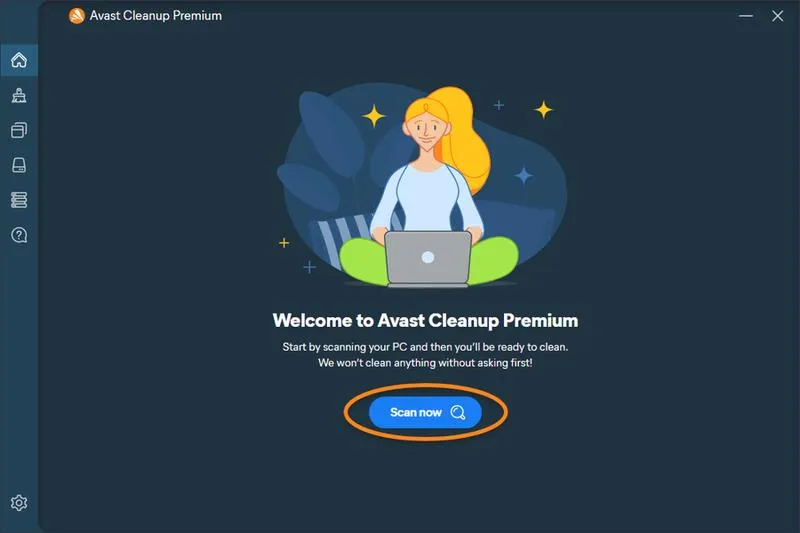
Usunięcie programu Avast z systemu Mac może być czasochłonnym wyzwaniem, jednak poprzez zastosowanie odpowiednich kroków możesz przeprowadzić ten proces skutecznie i całkowicie. W poniższym opisie znajdziesz szczegółowe instrukcje, które pomogą Ci upewnić się, że wszystkie komponenty oprogramowania zostaną usunięte, a niechciane pozostałości nie zagracą systemu.
- Zakończ procesy związane z Avasta
Na początku odinstalowywania upewnij się, że program Avast nie działa w tle. Aby to zrobić, otwórz Monitor aktywności, który znajdziesz w folderze Narzędzia w Finderze. Następnie wyszukaj procesy związane z Avast, zaznacz je, a na końcu kliknij Zakończ proces w lewym górnym rogu okna.
- Odinstaluj Avast za pomocą własnego dezinstalatora
Jeśli zainstalowałeś Avast przy użyciu pobranego pakietu instalacyjnego, dostępny powinien być również dezinstalator. W tym celu przejdź do folderu Aplikacje, zlokalizuj folder Avast i go otwórz. Znajdź plik Uninstall Avast Security, a następnie kliknij go dwukrotnie. Wykonaj instrukcje wyświetlane na ekranie, aby zakończyć proces odinstalacji.
- Usuń związane z Avasta pliki z folderu Biblioteka
Istnieje możliwość, że mimo użycia dezinstalatora, niektóre pliki nadal pozostaną w systemie. Żeby je usunąć, otwórz Finder i wybierz Idź > Przejdź do folderu w menu. Wpisz ~/Library i naciśnij Enter. W folderze Library przeszukaj i usuń foldery związane z Avasta, które mogą mieścić się w:
- ~/Library/Application Support/Avast
- ~/Library/Caches/com.avast.AAFM
- ~/Library/LaunchAgents/com.avast.home.userpront.plist
- Opróżnij Kosz
Na końcu, po usunięciu wszystkich komponentów, pamiętaj, aby opróżnić Kosz. To kluczowy krok, który pozwoli Ci całkowicie pozbyć się plików Avasta. W tym celu kliknij prawym przyciskiem myszy ikonę Kosza na docku i wybierz Opróżnij Kosz. Jeśli pojawią się jakiekolwiek monity, upewnij się, że masz odpowiednie uprawnienia administratora do usunięcia tych plików.
Krok po kroku: jak ręcznie usunąć Avast z systemu Mac?
Odinstalowanie oprogramowania Avast na Macu może wydawać się skomplikowane, lecz nie ma powodu do zmartwień! Wspólnie przejdziemy przez ten proces krok po kroku. Na początku zatrzymaj wszelkie uruchomione procesy związane z Avasta. Aby to zrobić, kliknij przycisk "Idź" w górnym menu, następnie wybierz "Narzędzia", a potem dwukrotnie kliknij na "Monitor aktywności". Teraz w otwartym oknie znajdź i zaznacz proces Avast, a na końcu kliknij "Zakończ". Ten kluczowy krok umożliwi ci kontynuowanie dalszych działań, bez obaw o zakłócenia w procesie dezinstalacji.
Gdy zatrzymasz Avast'a, możesz przejść do usunięcia aplikacji. Otwórz Finder i udaj się do folderu "Aplikacje". W tym miejscu zlokalizuj aplikację Avast, a następnie przeciągnij ją do Kosza. Jednak to nie wszystko! Musisz także pozbyć się powiązanych plików, aby mieć pewność, że Avast nie pozostawił po sobie żadnych śladów. W tym celu kliknij "Idź" w górnym menu, wybierz "Idź do folderu", a potem wpisz ~/Library. W folderze Library znajdź i usuń wszystkie foldery oraz pliki związane z Avasta, które mogą znajdować się w podfolderach, takich jak "Application Support", "Caches" czy "LaunchAgents".
Ważność pełnej dezinstalacji oprogramowania Avast
Pamiętaj, że pozostawienie jakichkolwiek plików po Avast może prowadzić do problemów z wydajnością twojego Maca lub konfliktów przy instalacji nowego oprogramowania. Żeby zapewnić pełną dezinstalację, warto skorzystać z programów, które pomogą w usunięciu pozostałości, takich jak PowerMyMac. Dzięki niemu możesz skutecznie usunąć wszystkie pliki powiązane z Avast, co jest zdecydowanie łatwiejsze niż ręczne wyszukiwanie i usuwanie ich jeden po drugim.
Na sam koniec, po zrealizowaniu wszystkich tych kroków, pamiętaj o opróżnieniu Kosza, aby całkowicie pozbyć się wszelkich plików. Odinstalowanie Avasta z Maca może zająć trochę czasu, ale stosując te proste kroki, masz pewność, że wszystkie powiązane pliki zostaną usunięte z twojego systemu. Teraz możesz cieszyć się czystym komputerem, gotowym na nową aplikację, która nie będzie obciążać twojego systemu!
Jak wykorzystać dezinstalator do usunięcia programu Avast na Macu?
Usunięcie programu Avast z komputera Mac może wydawać się skomplikowane. Jednak przy odpowiednim podejściu oraz użyciu właściwego narzędzia, proces ten staje się znacznie prostszy. Najlepiej jest skorzystać z dezinstalatora dostarczanego razem z aplikacją. Na początku upewnij się, że wszystkie procesy związane z Avastem są zatrzymane. W tym celu otwórz Monitor aktywności, znajdź uruchomione procesy Avast i zakończ je. Gdy to zrobisz, możesz przystąpić do odinstalowywania programu.
Przygotowanie do dezinstalacji programu Avast
Kiedy już zatrzymasz działania Avast, czas na przejście do dezinstalatora. Aby to zrobić, odnajdź folder Aplikacje w Finderze i zlokalizuj aplikację Avast. Następnie ją otwórz, kliknij na "Odinstaluj Avast Security" i postępuj według instrukcji wyświetlających się na ekranie. Cały proces powinien zająć chwilę, a po jego zakończeniu warto sprawdzić, czy wszystkie powiązane pliki zostały skutecznie usunięte. Niektóre z nich mogą pozostać w systemie, dlatego dobrze jest usunąć je ręcznie. A skoro o tym mowa to przeczytaj, jak łatwo wyłączyć wszystkie antywirusy w systemie.
Dokładne usunięcie wszystkich plików związanych z Avast
Aby upewnić się, że program Avast całkowicie zniknął z Maca, warto przeprowadzić dodatkowe skanowanie. Otwórz Finder, naciśnij skrót klawiszowy Command + Shift + G, a następnie wpisz ~/Library. W tym folderze powinieneś znaleźć podfoldery, takie jak Application Support, Cache oraz LaunchAgents, gdzie mogą znajdować się pozostałości po Avast. Usuń wszystkie pliki i foldery związane z tą aplikacją, aby w pełni oczyścić system.
Na koniec, bardzo wskazane jest ponowne uruchomienie komputera. Po jego włączeniu sprawdź, czy odzyskałeś wolne miejsce na dysku oraz czy Mac działa sprawniej. Dzięki tym krokom bez problemu pozbędziesz się Avasta, a Twój Mac znów będzie funkcjonował bez zbędnych przeszkód.
| Krok | Opis |
|---|---|
| 1 | Upewnij się, że wszystkie procesy związane z Avastem są zatrzymane. Otwórz Monitor aktywności, znajdź procesy Avast i zakończ je. |
| 2 | Odnajdź folder Aplikacje w Finderze i zlokalizuj aplikację Avast. |
| 3 | Otwórz aplikację Avast, kliknij na "Odinstaluj Avast Security". |
| 4 | Postępuj zgodnie z instrukcjami wyświetlającymi się na ekranie w trakcie dezinstalacji. |
| 5 | Sprawdź, czy wszystkie powiązane pliki zostały skutecznie usunięte z systemu. |
| 6 | Otwórz Finder, naciśnij Command + Shift + G, a następnie wpisz ~/Library, aby uzyskać dostęp do folderu bibliotek. |
| 7 | Znajdź podfoldery takie jak Application Support, Cache oraz LaunchAgents i usuń pozostałe pliki związane z Avast. |
| 8 | Ponownie uruchom komputer, aby upewnić się, że zmiany zostały wprowadzone. |
Czy wiesz, że niektóre aplikacje zabezpieczające, takie jak Avast, mogą tworzyć ukryte pliki w systemie, które nie są widoczne w standardowych folderach? Dlatego warto używać narzędzi do wyszukiwania ukrytych plików lub terminala, aby upewnić się, że wszystkie pozostałości zostały usunięte.
Jakie korzyści daje użycie PowerMyMac do całkowitego usunięcia Avasta?
PowerMyMac to narzędzie, które znacząco ułatwia całkowite usunięcie oprogramowania antywirusowego Avast z systemu macOS. Dzięki temu narzędziu można uniknąć problemów związanych z pozostałymi plikami i folderami, które mogą obciążać pamięć komputera. Poniżej przedstawiam korzyści płynące z korzystania z PowerMyMac przy usuwaniu Avasta.
- Kompleksowe usuwanie z pozostałości - PowerMyMac nie tylko skutecznie odinstalowuje aplikację Avast, ale również skanuje system w celu znalezienia wszystkich powiązanych plików i folderów, które mogą pozostać po ręcznym usunięciu. Dzięki temu eliminuje się ryzyko, że część danych Avasta w jakiś sposób wpłynie negatywnie na wydajność komputera.
- Łatwość użycia - To narzędzie charakteryzuje się intuicyjnym interfejsem, co sprawia, że proces odinstalacji staje się prosty, nawet dla mniej doświadczonych użytkowników. Wystarczy kilka kliknięć, aby całkowicie usunąć oprogramowanie, bez potrzeby przechodzenia przez skomplikowane procedury.
- Osobny program do usuwania aplikacji - PowerMyMac funkcjonuje jako dedykowany dezinstalator, co oznacza, że nie wprowadza konfliktów z innymi aplikacjami. Użytkownicy mogą być pewni, że proces usuwania zajmuje minimalną ilość czasu i uwagi. Równocześnie, ryzyko napotkania problemów z uprawnieniami czy uruchomionymi procesami w tle, które mogą utrudniać usunięcie Avasta, znacznie się zmniejsza.
- Poprawa wydajności systemu - Po całkowitym usunięciu Avasta, PowerMyMac oferuje możliwość optymalizacji systemu poprzez usunięcie zbędnych plików tymczasowych oraz nieużywanych aplikacji. To może znacząco wpłynąć na wydajność komputera. Użytkownicy często zauważają, że ich Mac działa bardziej płynnie po przeprowadzeniu takiego czyszczenia.
Źródła:
- https://www.imymac.com/pl/powermymac/uninstall-avast-mac.html
- https://support.avast.com/pl-pl/article/67/
- https://support.apple.com/pl-pl/102610