

Czy da się sprawdzić telefon pod kątem wirusów bez instalowania dodatkowych aplikacji? W tym artykule wyjaśniam, jak przeskanować urządzenie online, na co zwrócić uwagę podczas korzystania z internetowych narzędzi i jak rozpoznać ich ograniczenia. Podpowiadam też, jakie kroki podjąć, jeśli podejrzewasz, że telefon został zainfekowany.
Telefon sprawdzisz online bez instalowania aplikacji, ale tylko w ograniczonym zakresie: strona internetowa nie ma dostępu do całej pamięci ani systemu, więc nie wykona pełnego skanowania antywirusowego. Możesz za to przesłać podejrzany link lub plik APK do serwisu takiego jak VirusTotal. Nie otwieraj pliku przed sprawdzeniem ani nie wysyłaj prywatnych dokumentów — próbki mogą zostać udostępnione do analizy.
Warto też przejrzeć ustawienia telefonu. Na Androidzie otwórz Sklep Google Play, wybierz ikonę profilu, a następnie „Play Protect” i „Skanuj”. Ta wbudowana funkcja sprawdza aplikacje; po włączeniu rozszerzonego wykrywania może kontrolować także te spoza sklepu. Sprawdź ponadto uprawnienia aplikacji oraz ich zużycie baterii i transferu danych. A jak już mówimy o tym to Poznaj sposób na czarny motyw na Snapie. iPhone nie pozwala na klasyczne skanowanie systemu przez stronę ani zewnętrzną aplikację, dlatego przejrzyj zainstalowane aplikacje i profile w „Ustawieniach” > „Ogólne” > „VPN i zarządzanie urządzeniami”.
Nie daj się fałszywym alarmom — sprawdź, co naprawdę dzieje się z telefonem
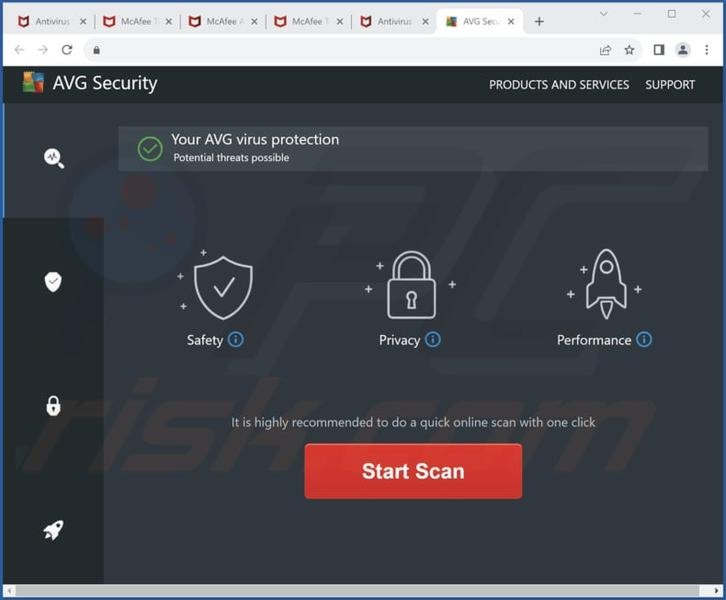
Spowolnienie, przegrzewanie, szybkie rozładowywanie baterii, nieznane aplikacje, samoczynne restarty lub większe zużycie danych mogą sygnalizować problem, ale nie potwierdzają infekcji. Alarm o wirusie bywa zwykłym spamem z przeglądarki. W Chrome otwórz „Ustawienia” > „Powiadomienia” i wyłącz alerty nieznanych witryn. Nie klikaj komunikatów straszących infekcją ani reklam polecających „czyściciela” — prawdziwe skanowanie nie zaczyna się od wyskakującego okienka.
Jeśli podejrzenia się utrzymują, zaktualizuj system i usuń nierozpoznane aplikacje. Na Androidzie uruchom też tryb bezpieczny, by sprawdzić, czy problem powoduje program zainstalowany przez użytkownika. Przywrócenie ustawień fabrycznych usuwa dane, więc najpierw skopiuj zdjęcia i dokumenty, a potem instaluj aplikacje ponownie wyłącznie z oficjalnego sklepu. Zanim sięgniesz po kolejne narzędzie, sprawdź ustawienia telefonu i źródło alertu. Podobną kwestię poruszyliśmy w tym artykule.
Jak sprawdzić telefon pod kątem wirusów bez pobierania aplikacji
Sprawdź objawy, skorzystaj z narzędzi wbudowanych w telefon i odróżnij infekcję od fałszywych alarmów. Strony obiecujące pełne skanowanie online nie mają dostępu do zawartości urządzenia, ale mogą pomóc sprawdzić osobny plik lub link — nie otwieraj ich wcześniej.
- Oceń objawy i ostatnie zmiany. Zwróć uwagę na nagłe spowolnienie, przegrzewanie, szybkie rozładowywanie baterii, większe zużycie danych, samoczynne restarty, nieznane aplikacje, zmienione ustawienia lub wysłane bez Twojej wiedzy wiadomości. Żaden z tych objawów sam nie potwierdza infekcji, ale warto wtedy sprawdzić telefon dokładniej.
- Uruchom wbudowany skaner Androida. Otwórz Sklep Google Play, wybierz ikonę profilu, przejdź do Play Protect i naciśnij Skanuj. Upewnij się też, że skanowanie aplikacji jest włączone. Jeśli instalowałeś programy spoza sklepu, włącz opcję poprawy wykrywania szkodliwych aplikacji. Niektóre modele mają dodatkowy skaner w ustawieniach zabezpieczeń lub konserwacji urządzenia.
- Przejrzyj aplikacje i ich uprawnienia. Na liście zainstalowanych programów sprawdź te, których nie rozpoznajesz. Zwróć szczególną uwagę na aplikacje z dostępem administratora, ułatwień dostępu, mikrofonu, kamery lub lokalizacji bez uzasadnionej potrzeby. Usuń nieufny program; jeśli nie możesz go odinstalować, najpierw odbierz mu uprawnienia administratora.
- Rozpoznaj spam z przeglądarki. Alarm „telefon jest zainfekowany” może być reklamą lub powiadomieniem ze strony, której wcześniej zezwolono na wysyłanie alertów. Wyłącz powiadomienia nieznanych witryn w ustawieniach przeglądarki. Nie klikaj komunikatu ani nie instaluj proponowanego „czyściciela”.
- Na iPhonie sprawdź ustawienia. Aplikacje z App Store nie mogą przeskanować całego systemu iOS. Usuń nieznane aplikacje, a następnie w Ustawieniach wybierz Ogólne i otwórz VPN i zarządzanie urządzeniami. Usuń profil, którego nie instalowałeś świadomie. Jeśli Safari przekierowuje Cię na podejrzane strony, wyczyść jego dane i zaktualizuj system.
- Sprawdź osobno podejrzany plik lub link. Nie otwieraj nieoczekiwanych załączników ani plików APK. Pojedynczy plik lub adres możesz sprawdzić w renomowanym serwisie analizującym zagrożenia. Taki test nie skanuje telefonu ani nie potwierdza bezpieczeństwa całego urządzenia.
- Ogranicz ryzyko, jeśli podejrzenia nie ustępują. Odłącz telefon od podejrzanej sieci, uruchom Androida w trybie awaryjnym i ponownie sprawdź aplikacje. Zaktualizuj system oraz zabezpieczenia. Jeśli problem nadal występuje, rozważ przywrócenie ustawień fabrycznych po skopiowaniu ważnych plików. Następnie zmień hasła do ważnych kont z innego, zaufanego urządzenia i włącz weryfikację dwuetapową.
| Obszar | Android | iPhone (iOS) |
|---|---|---|
| Objawy | Reklamy, nieznane aplikacje, wolne działanie, wzrost zużycia danych | Nieznane aplikacje lub profile, przekierowania, szybki spadek baterii |
| Skanowanie bez instalacji | Google Play Protect: Sklep Play → profil → Play Protect → Skanuj | Brak pełnego skanowania online; sprawdź aplikacje i profile urządzenia |
| Sprawdzanie linku lub pliku | VirusTotal: analiza pojedynczego linku lub pliku APK; nie skanuje telefonu | |
| Po wykryciu zagrożenia | Usuń aplikację; zaktualizuj system i uruchom skan ponownie | Usuń aplikację lub nieznany profil; zaktualizuj iOS |
| Ostateczność | Reset fabryczny; wcześniej wykonaj kopię danych, nie przywracaj podejrzanych aplikacji | |
Które objawy mogą wskazywać na wirusa w smartfonie?
Złośliwe oprogramowanie, takie jak trojan, adware czy program szpiegujący, może spowolnić smartfon, powodować zawieszanie aplikacji i niespodziewane restarty. Zwróć też uwagę na szybciej rozładowującą się baterię i nagrzewanie telefonu, nawet gdy go nie używasz. Pojedynczy objaw nie potwierdza infekcji, ale kilka naraz warto sprawdzić.
Sprawdź, czy poza aplikacjami pojawiają się reklamy, instalują się nieznane programy lub samoczynnie zmieniają się ustawienia. Niepokoić powinien również gwałtowny wzrost zużycia danych, SMS-y wysyłane bez twojej wiedzy, podejrzane połączenia, brak miejsca w pamięci oraz aktywny wskaźnik mikrofonu lub aparatu, gdy z nich nie korzystasz. Pamiętaj jednak, że złośliwe oprogramowanie może działać po cichu, dlatego brak widocznych objawów nie wyklucza infekcji.
Nie panikuj: alarm o wirusie może być tylko sprytnym spamem
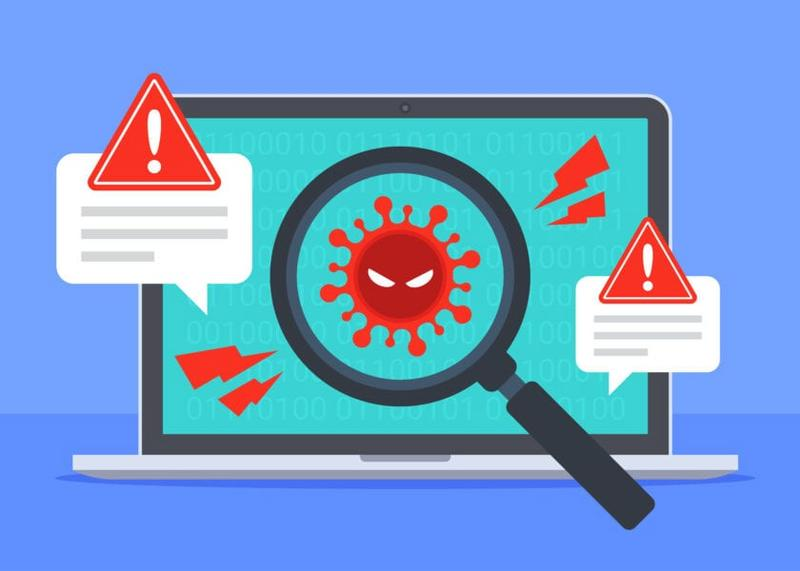
Komunikat „telefon jest zainfekowany” często pochodzi ze spamowych powiadomień przeglądarki, zwłaszcza jeśli zezwolono podejrzanej stronie na ich wysyłanie. Nie klikaj alarmu ani nie instaluj polecanego „czyściciela”. Na Androidzie sprawdź aplikacje w Ustawieniach i uruchom Google Play Protect; możesz też przeskanować urządzenie renomowanym programem z Google Play. iPhone nie umożliwia klasycznego skanowania systemu, dlatego przejrzyj aplikacje i profile konfiguracyjne oraz zaktualizuj iOS.
Zanim uznasz, że telefon ma wirusa, sprawdź inne możliwe przyczyny: starą baterię, wadliwą aplikację lub brak miejsca. Jeśli problemy nie ustępują, usuń nieznane programy i sprawdź ich uprawnienia. Gdy to nie pomoże, przywróć ustawienia fabryczne po wykonaniu kopii zapasowej ważnych plików. Jeśli podejrzewasz kradzież danych, zmień hasła na zaufanym urządzeniu i włącz weryfikację dwuetapową.
Android i iPhone: różnice w wykrywaniu złośliwego oprogramowania
Android oferuje Google Play Protect, skanery producentów — na przykład w telefonach Samsung — oraz aplikacje ochronne ze Sklepu Play. Warto z nich korzystać, zwłaszcza jeśli instalujesz programy spoza oficjalnego sklepu, bo mogą zawierać trojany, adware lub spyware.

iOS nie pozwala aplikacjom skanować całego systemu: izoluje je w tzw. piaskownicy. Aplikacje bezpieczeństwa z App Store mogą jednak ostrzegać przed phishingiem, niebezpiecznym Wi‑Fi i wyciekami danych. iPhone’y zwykle trudniej zaatakować, ale jailbreak lub nieznany profil konfiguracyjny osłabia ochronę. Zanim uznasz, że telefon ma wirusa, sprawdź też inne możliwe przyczyny problemów.
Telefon zwalnia i grzeje się? Te sygnały mogą ostrzegać przed zagrożeniem
Nagłe spowolnienie, przegrzewanie, szybsze rozładowywanie baterii, większe zużycie danych, nieznane aplikacje i niespodziewane restarty mogą wskazywać na problem — ale nie dowodzą infekcji. A skoro jesteśmy przy tym temacie to Sprawdź skuteczne darmowe antywirusy na Androida i iOS. Alarmy o „wirusie” często pochodzą ze spamu w powiadomieniach przeglądarki. Na Androidzie uruchom tryb awaryjny, by wyłączyć aplikacje zewnętrzne i łatwiej znaleźć źródło kłopotów. Na iPhonie sprawdź listę aplikacji, profile w sekcji „VPN i zarządzanie urządzeniami” oraz dane Safari.
Jeśli znajdziesz podejrzaną aplikację, usuń ją, zaktualizuj system i uruchom dostępne skanowanie. Na Androidzie upewnij się, że Play Protect działa; w razie potrzeby użyj renomowanego skanera. Reset do ustawień fabrycznych zostaw na koniec. Najpierw skopiuj ważne pliki, a po resecie instaluj aplikacje ponownie zamiast bez namysłu odtwarzać je z kopii. Następnie zmień ważne hasła na czystym urządzeniu i włącz weryfikację dwuetapową.
Wskazówka: jeśli strona internetowa twierdzi, że wykryła wirusa i każe pobrać aplikację, nie klikaj jej — zamknij kartę i sprawdź telefon za pomocą wbudowanych narzędzi, takich jak Google Play Protect.
Co zrobić po wykryciu zagrożenia i jak bezpiecznie je usunąć?
Jeśli podejrzewasz zagrożenie w telefonie, odłącz go od sieci, sprawdź aplikacje i usuń te, które budzą wątpliwości.
- Odłącz telefon od sieci. Wyłącz Wi-Fi i transmisję danych lub włącz tryb samolotowy. Nie klikaj alertów o rzekomym wirusie ani nie instaluj aplikacji polecanych w wyskakujących reklamach — często to oszustwa.
- Sprawdź aplikacje i objawy. Poszukaj nieznanych programów i zmian ustawień. Zwróć też uwagę na reklamy, spowolnienia, przegrzewanie, szybkie zużycie baterii lub danych, samoczynne restarty i wiadomości wysyłane bez Twojej wiedzy. Pamiętaj jednak, że podobne objawy mogą wynikać z błędu aplikacji lub spamu powiadomień z przeglądarki.
- Przeskanuj Androida. Otwórz Sklep Play, uruchom Google Play Protect i sprawdź, czy ochrona jest włączona. Możesz także skorzystać z renomowanej aplikacji antywirusowej pobranej z oficjalnego sklepu. Niektórzy producenci udostępniają własne narzędzia ochrony.
- Usuń podejrzane aplikacje. W ustawieniach Androida przejrzyj listę programów i odinstaluj nieznane. Jeśli aplikacja nie daje się usunąć, uruchom telefon w trybie awaryjnym, odbierz jej uprawnienia administratora urządzenia, a następnie spróbuj ponownie. Skasuj również nieznane pliki instalacyjne pobrane spoza oficjalnego sklepu.
- Oczyść przeglądarkę i sprawdź iPhone’a. Przy alarmujących powiadomieniach lub przekierowaniach wyłącz powiadomienia podejrzanych witryn i wyczyść dane przeglądania. iPhone’a nie przeskanujesz klasycznym antywirusem, dlatego usuń nieznane aplikacje i profile konfiguracyjne, wyczyść dane Safari oraz zaktualizuj iOS.
- Zaktualizuj system i zabezpiecz konta. Zainstaluj aktualizacje systemu i aplikacji. Jeśli ktoś mógł przejąć Twoje dane logowania, po oczyszczeniu telefonu zmień hasła z innego, zaufanego urządzenia, wyloguj nieznane sesje i włącz weryfikację dwuetapową.
- Przywróć ustawienia fabryczne, jeśli inne metody zawiodą. Najpierw skopiuj ważne zdjęcia, kontakty i dokumenty. Reset usunie dane z telefonu, więc po jego wykonaniu instaluj aplikacje ponownie z oficjalnego sklepu i nie przywracaj kopii zawierającej podejrzane programy.
Źródła:
- https://www.morele.net/wiadomosc/jak-sprawdzic-czy-ma-sie-wirusa-na-telefonie-jak-go-wykryc-i-usunac/17168/
- https://www.t-mobile.pl/blog/jak-sprawdzic-czy-w-telefonie-jest-wirus-podpowiadamy-najlepsze-sposoby
- https://bezpiecznyinternet.edu.pl/jak-usunac-wirusa-z-telefonu/
- https://www.malwarebytes.com/pl/cybersecurity/basics/how-to-clean-your-phone-from-virus
- https://support.google.com/accounts/answer/9924802?hl=pl&co=GENIE.Platform%3DAndroid
- https://www.avast.com/pl-pl/free-mobile-security
- https://www.avg.com/pl-pl/antivirus-for-android