Odinstalowanie starego oprogramowania antywirusowego to kluczowy krok przed zainstalowaniem nowego. Wiele osób zapomina, aby najpierw pozbyć się starego programu, co prowadzi do konfliktów i problemów z wydajnością systemu. Jeżeli ciekawią cię takie treści, sprawdź, jak wybrać odpowiednie przewody do alarmu w domu. Najlepiej zacząć od sprawdzenia, czy stary antywirus rzeczywiście jest zainstalowany oraz jaką zajmuje przestrzeń na dysku. Programy antywirusowe zajmują często ponad 500 MB, a niektóre nawet do 2 GB, dlatego warto mieć świadomość, ile miejsca zaoszczędzimy.
Zanim przystąpimy do usuwania, upewnijmy się o dostępności najnowszych aktualizacji systemu operacyjnego oraz, jeśli to konieczne, odpowiednich narzędzi do deinstalacji. Producenci antywirusów często oferują swoje narzędzia, które skuteczniej usuwają pozostałości po oprogramowaniu. Warto także zwrócić uwagę, że niektóre programy mogą wymagać ponownego uruchomienia komputera, dlatego dobrze jest zaplanować ten proces w dogodnym momencie.
Bezpieczne usunięcie przestarzałego programu antywirusowego – uwolnij swój komputer z niepotrzebnych obciążeń
Przechodząc do konkretnych kroków, rozpocznijmy od otwarcia „Panelu sterowania” w systemie Windows i przejdźmy do sekcji „Programy i funkcje”. Znajdziemy tam listę wszystkich zainstalowanych aplikacji. Odnalezienie starego oprogramowania antywirusowego powinno zająć kilka minut. Po zlokalizowaniu programu, kliknij „Odinstaluj” i postępuj zgodnie z instrukcjami. Czasami system poprosi o potwierdzenie tej akcji, co jest standardową procedurą.
Regularne dbanie o oprogramowanie antywirusowe jest kluczowe dla bezpieczeństwa naszego systemu. Odpowiednia deinstalacja pozwala uniknąć problemów z wydajnością i komfortem pracy.
Na końcu przeprowadźmy skanowanie systemu w poszukiwaniu pozostałości po oprogramowaniu. Użyjmy narzędzi czyszczących, takich jak CCleaner, aby usunąć zbędne pliki oraz wpisy rejestru związane z usuniętym programem. Dzięki temu nie tylko zwolnimy miejsce na dysku, ale także poprawimy stabilność systemu, minimalizując ryzyko wystąpienia problemów w przyszłości. Proces odinstalowania starego oprogramowania antywirusowego, mimo że może wydawać się skomplikowany, z odpowiednim podejściem stanie się prostą formalnością.
Jak zmienić program antywirusowy bez ryzyka – skuteczna instrukcja
W tej liście przedstawiamy kluczowe kroki do wymiany programu antywirusowego, zachowując jednocześnie odpowiednią ochronę systemu. Każdy z punktów ma istotne znaczenie dla płynnej zmiany oraz zapewnienia bezpieczeństwa komputera.
- Zakup i zainstalowanie nowego antywirusa – wybierz renomowany program antywirusowy. Pobierz najnowszą wersję ze strony producenta, a także sprawdź opinie oraz funkcje odpowiadające Twoim potrzebom.
- Wyłączenie obecnego oprogramowania antywirusowego – przed deinstalacją wyłącz działanie zainstalowanego antywirusa. Aby to zrobić, znajdź ikonę programu w zasobniku systemowym, kliknij prawym przyciskiem myszy i wybierz opcję „Zamknij” lub „Wyłącz”.
- Odinstalowanie starego programu antywirusowego – przejdź do panelu sterowania, wybierz „Programy” lub „Programy i funkcje”. Na liście znajdź swój stary antywirus, kliknij go, a następnie wybierz „Odinstaluj”. Postępuj zgodnie z instrukcjami na ekranie.
- Instalacja nowego oprogramowania – uruchom pobrany instalator nowego programu antywirusowego. Postępuj zgodnie z instrukcjami, wybierając preferowane opcje, takie jak typ instalacji czy dodatkowe funkcje.
- Aktywacja ochrony w czasie rzeczywistym – po zakończeniu instalacji uruchom nowy antywirus. Upewnij się, że funkcje ochrony w czasie rzeczywistym są włączone, co jest kluczowe dla zabezpieczenia Twojego systemu.
- Skonfigurowanie harmonogramu skanowania – aby zapewnić maksymalną ochronę, skonfiguruj automatyczne skanowanie. Ustaw harmonogram skanowania systemu według swoich preferencji, aby zoptymalizować ochronę bez zakłócania pracy.
Zalety i wady korzystania z Windows Defender po zmianie antywirusa
Korzystanie z Windows Defender po zmianie antywirusa ma zarówno swoje zalety, jak i wady. Po pierwsze, Windows Defender stanowi solidną podstawę ochrony zintegrowaną z systemem operacyjnym. Jako darmowe wsparcie zainstalowane z zestawem Windows, działa w tle bez dodatkowych opłat ani subskrypcji. Ponadto jego wszechstronne funkcje, takie jak monitorowanie w czasie rzeczywistym czy automatyczne aktualizacje, sprawiają, że dla wielu osób, które nie wykonują skomplikowanych operacji na komputerze, Defender może być wystarczający.
Z drugiej strony, niektórzy użytkownicy uważają, że Windows Defender nie dorównuje płatnym rozwiązaniom antywirusowym. Jeżeli masz czas i chęci, sprawdź nasze rekomendacje dotyczące najlepszych antywirusów na 2026 rok. Choć Microsoft nieustannie poprawia jego wydajność, badania dowodzą, że czasami program myli się podczas identyfikacji zagrożeń. Takie błędy mogą stwarzać ryzyko dla osób, które regularnie korzystają z bardziej złożonych operacji lub intensywnie przeszukują sieć, co skłania ich do poszukiwania bardziej zaawansowanych zabezpieczeń.
Bezpieczeństwo w zasięgu ręki: Jak Windows Defender wspiera użytkowników Windows w codziennym życiu

Warto podkreślić, że Windows Defender dobrze współpracuje z innymi programami, co ogranicza problemy z ich działaniem. W przypadku zainstalowania nowego antywirusa, wyłączenie Defendera może łagodzić potencjalne konflikty między programami zabezpieczającymi. Taka decyzja zapewnia użytkownikom płynne działanie systemu, unikając spowolnienia, które czasami występuje przy równoległej pracy kilku rozwiązań zabezpieczających.
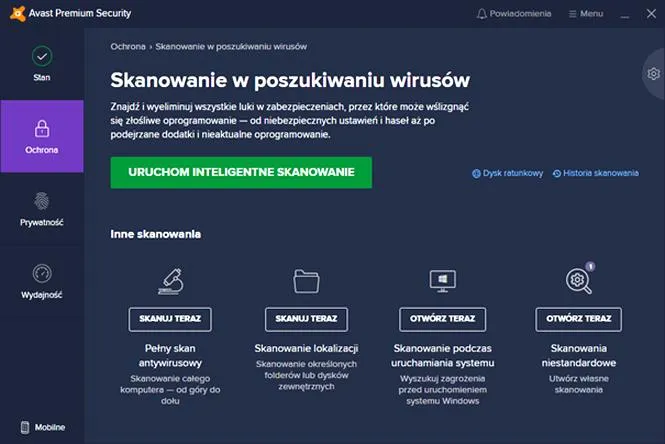
Mimo darmowej dostępności, Windows Defender nie oferuje funkcji, takich jak zaawansowane skanowanie zasobów w chmurze, VPN czy wsparcie techniczne, które są standardem w komercyjnych rozwiązaniach. Dlatego bardziej wymagający użytkownicy mogą potrzebować pełnoprawnego systemu zabezpieczeń. Jak w wielu dziedzinach, darmowe rozwiązania często nie spełniają wszystkich oczekiwań, szczególnie w kontekście bezpiecznego korzystania z Internetu. Zatem, decyzja o pozostaniu przy Windows Defenderze lub inwestycji w inny antywirus powinna być dobrze przemyślana i dostosowana do indywidualnych potrzeb wykorzystania komputera.
Ciekawostką jest to, że Windows Defender, mimo swojej prostoty, osiągnął wysokie oceny w niezależnych testach antywirusowych, niejednokrotnie zdobywając miejsce w czołówce najlepszych darmowych rozwiązań zabezpieczających, co czyni go solidnym wyborem dla wielu użytkowników.
Ustawienia nowego antywirusa – jak skonfigurować ochronę maksymalnie skutecznie
Oto lista kluczowych ustawień, które pomogą Ci skutecznie skonfigurować nowego antywirusa. Odpowiednia konfiguracja zapewni lepszą ochronę przed zagrożeniami oraz zoptymalizuje działanie systemu.
- Włącz ochronę w czasie rzeczywistym
Upewnij się, że Twój antywirus monitoruje system na bieżąco. Program powinien skanować pamięć, rejestr i sektor rozruchowy, by wykrywać zagrożenia, zanim wyrządzą szkody.
- Skonfiguruj zaplanowane skanowania
Ustaw regularne skanowania, najlepiej codziennie w godzinach, kiedy komputer nie jest intensywnie używany. To umożliwi wykrywanie ukrytych zagrożeń bez zakłócania Twojej pracy.
- Aktywuj ochronę przeglądarki
Zainstaluj rozszerzenia antywirusowe w przeglądarce, włącz filtr antyphishingowy oraz wykorzystaj funkcje ochrony bankowości online. Te zabezpieczenia stanowią istotny element ochrony przed rosnącymi zagrożeniami internetowymi.
- Kontrola zapory ogniowej (firewall)
Sprawdź ustawienia zapory sieciowej, aby monitorowała połączenia wychodzące i przychodzące. Zezwól na ręczne tworzenie reguł, co zwiększy bezpieczeństwo danych.
- Zmień ustawienia powiadomień
Skonfiguruj powiadomienia, aby informowały o ważnych zdarzeniach, ale nie były zbyt uciążliwe. Automatyzacja przenoszenia zagrożeń do kwarantanny poprawi komfort pracy z programem.
Jak uniknąć problemów z bezpieczeństwem podczas zmiany antywirusa
Zmiana antywirusa to doskonała okazja, by poprawić bezpieczeństwo swojego komputera. Sprawdź inny wpis, w którym pojawił się podobny wątek. Przy tej zmianie można natknąć się na różne pułapki, które zagrażają Twoim danym. Dlatego warto wiedzieć, jak uniknąć problemów z bezpieczeństwem. Zanim zdecyduję się na nowy program, zawsze sprawdzam, czy dotychczasowy antywirus został całkowicie odinstalowany. Niektóre programy zabezpieczające pozostawiają fragmenty, które mogą powodować konflikty w przyszłości.
Skorzystaj z narzędzi do usuwania, często dostarczanych przez producentów antywirusów. Takie narzędzia pomagają usunąć niepożądane pliki i ustawienia, co minimalizuje luki w ochronie. Nie zapominaj, że przed rozpoczęciem odinstalowywania warto zaktualizować system operacyjny oraz wszelkie inne oprogramowanie. W 2026 roku aktualizacja może zająć godziny, ale to kluczowy krok w celu zapewnienia bezpieczeństwa. Upewnij się, że wszystko jest aktualne, aby zminimalizować ryzyko ataku.
Po odinstalowaniu starego antywirusa, przystępuję do instalacji nowego oprogramowania. Nigdy nie instaluj dwóch programów antywirusowych jednocześnie, gdyż może to prowadzić do konfliktów i błędów w systemie. Przed rozpoczęciem instalacji dezaktywuję zaporę systemową, by uniknąć problemów. Jeśli chcesz poczytać więcej, sprawdź, jak łatwo zainstalować system na Acer Nitro 5. Po zakończeniu instalacji przywracam zaporę, aby zabezpieczyć komputer przed niechcianym dostępem.
Bezpieczne ustawienia nowego antywirusa są kluczowe

Po zainstalowaniu programu czas na odpowiednią konfigurację. W najnowszych wersjach oprogramowania, takich jak te z 2026 roku, domyślne ustawienia często są niewystarczające. Warto skorzystać z pełnej ochrony w czasie rzeczywistym, monitorowania sieci oraz zaplanowanych skanów. Dobrze skonfigurowany antywirus regularnie przeprowadza skanowania, by wykryć potencjalne zagrożenia, zanim wyrządzą szkody. Ustal harmonogram skanów na czas, gdy komputer jest włączony, ale nieużywany, na przykład w nocy.
Kolejnym elementem do skonfigurowania jest ochrona przeglądarki, aby cieszyć się pełnym bezpieczeństwem. Wiele zagrożeń czyha w Internecie, dlatego warto aktywować filtr antyphishingowy oraz zainstalować odpowiednie rozszerzenia zabezpieczające do przeglądarki. Pamiętaj, aby włączyć funkcje takie jak ochrona bankowości online, które mogą ocalić Cię przed poważnymi problemami.
Na koniec warto przemyśleć ustawienia powiadomień. Zbyt wiele informacji bywa irytujących, a zbyt mało prowadzi do niedostrzegania istotnych zagrożeń. Dobrze skonfigurowane powiadomienia powinny informować o ważnych wydarzeniach bez przeszkadzania w codziennej pracy. Twój nowy antywirus to kluczowy element Twojego systemu bezpieczeństwa.
Warto wiedzieć, że wiele programów antywirusowych oferuje okresy próbne, podczas których możesz testować ich funkcje przed podjęciem decyzji o zakupie – to świetna okazja, aby sprawdzić, który z nich najlepiej odpowiada Twoim potrzebom bezpieczeństwa bez ryzyka.
Źródła:
- https://support.avast.com/pl-pl/article/11/
- https://antywirus.com/zainstalowales-nowy-antywirus-oto-5-ustawien-ktore-musisz-zmienic-od-razu/
- https://pomoc.home.pl/baza-wiedzy/jak-wylaczyc-windows-defender