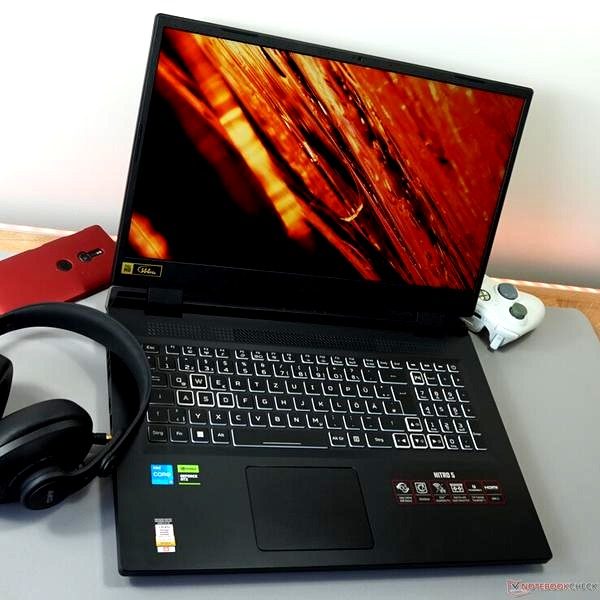
Wybór odpowiedniego systemu operacyjnego dla mojego laptopa Acer Nitro 5 przyniósł mi prawdziwy dylemat. Laptop ten, wyposażony w procesor Intel Core i7 oraz 16 GB pamięci RAM, został zaprojektowany z myślą o grach oraz intensywnym korzystaniu z multimediów. Jako urządzenie stworzone dla graczy, cała moc sprzętowa zasługuje na system, który potrafi ją w pełni wykorzystać. Dlatego właśnie postanowiłem przyjrzeć się dostępnym opcjom, które obejmują Windows 10, Windows 11 oraz różne dystrybucje Linuxa. Każda z tych opcji na pewno ma wiele zalet, które mogą wpłynąć na mój ostateczny wybór.
- Wybór odpowiedniego systemu operacyjnego zależy od osobistych potrzeb użytkownika i jego planów dotyczących gier lub pracy.
- Przygotowanie nośnika instalacyjnego jest kluczowe; należy skorzystać z narzędzi takich jak Rufus czy Media Creation Tool oraz upewnić się, że format nośnika to FAT32.
- Wejście do BIOS-u wymaga naciśnięcia klawisza F2 lub DEL, aby dostosować ustawienia bootowania.
- W BIOS-ie należy wyłączyć Secure Boot, ustawić Boot Mode na UEFI i wybrać pendrive jako pierwsze urządzenie rozruchowe.
- Podczas instalacji warto wybrać i sformatować dysk NVMe, aby uniknąć problemów po instalacji systemu.
- Po instalacji warto ponownie włączyć Secure Boot i ustawić jako domyślne uruchamianie z dysku NVMe.
- Regularne aktualizacje sterowników są kluczowe dla stabilności systemu i wydajności podzespołów.
- Diagnostyka sprzętu, w tym użycie funkcji SMART, może pomóc w identyfikacji problemów z dyskiem NVMe.
- Upewnienie się o prawidłowym ustawieniu daty i godziny w BIOS-ie może pomóc w uniknięciu problemów podczas instalacji.
Na początek, Windows 10, który dla wielu osób stał się już klasyką, oferuje szeroki wachlarz dostępnych gier i aplikacji. Z tego powodu, z pewnością jest najpopularniejszym wyborem wśród graczy. Co więcej, Windows 10 współpracuje z większością urządzeń peryferyjnych, co stanowi duży atut, szczególnie gdy zamierzam dokupić nowe akcesoria do swojego laptopa. Z kolei Windows 11, z lepszą optymalizacją wydajności oraz nowoczesnym interfejsem, również przyciąga moją uwagę. Widać, że został skonstruowany z myślą o grach, jednak pojawia się pytanie, czy wszystkie moje ulubione tytuły zadziałają w pełni z tym systemem.
Warto rozważyć system Linux dla dodatkowej wydajności
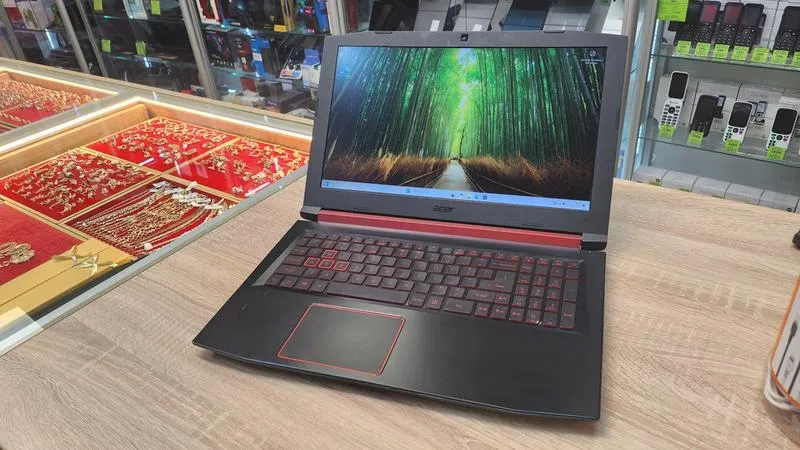
Chociaż Windows dominuje w obszarze gier, myśl o Linuxie jako alternatywie również zyskała moje zainteresowanie. Systemy takie jak Ubuntu czy Pop!_OS stają się coraz bardziej przyjazne dla użytkowników, a ich wydajność w wielu przypadkach naprawdę imponuje. Na przykład, dzięki odpowiednim ustawieniom, można uzyskać kilka dodatkowych klatek na sekundę w grach, co jest możliwe dzięki mniejszym wymaganiom systemowym. To sprawia, że warto poważnie zastanowić się nad wykorzystaniem Linuxa, zwłaszcza jeśli nie interesują mnie wszystkie gry dostępne na Windowsie.
Ostatecznie, decyzja dotycząca systemu operacyjnego dla mojego Acer Nitro 5 w dużej mierze opiera się na moich osobistych potrzebach oraz oczekiwaniach. Mimo że Windows 10 i 11 oferują bogaty ekosystem, który świadczy o ich potędze, Linux staje się coraz bardziej atrakcyjną opcją dla tych, którzy cenią sobie wydajność i elastyczność. Niezależnie od dokonanego wyboru, kluczowe, aby system idealnie pasował do mojego stylu korzystania z laptopa oraz do planowanych działań — czy to będą intensywne sesje gamingowe, czy codzienna praca kreatywna.
Jak zainstalować system operacyjny na laptopie Acer Nitro 5: praktyczny przewodnik
W poniższej liście przedstawiamy szczegółowe kroki, które pomogą Ci zainstalować system operacyjny na laptopie Acer Nitro 5. Upewnij się, że dokładnie przestrzegasz wszystkich wskazówek, co pozwoli Ci uniknąć typowych problemów związanych z obsługą dysków NVMe oraz ustawieniami BIOS-u.
- Przygotowanie nośnika instalacyjnego: Najpierw ściągnij narzędzie do tworzenia nośników, takie jak Rufus lub Media Creation Tool. Następnie podłącz pusty pendrive o pojemności co najmniej 8 GB. Kolejnym krokiem jest wybór odpowiedniej wersji systemu operacyjnego, na przykład Windows 10, a następnie stwórz bootowalny nośnik, korzystając z wybranego narzędzia. Pamiętaj, aby w ustawieniach wybrać format FAT32, ponieważ jest to konieczne przy bootowaniu z UEFI.
- Wejście do BIOS-u: Uruchom komputer, a następnie szybko naciśnij klawisz F2 (lub Del, w zależności od modelu), aby przejść do menu BIOS-u. Jeśli BIOS nie wyświetli się na ekranie, spróbuj różnych klawiszy, ponieważ mogą one różnić się w zależności od wersji laptopa.
- Ustawienia BIOS-u: W menu BIOS-u znajdź sekcję Boot i upewnij się, że opcja Secure Boot jest wyłączona. Następnie przejdź do opcji Boot Mode i wybierz tryb UEFI. Dodaj pierwszeństwo bootowania dla nośnika USB, wybierając go na liście. Po dokonaniu zmian, zapisz je i wyjdź z BIOS-u.
- Instalacja systemu: Po restarcie komputera załaduj system z nośnika USB. Następnie postępuj zgodnie z instrukcjami na ekranie, aby zainstalować system operacyjny. Gdy pojawi się opcja wyboru dysku, upewnij się, że wybierasz dysk NVMe, na którym chcesz zainstalować system. Przed instalacją sformatuj go, aby uniknąć późniejszych problemów.
- Finalizacja ustawień: Po zakończeniu instalacji uruchom ponownie komputer. Następnie wróć do BIOS-u, aby ponownie włączyć Secure Boot, jeśli chcesz. Ustaw priorytet bootowania na dysk NVMe, aby system operacyjny uruchamiał się domyślnie.
Wybór systemu operacyjnego ma kluczowe znaczenie dla wydajności laptopa, zwłaszcza w kontekście gier. Dlatego warto dokładnie rozważyć dostępne opcje, uwzględniając specyfikę sprzętu oraz osobiste potrzeby użytkownika.
Konfiguracja BIOS-u przed instalacją systemu
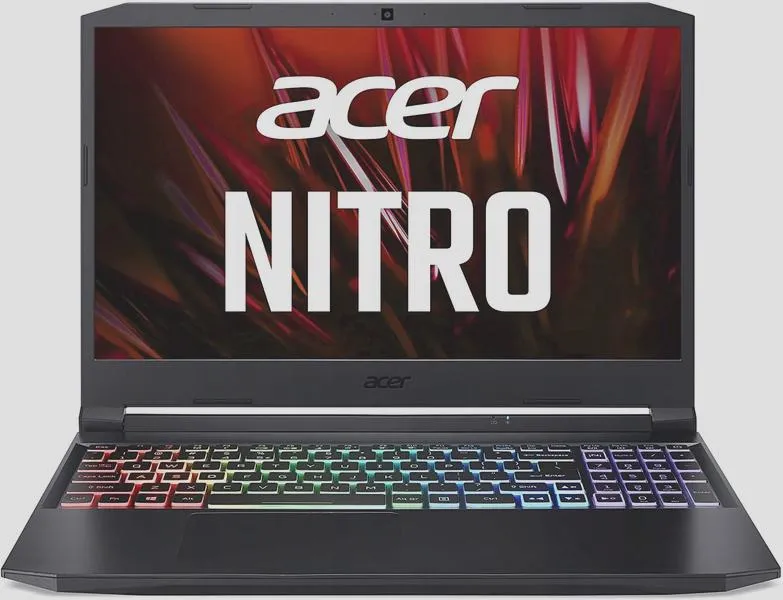
Przed przystąpieniem do instalacji nowego systemu operacyjnego, najpierw sprawdzam ustawienia mojego BIOS-u. To właśnie w tym miejscu znajdują się kluczowe opcje, które umożliwiają komputerowi rozpoznanie mojego nośnika instalacyjnego. Wchodząc do BIOS-u, przytrzymuję klawisz DEL lub F2, w zależności od producenta. Zazwyczaj, gdy otwieram BIOS, kieruję się do zakładki "Boot", gdzie ustalam kolejność urządzeń rozruchowych. Chcę, aby komputer w pierwszej kolejności sprawdził mój pendrive USB o pojemności 64 GB, który świetnie nadaje się do instalacji systemów operacyjnych.
Warto także zwrócić uwagę na opcję UEFI, ponieważ jeśli mój komputer ją obsługuje, wybieram UEFI zamiast klasycznego BIOS-u. UEFI oferuje mi więcej możliwości, takich jak szybszy rozruch czy lepsze zarządzanie partycjonowaniem. W dzisiejszych czasach większość nowych systemów operacyjnych, w tym Windows 11 oraz różne dystrybucje Linuksa, doskonale współpracuje z UEFI. Ponadto, ważne jest, aby upewnić się, że tryb Secure Boot jest wyłączony, szczególnie jeśli planuję instalację systemu, który nie jest w pełni wspierany przez producenta sprzętu.
Właściwe ustawienia daty i godziny w BIOS-ie są kluczowe
Jednym z aspektów często pomijanych są ustawienia daty i godziny. Choć wydają się one drobiazgiem, nieprawidłowe dane mogą prowadzić do różnych problemów podczas instalacji oraz późniejszego użytkowania systemu. Jeśli ciekawi cię ta tematyka to przeczytaj, jak uniknąć błędów przy podłączaniu kabla grzewczego. W BIOS-ie zazwyczaj ustawiam datę i godzinę w zakładce "Main". Prawidłowe ustawienia nie tylko ułatwiają instalację, ale również wpływają na synchronizację z internetem, co ma szczególne znaczenie dla aplikacji wymagających dostępu do chmury. Dodatkowo sprawdzam pamięć RAM, upewniając się, że jest poprawnie wykrywana i działa z odpowiednią częstotliwością, np. 3200 MHz, jeśli korzystam z nowszych modułów.
Kiedy już wszystko skonfiguruję, spokojnie przystępuję do instalacji. Podsumowując, dobrze przygotowany BIOS to klucz do sprawnej instalacji systemu operacyjnego. Dzięki tym kilku krokom upewniam się, że wszystko działa jak należy, co zredukuje potencjalne irytujące problemy, które mogą pojawić się później. To swoista "checklista", dzięki której mogę cieszyć się nową instalacją bez zbędnych stresów!
| Element | Opcja | Opis |
|---|---|---|
| Klawisz wejścia do BIOS-u | DEL/F2 | W zależności od producenta komputera, użyj klawisza DEL lub F2. |
| Zakładka | Boot | Ustawienie kolejności urządzeń rozruchowych. |
| Urządzenie rozruchowe | Pendrive USB 64 GB | Ustawić komputer, aby jako pierwsze sprawdzał pendrive USB do instalacji systemu. |
| Typ BIOS-u | UEFI | Wybierz UEFI zamiast klasycznego BIOS-u dla lepszego zarządzania systemem. |
| Secure Boot | Wyłączony | Wyłącz tryb Secure Boot, jeśli instalujesz system nie w pełni wspierany przez producenta. |
| Data i godzina | Ustawienie w zakładce Main | Upewnij się, że data i godzina są poprawnie ustawione. |
| Pamięć RAM | 3200 MHz | Sprawdź, czy pamięć RAM jest poprawnie wykrywana i działa z odpowiednią częstotliwością. |
Rozwiązywanie problemów z dyskiem NVMe w Acer Nitro 5
Acer Nitro 5 to jeden z laptopów, które zdobyły ogromną popularność wśród graczy w ostatnich latach. Oprócz ciekawego wzornictwa, potężne podzespoły przystosowane do obsługi najbardziej wymagających tytułów przyciągnęły uwagę. Jednak jak to bywa z technologią, czasami pojawiają się problemy. Wśród najczęściej występujących kłopotów znalazły się trudności związane z dyskiem NVMe. Mam na myśli sytuacje, gdy laptop nie wykrywał dysku lub odczuwany był znaczny spadek wydajności.
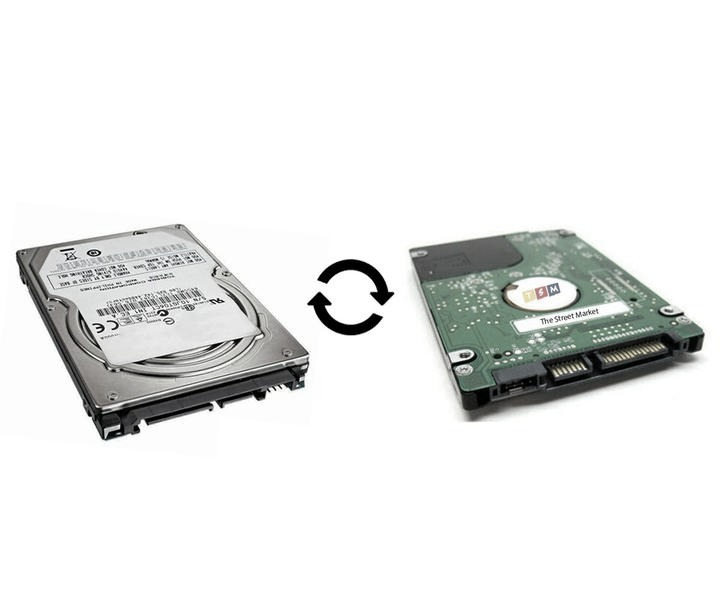
Pojawienie się pierwszych oznak problemów skłoniło mnie do dokładnego zbadania sytuacji. Pierwszym krokiem, który podjąłem, było sprawdzenie połączenia dysku. W Acer Nitro 5 dostęp do dysku NVMe zazwyczaj jest łatwy; wystarczy zdjąć tylną klapkę i odkręcić jedną śrubkę, by zyskać dostęp. Czasami zdarzało się, że problem wynikał z luźnego połączenia lub niewystarczającej wentylacji. Warto pamiętać, że rozgrzany dysk działa mniej wydajnie, co w przypadku intensywnej rozgrywki może prowadzić do poważnych zakłóceń w pracy urządzenia.
Regularne aktualizacje i diagnostyka mogą rozwiązać problemy
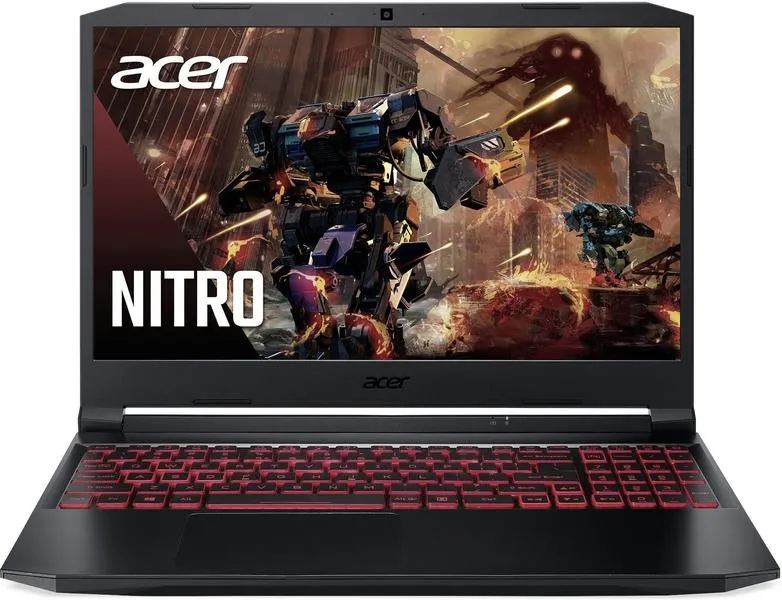
Zanim jednak zdecydowałem się na bardziej drastyczne działania, sprawdziłem również aktualność wszystkich sterowników. Często to nieaktualne oprogramowanie prowadzi do różnych problemów z dyskiem NVMe. W 2025 roku podczas jednej z aktualizacji systemu operacyjnego Windows zauważyłem znaczne poprawki dotyczące stabilności i wydajności moich komponentów. Całe szczęście wystarczyło, że szybko przeszukałem sekcję aktualizacji, aby załatać ewentualne luki i przywrócić laptopowi pełną sprawność.
Oprócz tego, niezwykle cennym narzędziem okazała się diagnostyka sprzętu. W acerowskim oprogramowaniu znajdują się zintegrowane narzędzia, które umożliwiają szczegółowe skanowanie dysku. Użyłem funkcji SMART (Self-Monitoring, Analysis and Reporting Technology), aby uzyskać informacje o stanie dysku oraz ewentualnych błędach. Na szczęście objawy wskazywały, że problem można rozwiązać, więc po kilku prostych krokach mogłem wrócić do intensywnej gry, nie martwiąc się o kłopoty z pamięcią masową.
Ciekawostką jest, że niektóre modele Acer Nitro 5 mogą wymagać zmiany ustawień w BIOS-ie dotyczących trybu funkcjonowania dysku NVMe, co może wpłynąć na wydajność i stabilność systemu – warto upewnić się, że przełącznik między AHCI a RAID jest ustawiony zgodnie z wymaganiami konkretnego dysku.
Zalecenia dotyczące aktualizacji sterowników po instalacji
W poniższej liście zamieszczono zalecenia dotyczące aktualizacji sterowników po instalacji systemu operacyjnego. Każdy punkt zawiera istotne informacje, które przyczyniają się do zapewnienia optymalnego działania sprzętu i stabilności systemu.
- Sprawdzenie wersji zainstalowanych sterowników: Po zainstalowaniu systemu operacyjnego, warto zweryfikować, które wersje sterowników znajdują się w systemie. W Menedżerze urządzeń, można zobaczyć wszystkie komponenty oraz odpowiadające im wersje. Pamiętaj, aby upewnić się, że posiadasz najnowsze dostępne wersje, gdyż pomoże to uniknąć problemów z kompatybilnością.
- Aktualizacja za pomocą oprogramowania producenta: Najlepiej pobierać sterowniki bezpośrednio z oficjalnych stron producentów sprzętu. Wiele firm oferuje dedykowane oprogramowanie, które automatycznie skanuje Twoje zainstalowane urządzenia i przedstawia dostępne aktualizacje. Taki proces znacznie ułatwia przeprowadzanie aktualizacji.
- Testowanie stabilności po aktualizacji: Każdorazowo po dokonaniu aktualizacji warto sprawdzić, czy urządzenia działają prawidłowo. Można to zrealizować, uruchamiając testowe aplikacje lub gry, które wykorzystują zaktualizowane sterowniki. Dzięki temu zyskasz możliwość wykrycia ewentualnych problemów, zanim na stałe wdrożysz nową wersję sterowników.
- Tworzenie punktów przywracania: Zanim przystąpisz do aktualizacji sterowników, warto najpierw stworzyć punkt przywracania systemu. Gdyby po aktualizacji wystąpiły jakiekolwiek trudności, taki krok umożliwi Ci szybkie przywrócenie wcześniejszej konfiguracji. W ten sposób zminimalizujesz ryzyko nieprzyjemnych niespodzianek.
Najczęściej zadawane pytania (FAQ)
Jakie są najpopularniejsze systemy operacyjne do zainstalowania na laptopie Acer Nitro 5?Najpopularniejsze systemy operacyjne to Windows 10, Windows 11 oraz różne dystrybucje Linuxa.
Co powinienem zrobić przed instalacją systemu operacyjnego na Acer Nitro 5?Przed instalacją należy przygotować nośnik instalacyjny, wejść do BIOS-u, a także skonfigurować odpowiednie ustawienia, takie jak wyłączenie Secure Boot i ustawienie trybu UEFI.
Jakie kroki należy podjąć, aby skonfigurować BIOS na Acer Nitro 5?Aby skonfigurować BIOS, należy wejść do menu BIOS, przejść do sekcji Boot, wyłączyć Secure Boot, ustawić Boot Mode na UEFI oraz ustawić nośnik USB jako pierwsze urządzenie rozruchowe.
Czy jest coś ważnego do sprawdzenia przed instalacją systemu operacyjnego?Ważne jest, aby prawidłowo ustawić datę i godzinę w BIOS-ie oraz upewnić się, że pamięć RAM jest poprawnie wykrywana i działa z odpowiednią częstotliwością.
Jakie mogą być problemy z dyskiem NVMe w laptopie Acer Nitro 5?Problemy z dyskiem NVMe mogą obejmować sytuacje, gdy laptop nie wykrywa dysku lub występują spadki wydajności, co może wynikać z luźnego połączenia lub braku odpowiedniej wentylacji.