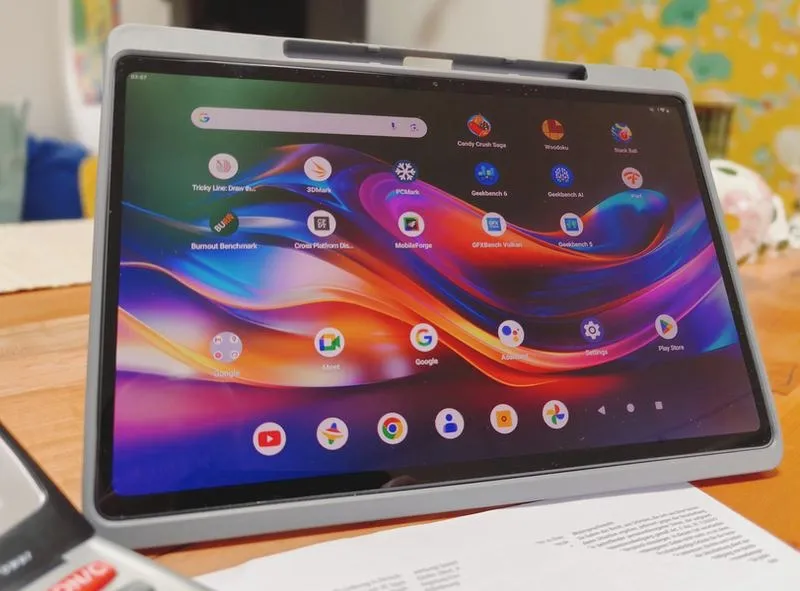
Wymazywanie danych z tabletów, takich jak Acer Iconia, może wydawać się skomplikowane, lecz w rzeczywistości okazuje się to niezwykle prostym procesem. Kiedy postanowiłem podjąć ten krok, miałem świadomość, że muszę zachować szczególną ostrożność. W końcu nie chciałem stracić ważnych zdjęć i dokumentów, które zachowałem na swoim urządzeniu. Z tego powodu na początku zawsze wykonuję kopię zapasową, aby mieć pewność, że wszystkie cenne dane zostały zabezpieczone na innym urządzeniu lub w chmurze.
Gdy już poczuję się spokojniej, myśląc o zarchiwizowanych danych, przychodzi czas na właściwe wymazywanie. Najpierw otwieram ustawienia mojego tabletu i następnie szukam zakładki „System”. Jeżeli cię to ciekawi, odwiedź artykuł, aby dowiedzieć się, jak usunąć AVG Secure Search i przywrócić ustawienia przeglądarki. Kiedy znajdę opcję „Przywracanie do ustawień fabrycznych”, w szczycie mojego podekscytowania klika ją. Zanim jednak to zrobię, upewniam się, że tablet jest całkowicie naładowany, aby nic mnie nie zaskoczyło w trakcie tego procesu.
Proces wymazywania danych przebiega szybko i sprawnie
Po potwierdzeniu chęci przywrócenia ustawień fabrycznych, tablet prowadzi mnie przez kilka prostych kroków. W tym momencie znikają wszystkie aplikacje, dane oraz ustawienia, które wcześniej skonfigurowałem. To przypomina odświeżenie! Czułem, że to jak otwarcie nowego rozdziału w moim użytkowaniu. Po chwili tablet uruchamia się ponownie, a powitaną mnie ustawienia początkowe, jakby dopiero co opuścił fabrykę. To naprawdę niesamowite uczucie!
Wymazywanie danych to kluczowy krok przed sprzedażą urządzenia. Dzięki temu zyskujesz pewność, że Twoje osobiste informacje są bezpieczne.
Teraz, gdy wszystko jest gotowe, mogę skupić się na ponownej konfiguracji tabletu. Instaluję jedynie te aplikacje, które są mi wyjątkowo potrzebne, co pozwala mi cieszyć się lepszą wydajnością urządzenia. Taki proces idealnie sprawdza się, gdy tablet zaczyna działać wolniej lub gdy planuję sprzedaż sprzętu. Wymazywanie danych z Acer Iconia okazało się wyjątkowo łatwe, a ja czuję, że jestem gotowy na nowe wyzwania z moim odświeżonym urządzeniem!
Jak prawidłowo zresetować tablet Acer Iconia i zapewnić bezpieczeństwo danych

W przedstawionej liście znajdziesz szczegółowe kroki, które pomogą Ci skutecznie zresetować tablet Acer Iconia, a jednocześnie zabezpieczyć Twoje dane przed nieautoryzowanym dostępem. Warto zwrócić szczególną uwagę na każdy z opisanych kroków, aby proces przebiegł płynnie, a ważne informacje były odpowiednio chronione.
- Utwórz kopię zapasową danych: Zanim przystąpisz do resetowania urządzenia, przede wszystkim zabezpiecz swoje dane. Możesz to osiągnąć na kilka sposobów:
- Przechowując zdjęcia, filmy oraz dokumenty w chmurze, korzystając z usług takich jak Google Drive lub Dropbox.
- Kopiując istotne pliki na komputer lub zewnętrzny nośnik pamięci.
- Odznacz konta Google i inne konta: Przed przystąpieniem do resetu, zdecydowanie będziesz musiał odznaczyć swoje konta:
- Wejdź w Ustawienia, następnie wybierz Konta, a potem kliknij na konto Google.
- Wybierz opcję Usuń konto, aby chronić swoje informacje przed ponownym wylogowaniem się po przywróceniu ustawień fabrycznych.
- Zresetuj tablet do ustawień fabrycznych: Aby przeprowadzić reset, wykonaj poniższe kroki:
- Przejdź do Ustawienia i wybierz System.
- Kliknij na Opcje resetowania, a następnie zaznacz Wyczyść wszystkie dane (przywróć ustawienia fabryczne).
- Potwierdź swoją decyzję, aby rozpocząć proces resetowania; może to zająć kilka minut.
- Skonfiguruj zabezpieczenia po resecie: Po udanym przywróceniu ustawień fabrycznych, pamiętaj, aby zadbać o:
- Powrót do konta Google, co pozwoli na przywrócenie zarchiwizowanych aplikacji oraz danych.
- Włączenie blokady ekranu oraz skonfigurowanie biometrii (np. odcisk palca), co dodatkowo zwiększy bezpieczeństwo urządzenia.
| Krok | Opis |
|---|---|
| 1 | Wykonaj kopię zapasową danych, aby zabezpieczyć ważne informacje. |
| 2 | Otwórz ustawienia tabletu i znajdź zakładkę „System”. |
| 3 | Wybierz opcję „Przywracanie do ustawień fabrycznych”. |
| 4 | Upewnij się, że tablet jest całkowicie naładowany przed rozpoczęciem procesu. |
| 5 | Potwierdź chęć przywrócenia ustawień fabrycznych. |
| 6 | Tablet zniknie wszystkie aplikacje, dane oraz ustawienia. |
| 7 | Tablet uruchomi się ponownie z ustawieniami początkowymi. |
| 8 | Ponownie skonfiguruj tablet, instalując tylko potrzebne aplikacje. |
Jak zabezpieczyć swoje dane przed resetem tabletu?
W dzisiejszych czasach tablet służy nie tylko do przeglądania internetu oraz oglądania filmów, ale także pełni rolę skarbnicy cennych dokumentów, zdjęć i kontaktów. Dlatego kluczowe dla mnie jest, by wszystkie te dane były zabezpieczone przed ryzykiem utraty, na przykład podczas nieoczekiwanego resetu. Warto podjąć wszelkie możliwe kroki, aby odpowiednio zabezpieczyć swoje informacje, co stanowi istotny etap w tworzeniu strategii ochrony danych. Przygotowując się właściwie, można skutecznie uniknąć wielu potencjalnych frustracji.
Jednym z najprostszych i jednocześnie skutecznych sposobów na ochronę danych pozostaje regularne tworzenie kopii zapasowych. Osobiście korzystam z chmury, ponieważ zapewnia wygodę oraz łatwy dostęp do moich plików. Wystarczy kilka kliknięć, aby zdjęcia oraz inne dane znalazły się w bezpiecznym miejscu online. Nie zapominam także o lokalnych kopiach na komputerze, ponieważ technika bywa kapryśna, a dodatkowe zabezpieczenia zawsze są mile widziane.
Kluczowe znaczenie ma regularne tworzenie kopii zapasowych
Nie można również bagatelizować znaczenia zainstalowania odpowiednich aplikacji zabezpieczających. Różne programy szyfrujące oraz aplikacje do zdalnego zarządzania urządzeniem mogą okazać się nieocenione w trudnych sytuacjach. Ograniczając dostęp do moich danych, staram się zadbać o ich bezpieczeństwo, dlatego wybieram trudne do odgadnięcia hasła. Te proste kroki zdecydowanie mogą przyczynić się do uniknięcia niemiłych niespodzianek.
- Używanie silnych i unikalnych haseł do każdego konta.
- Regularne aktualizowanie zainstalowanych aplikacji zabezpieczających.
- Ograniczanie dostępu do danych, korzystając z opcji szyfrowania.
- Korzystanie z dwuskładnikowego uwierzytelniania tam, gdzie to możliwe.
Ochrona danych jest kluczowa w erze cyfrowej. Regularne aktualizacje i kopie zapasowe to inwestycja w spokój i bezpieczeństwo. Kto dba o swoje informacje, ten może cieszyć się możliwościami, jakie dają nowoczesne technologie.
Na zakończenie warto także myśleć o regularnej aktualizacji oprogramowania tabletu. Producenci systematycznie wypuszczają aktualizacje, które nie tylko poprawiają bezpieczeństwo, ale również stabilność systemu. Dzięki temu moje dane są zabezpieczone, a ja mogę korzystać z lepszych funkcji urządzenia. Takie odpowiednie podejście do ochrony danych sprawia, że czuję się bardziej spokojny, a tablet staje się dla mnie jeszcze bardziej wartościowym narzędziem w codziennym życiu.
Ciekawostką jest, że według statystyk, aż 60% osób, które straciły dane na skutek braku kopii zapasowej, nigdy ich nie odzyskuje. Regularne tworzenie kopii zapasowych może więc uratować nie tylko cenne dokumenty, ale także wiele godzin pracy i osobistych wspomnień.
Problemy z tabletem Acer Iconia: jak ich uniknąć podczas resetu

Od momentu, gdy posiadałem tablet Acer Iconia, miałem już kilka okazji, aby go zresetować. Choć z zewnątrz wydaje się to prostą procedurą, może ona wiązać się z wieloma problemami, jeśli nie stosujemy kilku kluczowych zasad. W moim przypadku zanim nacisnę przycisk resetu, zawsze upewniam się, że osobno zabezpieczyłem wszystkie istotne dane. Często bowiem zapominamy, że podczas resetowania tablet powraca do ustawień fabrycznych, co oznacza, że utracimy wszystkie pliki, aplikacje oraz ustawienia. Z tych powodów warto zawsze wykonać kopię zapasową danych, zanim zaczniemy eksperymentować z resetowaniem.
Wielu użytkowników, w tym ja na początku moich doświadczeń, ma tendencję do pomijania tego kroku. Osobiście przeprowadziłem reset tylko raz, gdy napotkałem problem z zawieszającym się systemem. Po zakończeniu procesu z ogromnym przerażeniem odkryłem, że straciłem wszystkie zdjęcia, ważne notatki i aplikacje, które potem trudno było mi zainstalować z powrotem. W natłoku codziennych obowiązków łatwo zapomnieć, że nawet najmniejsze dane mogą okazać się cenne. Dlatego lepiej jest być przezornym, korzystając z tych dodatkowych minut na właściwe przygotowanie się do resetowania.
Kluczowe kroki w przygotowaniu do resetu tabletu Acer Iconia
Po pierwsze, oprócz tworzenia kopii zapasowej danych, warto sprawdzić, czy posiadamy najnowższą wersję oprogramowania. Czasami można rozwiązać problemy ze stabilnością systemu poprzez aktualizację, zamiast resetować cały sprzęt. Ja miałem podobną sytuację - po zainstalowaniu najnowszej aktualizacji tablet zaczął funkcjonować znacznie sprawniej. Zawsze zwracam uwagę na dostępne aktualizacje, ponieważ mogą one uratować nas przed nieprzyjemnymi zaskoczeniami. Jeśli więc nie wiesz, jak przeprowadzić tę czynność, dobrze jest poszukać informacji w Internecie lub konsultować się z instrukcją obsługi swojego urządzenia.
Na koniec warto zastanowić się, dlaczego w ogóle decydujemy się na resetowanie urządzenia. Czasami problem jest znacznie bardziej złożony i wymaga od nas innych rozwiązań. Zawsze należy poszukać informacji na temat konkretnego problemu przed podjęciem drastycznych działań. Pamiętaj, że często wystarczy wprowadzenie niewielkich zmian w ustawieniach lub ponowne uruchomienie, by wszystko zaczęło działać jak należy. Dobrze jest być odpowiedzialnym użytkownikiem swojego sprzętu, co pozwoli uniknąć wielu nieprzyjemności związanych z resetowaniem tabletu Acer Iconia.
Właściwe przygotowanie do resetu to klucz do sukcesu. Pamiętaj, aby zawsze zabezpieczyć swoje dane, ponieważ ich utrata może być nieodwracalna.
Przygotowanie do resetu: co musisz wiedzieć o swoim urządzeniu
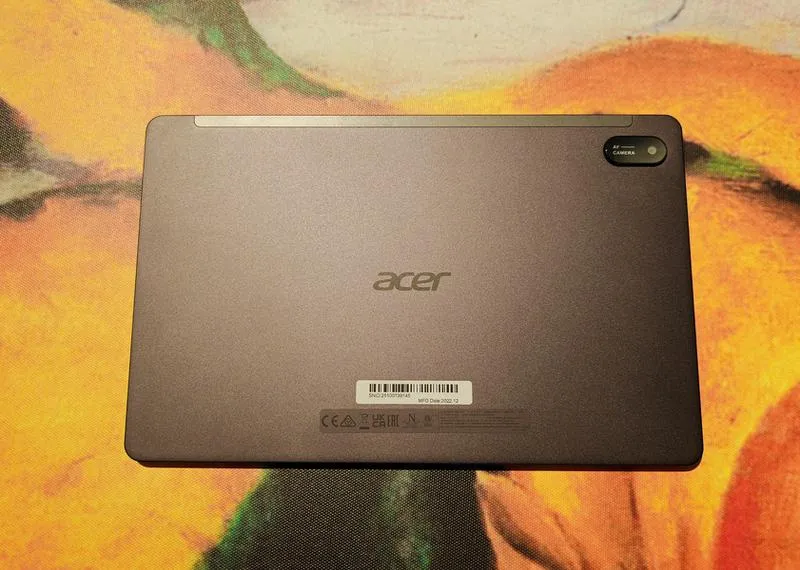
Przygotowanie do resetu mojego urządzenia zawsze wywołuje we mnie mieszane uczucia. Jak interesują cię takie tematy, sprawdź, jak łatwo usunąć Family Link z urządzenia. Chociaż zdaję sobie sprawę z tego, że czasami konieczne jest podjęcie takich działań w celu poprawy wydajności, to jednak myśl o możliwości utraty danych powoduje gęsią skórkę. Zanim podejmę decyzję o tym kroku, zawsze zadaję sobie pytanie, co rzeczywiście powinienem zapamiętać. Przede wszystkim warto zacząć od wykonania kopii zapasowej. Niezależnie od tego, czy korzystasz z chmury, czy masz własne urządzenie do przechowywania danych, kluczowe jest, aby Twoje pliki pozostały w pełni bezpieczne. W końcu nie chcę stracić zdjęć z wakacji ani ważnych dokumentów!
Kiedy już mam pewność, że dane są solidnie zabezpieczone, nadchodzi czas na zidentyfikowanie aplikacji oraz ustawień, które zamierzam odtworzyć po resecie. Przejrzenie listy aplikacji może być zarówno zabawne, jak i wymagające, zwłaszcza gdy stawiasz czoła swoim ulubionym programom. Czasem zdarza mi się zapomnieć o aplikacjach, które okazały się naprawdę nieocenione w codziennym użytkowaniu. Dlatego warto stworzyć listę rzeczy, które muszę ponownie zainstalować, oraz zanotować wszelkie hasła, które mogą okazać się przydatne. Takie działania zdecydowanie ułatwiają życie po powrocie do nowego początku.
Warto znać kilka podstawowych kroków do resetu urządzenia
Nie ma co ukrywać, że resetowanie urządzenia bywa stresujące. Niemniej jednak, z odpowiednim podejściem, można przejść przez ten proces znacznie sprawniej. Ważne jest zrozumienie, że każde urządzenie ma swoje unikalne metody resetowania. Przed rozpoczęciem całej procedury warto sprawdzić instrukcje producenta, aby upewnić się, że nie pomijam żadnych kluczowych kroków. Ponadto warto zastanowić się nad różnymi rodzajami resetu. Czasami pełna reinstalacja nie jest konieczna; wystarczy przywrócenie ustawień fabrycznych, aby sprzęt znów działał jak nowy. Dobrze jest wiedzieć, że na końcu zawsze mogę cieszyć się sprawnym urządzeniem z nową energią!
Poniżej znajdują się kluczowe kroki, które warto uwzględnić podczas resetu urządzenia:
- Wykonanie kopii zapasowej danych
- Przejrzenie i zapisanie listy aplikacji, które chcesz ponownie zainstalować
- Sprawdzenie instrukcji producenta dotyczących resetu
- Rozważenie, czy pełna reinstalacja jest konieczna, czy wystarczy przywrócenie ustawień fabrycznych
Ciekawostką może być to, że niektóre tablety Acer Iconia posiadają funkcję automatycznego tworzenia kopii zapasowej, która może ułatwić zabezpieczenie danych przed resetem. Warto sprawdzić w ustawieniach, czy ta opcja jest dostępna, aby oszczędzić sobie dodatkowej pracy.