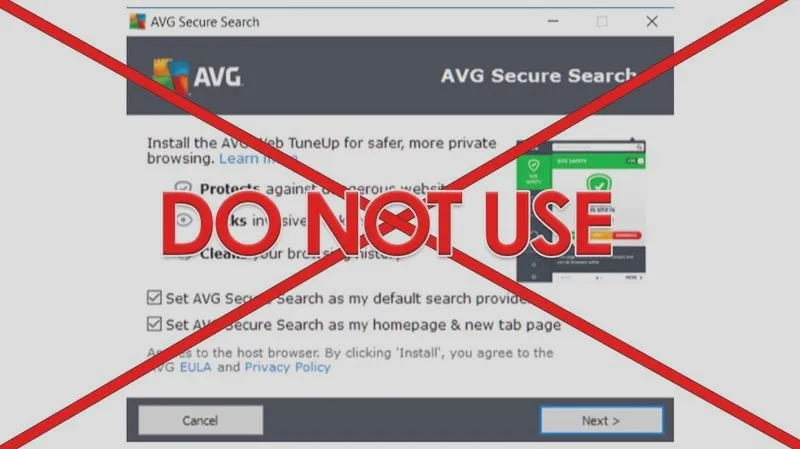
Usunięcie AVG Secure Search z przeglądarki może wydawać się trudnym zadaniem, jednak w rzeczywistości jest to znacznie prostsze, niż mogłoby się wydawać. Najpierw sprawdź ustawienia przeglądarki, ponieważ w większości przypadków odnajdziesz tam sekcję poświęconą rozszerzeniom lub dodatkom. Wystarczy, że zlokalizujesz AVG Toolbar i wybierzesz opcję jego usunięcia lub dezaktywacji. Ponadto warto również zwrócić uwagę na domyślną wyszukiwarkę – zmień ją, jeśli wcześniej ustawiona była na AVG Secure Search.
- Sprawdź ustawienia przeglądarki i usuń AVG Toolbar.
- Zmodyfikuj domyślną wyszukiwarkę, jeśli jest ustawiona na AVG Secure Search.
- Skorzystaj z narzędzia AVG Toolbar Remover, aby łatwo usunąć AVG i powiązane składniki.
- Odinstaluj AVG Toolbar przez Panel sterowania, wybierając odpowiednią opcję w sekcji Programy i funkcje.
- Przywróć domyślne ustawienia przeglądarki, aby usunąć zmiany wprowadzone przez AVG.
- Po usunięciu AVG sprawdź działanie przeglądarki i ewentualnie uruchom ją ponownie.
- Upewnij się, że nie pozostały żadne resztki AVG, aby przywrócić pełną wydajność przeglądarki.
Jeżeli usunięcie AVG z poziomu przeglądarki nie przynosi oczekiwanych efektów, nie wpadaj w panikę! Istnieje jeszcze kilka innych metod, które możesz wypróbować. Rozważ skorzystanie z narzędzia AVG Toolbar Remover, które umożliwia łatwe usunięcie AVG oraz wszystkich związanych z nim składników, w tym strony startowej. Po prostu pobierz to narzędzie, uruchom je i stosuj się do wyświetlanych instrukcji. Cały ten proces powinien zająć nie więcej niż kilka minut.
Usunięcie AVG Secure Search za pomocą Panelu sterowania Windows jest proste
Jeśli jednak preferujesz tradycyjne metody, skorzystaj z Panelu sterowania w systemie Windows. Bez względu na wersję, którą posiadasz, wystarczy otworzyć Panel sterowania, przejść do sekcji Programy i funkcje, a następnie znaleźć AVG Toolbar. Po wybraniu tego elementu kliknij „Odinstaluj” i potwierdź decyzję – w ten sposób program zostanie usunięty raz na zawsze. Ta sprawdzona technika działa od lat i skutecznie pozwala na pozbycie się niechcianych dodatków.
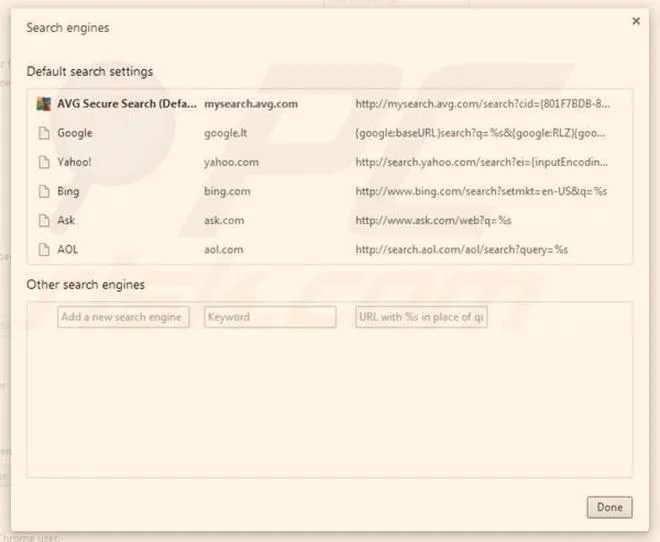
Na koniec pamiętaj, aby po usunięciu AVG Secure Search sprawdzić działanie przeglądarki. Czasami po takich operacjach mogą pozostać resztki, które wpływają na jej wydajność. Jeżeli zauważysz jakiekolwiek anomalie, rozważ ponowne uruchomienie przeglądarki lub nawet całego systemu. Dzięki tym kilku wskazówkom będziesz mógł cieszyć się czystą i sprawną przeglądarką, wolną od zbędnych dodatków.
Skuteczne metody usunięcia AVG Secure Search i przywrócenie ustawień przeglądarki

W poniższej liście przedstawiamy szczegółowe kroki, które pomogą Ci skutecznie pozbyć się AVG Secure Search oraz przywrócić ustawienia przeglądarki do ich pierwotnego stanu. Każdy krok zawiera konkretne działania, które warto podjąć, aby cały proces przebiegł bezproblemowo.
- Usunięcie AVG Secure Search z ustawień przeglądarki
- Najpierw otwórz przeglądarkę internetową, w której zauważyłeś AVG Secure Search.
- Następnie przejdź do ustawień lub opcji przeglądarki; zazwyczaj znajdziesz je w menu głównym.
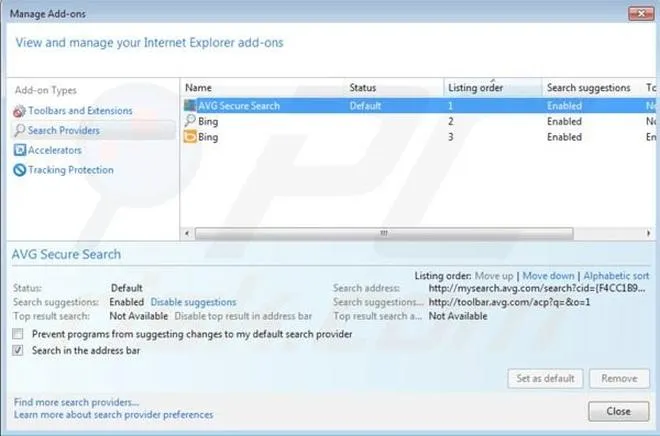
- W sekcji dotyczącej wyszukiwarek lub zarządzania dostawcami wyszukiwania poszukaj AVG Secure Search.
- Po zlokalizowaniu AVG Secure Search wybierz go, a następnie kliknij „Usuń” lub „Zmień na domyślną”, aby wybrać inną wyszukiwarkę, na przykład Google lub Bing.
- Odinstalowanie AVG Toolbar i powiązanych komponentów przez Panel sterowania
- Pierwszym krokiem będzie otwarcie Panelu sterowania, który w systemie Windows znajdziesz w menu Start.
- Wybierz następnie „Programy i funkcje” (lub „Odinstaluj program” w starszych wersjach Windows).
- Na liście programów zlokalizuj AVG Security Toolbar lub AVG SafeGuard Toolbar. Kliknij na wybrany program, a następnie wybierz „Odinstaluj”.
- Postępuj zgodnie z instrukcjami wyświetlanymi na ekranie, aby całkowicie usunąć program z systemu. Po zakończeniu procesu pamiętaj o uruchomieniu komputera ponownie.
- Przywrócenie domyślnych ustawień przeglądarki
- Po usunięciu AVG Secure Search oraz AVG Toolbar, wróć ponownie do ustawień przeglądarki.
- Znajdź opcję „Przywróć ustawienia do ich pierwotnego stanu” lub „Resetuj ustawienia”. Wybierz tę opcję.
- Potwierdź chęć zresetowania ustawień, aby usunąć wszelkie zmiany dokonane przez AVG. Przed rozpoczęciem upewnij się, że zapisujesz wszelkie dane, które mogą zostać utracone w trakcie tego procesu.
Krok po kroku: Jak odinstalować AVG Toolbar i przywrócić ustawienia przeglądarki
Odinstalowanie AVG Toolbar może wydawać się skomplikowane, jednak w rzeczywistości jest to bardzo proste! Rozpoczynamy od najłatwiejszej metody, którą realizujemy bezpośrednio w przeglądarce. W tym celu wystarczy kliknąć ikonę AVG Toolbar, co spowoduje wyświetlenie menu. W tym miejscu należy poszukać opcji “Ukryj” lub “Odinstaluj”. Jeśli preferujesz minimalistyczny wygląd, wystarczy jedno kliknięcie, aby wybawić się na zawsze z tego narzędzia. Proste, prawda?
Jeżeli jednak poszukujesz bardziej kompleksowego rozwiązania, to tutaj z pomocą przychodzi narzędzie AVG Toolbar Remover. Wystarczy pobrać ten program, uruchomić go i postępować zgodnie z instrukcjami wyświetlanymi na ekranie. Nie zapomnij zaakceptować umowy licencyjnej oraz kliknąć "Next". Na koniec wszystkie otwarte okna przeglądarki zamkną się, a Ty będziesz mógł cieszyć się czystym komputerem.
Opcje odinstalowania AVG Toolbar w systemie Windows
Możesz także skorzystać z Panelu sterowania w systemie Windows jako alternatywnej metody. W zależności od wersji, ten proces może się nieco różnić. W przypadku Windows Vista lub 7, kliknij w menu Start, a następnie wejdź do Panelu sterowania. Tam wybierz “Odinstaluj program” lub “Programy i funkcje”, a potem zaznacz AVG Security Toolbar z listy. Potwierdź poprzez kliknięcie “Dalej”, a program zostanie usunięty, przywracając tym samym Twoją przeglądarkę do normy.
Jeśli korzystasz z systemu Windows 8, wystarczy kliknąć prawym przyciskiem myszy w lewy dolny róg ekranu, przejść do Panelu sterowania i powtórzyć wcześniej wymienione kroki. Bez względu na wersję Windows, proces ten jest szybki i prosty, a jego efekt końcowy z pewnością Cię zadziwi. Teraz, gdy AVG Toolbar już zniknął, przeglądanie internetu stanie się zdecydowanie przyjemniejsze!
Poniżej znajduje się lista kroków, które należy wykonać, aby odinstalować AVG Toolbar z różnych wersji systemu Windows:
- Windows Vista lub 7: Kliknij w menu Start, wejdź do Panelu sterowania, wybierz “Odinstaluj program” lub “Programy i funkcje”, zaznacz AVG Security Toolbar i kliknij “Dalej”.
- Windows 8: Kliknij prawym przyciskiem myszy w lewy dolny róg ekranu, przejdź do Panelu sterowania i powtórz wcześniej wymienione kroki.
| System Operacyjny | Kroki do odinstalowania AVG Toolbar |
|---|---|
| Windows Vista lub 7 | Kliknij w menu Start, wejdź do Panelu sterowania, wybierz “Odinstaluj program” lub “Programy i funkcje”, zaznacz AVG Security Toolbar i kliknij “Dalej”. |
| Windows 8 | Kliknij prawym przyciskiem myszy w lewy dolny róg ekranu, przejdź do Panelu sterowania i powtórz wcześniej wymienione kroki. |
Ciekawostka: Wiele osób nie zdaje sobie sprawy, że AVG Toolbar może być zainstalowany jako część innego oprogramowania, co sprawia, że nieświadomie mogą go zaakceptować podczas instalacji. Zawsze warto dokładnie czytać komunikaty podczas instalacji i unikać domyślnych ustawień, aby uniknąć niechcianych dodatków.
Jak skorzystać z AVG Toolbar Remover do eliminacji AVG Secure Search
Jeśli zauważyłeś, że twoja przeglądarka zmieniła wygląd, a AVG Secure Search zajęło miejsce twojej ulubionej wyszukiwarki, mam dla ciebie proste rozwiązanie. AVG Toolbar Remover stanowi narzędzie stworzone specjalnie do eliminacji tych niepożądanych modyfikacji. Korzystając z niego, cały proces usuwania przebiegnie szybko i bezproblemowo, dlatego postaram się w kilku krokach pokazać, jak to zrobić.
Na początku musisz pobrać narzędzie AVG Toolbar Remover. Po zakończeniu pobierania wystarczy uruchomić plik AVG_Browser_fixer.exe. Na ekranie pojawi się umowa licencyjna, którą należy zaakceptować. Następnie, po kliknięciu „Next”, program poprowadzi cię przez cały proces usuwania. Warto pamiętać, że wszystkie okna przeglądarki automatycznie się zamkną podczas usuwania, więc upewnij się, że nie masz otwartych ważnych kart.
Wygodne usuwanie modyfikacji przeglądarki
Po zakończeniu operacji narzędzie poprosi cię o jego zamknięcie, a następnie będziesz mógł ponownie uruchomić przeglądarkę. Czasami po usunięciu AVG Secure Search program pyta o preferowaną wyszukiwarkę, więc pamiętaj, aby ustawić ją według swoich upodobań. Dzięki temu wrócisz do komfortowego przeglądania internetu, bez zbędnych zakłóceń.
Warto pamiętać, że AVG Toolbar Remover stanowi tylko jedną z opcji. Jeśli wolisz, możesz także spróbować usunąć AVG Secure Search, korzystając z ustawień przeglądarki lub panelu sterowania systemu Windows. Równocześnie korzystanie z narzędzia AVG Toolbar Remover jest naprawdę szybkie i efektywne, co czyni je jedną z najlepszych metod na pozbycie się tych irytujących zmian. Czas na przywrócenie porządku w twojej przeglądarce!
Czy wiesz, że AVG Toolbar Remover nie tylko usuwa AVG Secure Search, ale także przywraca wszystkie zmiany wprowadzone przez inne dodatki związane z AVG, co sprawia, że jest to kompleksowe rozwiązanie do przywracania ustawień przeglądarki?
Panel sterowania Windows – klucz do usunięcia AVG Secure Search
Jeśli kiedykolwiek zmagałeś się z problemem związanym z AVG Secure Search, to śmiało możesz stwierdzić, że nie jesteś w tym sam. Wiele osób ma podobne zmagania z tym irytującym programem, który potrafi zaśmiecić ustawienia przeglądarek. Na szczęście istnieje prosty sposób, aby się go pozbyć, a kluczem do rozwiązania tej kwestii jest Panel sterowania w systemie Windows.
Rozpocznijmy od otwarcia Panelu sterowania. W zależności od posiadanej wersji systemu Windows, kliknij ikonę menu Start, a następnie znajdź odpowiednią opcję. Dla użytkowników Windows Vista, 7 lub 8 najlepszym wyborem będzie „Programy i funkcje” lub „Odinstaluj program”. Na liście programów odnajdziesz AVG Security Toolbar lub AVG SafeGuard Toolbar, które odpowiadają za AVG Secure Search. Dwu-krotne kliknięcie na jeden z tych programów uruchomi proces deinstalacji.
Panel sterowania umożliwia usunięcie AVG Secure Search w prosty sposób
Gdy uruchomisz proces odinstalowywania, wystarczy postępować zgodnie z instrukcjami na ekranie. Po kliknięciu „Dalej” program zacznie znikać z Twojego komputera. Może pojawić się konieczność zamknięcia przeglądarki, ale nie powinno to budzić Twoich obaw. Po zakończeniu deinstalacji ustawienia domyślne powinny wrócić do normy, a strona startowa przeglądarki ponownie będzie wyglądać tak, jak powinna. To naprawdę proste!
Na koniec, po wykonaniu tych kroków, warto sprawdzić, czy w przeglądarkach nie zostały żadne resztki AVG. Czasami dobrze jest także przejrzeć ustawienia domyślne wyszukiwarki i ewentualnie wprowadzić drobne korekty. Dzięki tym kilku prostym działaniom pozbędziesz się AVG Secure Search raz na zawsze, a Twoja przeglądarka znów będzie funkcjonować tak, jak należy. Teraz możesz spokojnie surfować po sieci bez żadnych przeszkód!
- Sprawdź listę zainstalowanych programów w Panelu sterowania.
- Odinstaluj AVG Security Toolbar i AVG SafeGuard Toolbar.
- Postępuj zgodnie z instrukcjami na ekranie i zamknij przeglądarkę, jeśli zajdzie taka potrzeba.
- Zweryfikuj ustawienia domyślne wyszukiwarki po deinstalacji.
Czy wiesz, że AVG Secure Search często dostaje się do systemu razem z innymi programami, zwłaszcza podczas instalacji darmowego oprogramowania? Warto zatem zawsze wybierać opcję „Niestandardowa” podczas instalacji, aby móc dokładnie sprawdzić, co będzie zainstalowane na Twoim komputerze.
Źródła:
- https://trybawaryjny.pl/jak-usunac-avg-toolbar-strone-startowa-i-avg-secure-search/
FAQ - Najczęściej zadawane pytania
Jak usunąć AVG Secure Search z przeglądarki?Aby usunąć AVG Secure Search, otwórz przeglądarkę i przejdź do jej ustawień. W sekcji dotyczącej wyszukiwarek znajdź AVG Secure Search, wybierz go, a następnie kliknij „Usuń” lub zmień na inną wyszukiwarkę.
Jakie metody można zastosować, jeśli usunięcie AVG z przeglądarki nie działa?Jeśli standardowe usunięcie AVG Secure Search nie przynosi efektów, spróbuj skorzystać z narzędzia AVG Toolbar Remover. Jest to specjalne oprogramowanie, które pomoże usunąć AVG oraz wszystkie związane z nim składniki.
W jaki sposób można odinstalować AVG Toolbar z Panelu sterowania?Aby odinstalować AVG Toolbar, otwórz Panel sterowania, wybierz „Programy i funkcje”, zlokalizuj AVG Security Toolbar, a następnie kliknij „Odinstaluj”. Potwierdź decyzję i postępuj zgodnie z instrukcjami na ekranie.
Co zrobić po usunięciu AVG Secure Search, aby przywrócić ustawienia przeglądarki?Po usunięciu AVG Secure Search wróć do ustawień przeglądarki i znajdź opcję „Przywróć ustawienia do ich pierwotnego stanu”. Potwierdź chęć zresetowania ustawień, aby przywrócić domyślne ustawienia przeglądarki.
Jakie działania podjąć, aby upewnić się, że AVG Secure Search zostało całkowicie usunięte?Po wykonaniu wszystkich kroków, sprawdź, czy w przeglądarkach nie pozostały żadne resztki AVG. Upewnij się również, że ustawienia domyślne wyszukiwarki zostały poprawnie przywrócone i dokonaj ewentualnych korekt.