Odinstalowanie antywirusa w systemie Windows 10 to prosty proces. Możesz go przeprowadzić za pomocą menu Start, co ułatwia wszystko. Kiedy zdecyduję się na usunięcie swojego oprogramowania zabezpieczającego, wykonując kilka prostych kliknięć, mogę w łatwy sposób pozbyć się programu, który nie jest już potrzebny. Skoro już tu jesteś, sprawdź, który program antywirusowy lepiej ochroni twój komputer. Zazwyczaj wszystko zaczynam od kliknięcia prawym przyciskiem myszy na ikonę Start znajdującą się w lewym dolnym rogu ekranu, co otwiera menu kontekstowe. Następnie wybieram opcję "Aplikacje i funkcje", aby móc przejść do listy zainstalowanych programów.
- Odinstalowanie antywirusa w Windows 10 można przeprowadzić przez menu Start i opcję "Aplikacje i funkcje".
- Wyszukaj swój program antywirusowy na liście zainstalowanych aplikacji i wybierz "Odinstaluj".
- Potwierdź odinstalację, klikając "Tak" w oknie dialogowym, jeśli się pojawi.
- Postępuj według instrukcji deinstalatora, który może zawierać opcjonalną ankietę do wypełnienia.
- Uruchom komputer ponownie, aby zakończyć proces deinstalacji i usunąć pozostałe pliki programu antywirusowego.
- Sprawdź, czy program został całkowicie usunięty w sekcji "Aplikacje i funkcje".
- W razie problemów użyj dedykowanych narzędzi do usuwania, które oferują niektóre programy antywirusowe.
- Po odinstalowaniu antywirusa zainstaluj inne oprogramowanie zabezpieczające, aby chronić system przed zagrożeniami.
- Uaktualniaj system operacyjny oraz oprogramowanie, aby uniknąć luk w zabezpieczeniach.
- Upewnij się, że zapora ogniowa jest aktywna w nowym oprogramowaniu zabezpieczającym.
Wybór i odinstalowanie programu antywirusowego
W nowym oknie sprawdzam, czy w lewym panelu wyświetla się zakładka "Aplikacje". Później przeszukuję listę w poszukiwaniu swojej aplikacji antywirusowej, na przykład AVG, Avast lub McAfee. Gdy znajdę odpowiednią pozycję, klikam na nią, a następnie wybieram przycisk "Odinstaluj". Czasami przy tym pojawia się okno dialogowe od systemu, które prosi o potwierdzenie moich działań. W takim przypadku wystarczy, że kliknę "Tak", aby kontynuować proces.
Kończenie procesu odinstalacji
Po podjęciu próby odinstalowania zazwyczaj otwiera się kreator, który prowadzi mnie przez dalsze etapy. Mogę natknąć się na opcjonalną ankietę, którą mam możliwość pominąć, by szybciej zakończyć proces. Po zrealizowaniu wszystkich tych działań komputer przestaje korzystać z danego programu antywirusowego, co może być istotną decyzją, zwłaszcza jeśli planuję zainstalować inne oprogramowanie zabezpieczające lub chcę po prostu wypróbować coś nowego. Na koniec, aby upewnić się, że zainstalowane oprogramowanie całkowicie zniknęło, najczęściej wybieram opcję "Uruchom ponownie teraz", co dodatkowo przyspiesza końcowy proces odinstalacji.
Pamiętaj, że po usunięciu aplikacji antywirusowej komputer nie będzie chroniony przed wszelkimi zagrożeniami. Właśnie dlatego warto zainstalować inny program zabezpieczający, aby nie narażać swojego sprzętu na ataki złośliwego oprogramowania. Dobrze jest również regularnie sprawdzać i zmieniać oprogramowanie antywirusowe, aby mieć pewność, że korzystam z najnowszych technologii, które chronią moje dane. A jak już tu trafiłeś to odwiedź nasz artykuł o najlepszym oprogramowaniu antywirusowym.
Jak odinstalować program antywirusowy w systemie Windows 10?
W poniższej liście przedstawiam szczegółowe etapy, które umożliwią Ci skuteczne odinstalowanie programu antywirusowego w systemie Windows 10. Każdy krok dokładnie opisano, abyś mógł swobodnie przejść przez proces deinstalacji.
- Uzyskaj dostęp do ustawień aplikacji: Najpierw kliknij prawym przyciskiem myszy ikonę Start, znajdującą się w lewym dolnym rogu ekranu. Z rozwiniętego menu wybierz opcję Aplikacje i funkcje, co otworzy listę zainstalowanych aplikacji na Twoim komputerze.
- Wyszukaj program antywirusowy: Następnie na liście zainstalowanych aplikacji przesuń się w dół lub skorzystaj z pola wyszukiwania, aby znaleźć program antywirusowy, który chcesz odinstalować, na przykład AVG AntiVirus albo Avast.
- Rozpocznij proces odinstalowywania: Po zlokalizowaniu programu kliknij na niego, a następnie naciśnij przycisk Odinstaluj. W tym momencie pojawi się okno potwierdzenia – jeśli zobaczysz zapytanie o kontrolę konta użytkownika, kliknij Tak, aby kontynuować.
- Postępuj zgodnie z instrukcjami deinstalatora: Kiedy otworzy się okno konfiguracji programu, wybierz opcję Odinstaluj. Możesz otrzymać prośbę o wypełnienie ankiety dotyczącej powodu odinstalacji, jednak masz możliwość pominięcia tego kroku. Następnie potwierdź zamiar usunięcia, klikając Odinstaluj ponownie.
- Uruchom ponownie komputer: Po zakończeniu procesu odinstalowywania, gdy na ekranie pojawi się komunikat potwierdzający, kliknij opcję Uruchom ponownie teraz, aby dokończyć deinstalację. Dzięki temu system Windows zaktualizuje zmiany i usunie pozostałe pliki programu antywirusowego.
- Sprawdź, czy program został całkowicie usunięty: Po ponownym uruchomieniu komputera wróć do sekcji Aplikacje i funkcje, aby upewnić się, że dany program antywirusowy nie figuruje już na liście zainstalowanych aplikacji. Dodatkowo możesz skorzystać z narzędzia do usuwania, jeżeli program pozostawił resztki, które mogą wpływać na działanie systemu.
Czy powinieneś używać narzędzi do usuwania oprogramowania antywirusowego?
Usuwanie oprogramowania antywirusowego z komputera często sprawia trudności, zwłaszcza mniej doświadczonym użytkownikom. Niekiedy, aby całkowicie pozbyć się programu, potrzebujesz specjalnych narzędzi do dezinstalacji. Mimo że większość aplikacji możesz próbować usunąć przy użyciu standardowych metod, takich jak panel sterowania lub menu ustawień, zdarza się, że pozostają po nich niechciane pliki oraz wpisy rejestru. Jak już zgłębiasz temat, sprawdź porównanie Avasta i AVG na Androida. W takich sytuacjach, spowolnienie działania systemu lub kolizje z nowym oprogramowaniem, które planujesz zainstalować, stają się rzeczywistością. Na szczęście, narzędzia zaprojektowane specjalnie do usuwania antywirusów mogą okazać się bardzo pomocne.
Wśród najpopularniejszych narzędzi znajduje się AVG Uninstall Tool. Umożliwia ono skuteczne usunięcie oprogramowania AVG. Narzędzie to zostało zaprojektowane do działania w trybie awaryjnym systemu Windows, co przekłada się na jego efektywność w eliminowaniu wszystkich plików, które normalnie mogłyby pozostać po standardowym odinstalowaniu. Z danych wynika, że korzystanie z takich narzędzi znacznie zwiększa szanse na uzyskanie czystego systemu po dezinstalacji, co nabiera szczególnego znaczenia, jeśli masz zamiar zainstalować inne oprogramowanie zabezpieczające.
Wykorzystanie narzędzi do usuwania uzupełnia proces dezinstalacji
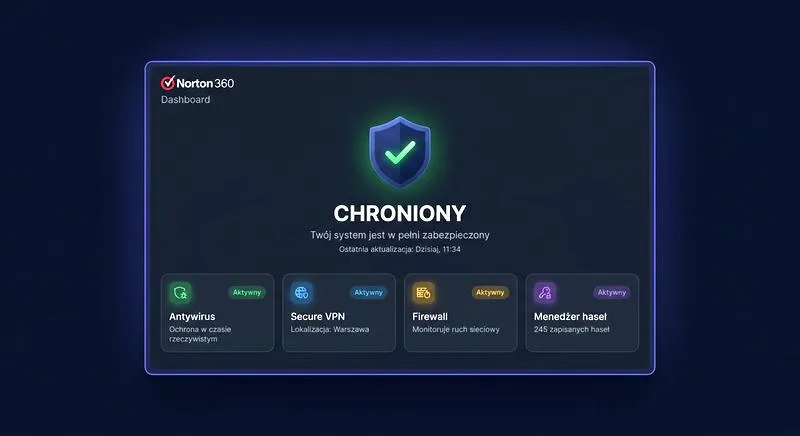
Niektóre oprogramowania antywirusowe, takie jak McAfee, również oferują swoje narzędzia do pełnej dezinstalacji. Kiedy standardowe metody usunięcia McAfee zawodzą, korzystanie z narzędzia McAfee Consumer Product Removal (MCPR) staje się najlepszym rozwiązaniem. Wiele z tych narzędzi wyposażonych jest w zaawansowane funkcje, które pozwalają na usunięcie wszystkich fragmentów, mogących pozostać ukrytych w systemie. Jak już krążymy wokół tego tematu to odwiedź artykuł o prostych sposobach na wyłączenie wszystkich antywirusów. W przeciwnym razie napotkasz trudności podczas przyszłych instalacji lub aktualizacji oprogramowania.
Każdy użytkownik powinien być świadomy, jak ważne jest prawidłowe usunięcie oprogramowania antywirusowego. Pomocne narzędzia mogą znacznie uprościć ten proces.
Podsumowując, korzystanie z dedykowanych narzędzi do usuwania oprogramowania antywirusowego nie tylko gwarantuje pewne usunięcie aplikacji, ale również pełni kluczową rolę w zapewnieniu wydajności twojego komputera. Dlatego, gdy tradycyjne metody zawiodą, zdecydowanie warto sięgać po specjalistyczne programy. To inwestycja, która przyniesie korzyści w postaci czystości i spójności systemu.
Jakie problemy mogą wystąpić podczas odinstalowywania antywirusa?
Odinstalowywanie programu antywirusowego może wydawać się proste, jednak często pojawiają się nieprzewidziane trudności, które skomplikują cały proces. Wiele osób napotyka na problemy związane z uprawnieniami administracyjnymi, co często utrudnia sprawne odinstalowanie oprogramowania. System może blokować dostęp do niektórych plików, a zamiast usunąć program, musimy poświęcić czas na rozwiązanie kwestii związanych z uprawnieniami. Co gorsza, jeśli korzystamy z wersji, która była preinstalowana na naszym komputerze, proces odinstalowywania może być jeszcze bardziej skomplikowany.
Na dodatek innym powszechnym problemem okazują się pozostałości po antywirusie, które mogą zakłócać działanie nowego oprogramowania. Wiele programów antywirusowych pozostawia ślady w systemie, nawet po zakończeniu procesu odinstalowywania, co może prowadzić do spowolnienia działania systemu lub problemów z instalacją nowego oprogramowania zabezpieczającego. Dlatego nie jest rzadkością, że pozostałości te blokują konkurencyjne programy, co stawia użytkowników przed kolejnymi wyzwaniami w dziedzinie bezpieczeństwa.
Trudności z odinstalowywaniem programów antywirusowych wynikają często z złożoności samej procedury
Kolejnym problemem mogą być błędy występujące podczas samego procesu odinstalowywania. Niekiedy system operacyjny zgłasza błędy, które uniemożliwiają pełne usunięcie programu. Takie sytuacje mogą być spowodowane niewłaściwym zakończeniem działania programu, co prowadzi do trudności w usunięciu go, a czasem do blokady innych funkcji systemowych. W takich przypadkach warto skorzystać z narzędzi do usuwania programów, które często dostarczają producenci oprogramowania, takich jak AVG Uninstall Tool lub inne podobne rozwiązania.
Warto pamiętać, że odinstalowywanie programów antywirusowych wymaga cierpliwości i dokładności. Nawet niewielkie błędy mogą skomplikować cały proces, dlatego warto przemyśleć każdy krok.
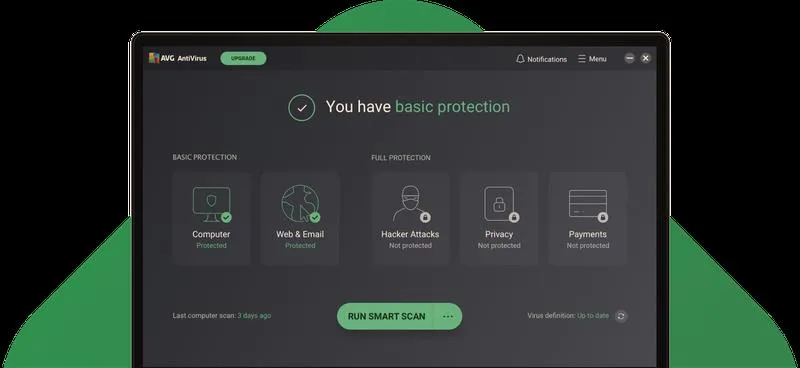
Na koniec, warto również zwrócić uwagę na kwestie związane z koniecznością uruchomienia urządzenia w trybie awaryjnym. Czasami standardowa procedura odinstalowania zawodzi, więc musimy wykonać dodatkowy krok — uruchomić komputer w trybie awaryjnym. Proces ten bywa irytujący, zwłaszcza gdy nie mamy doświadczenia w tej kwestii. Jednak w wielu przypadkach tryb awaryjny okazuje się jedynym sposobem na skuteczne usunięcie programu, który przysparza problemów. W wyniku tych wszystkich trudności, odinstalowywanie antywirusów może zamienić się w długotrwały i frustrujący proces.
| Problem | Opis |
|---|---|
| Uprawnienia administracyjne | System blokuje dostęp do niektórych plików, co utrudnia odinstalowanie programu. |
| Pozostałości po antywirusie | Programy antywirusowe pozostawiają ślady w systemie, co może zaburzać działanie nowego oprogramowania. |
| Błędy podczas odinstalowywania | System zgłasza błędy uniemożliwiające pełne usunięcie programu, co może prowadzić do blokady innych funkcji systemowych. |
| Tryb awaryjny | Czasami konieczne jest uruchomienie komputera w trybie awaryjnym, aby skutecznie usunąć problematyczne oprogramowanie. |
Ciekawostką jest fakt, że niektóre programy antywirusowe oferują specjalne narzędzia do całkowitego usunięcia swojego oprogramowania, które znacznie ułatwiają proces odinstalowania, eliminując wszelkie pozostałości, które mogą zakłócać działanie systemu.
Jak zabezpieczyć komputer po odinstalowaniu oprogramowania antywirusowego?
Po odinstalowaniu oprogramowania antywirusowego, niezwykle ważne jest, abyś zadbał o bezpieczeństwo swojego komputera. Poniżej znajdziesz listę kluczowych wskazówek, które pomogą Ci skutecznie zabezpieczyć system przed ewentualnymi zagrożeniami.
- Zainstaluj inne oprogramowanie zabezpieczające: Po usunięciu istniejącego programu antywirusowego, jak najszybciej zainstaluj nowy. Wybierając oprogramowanie, zdecyduj się na renomowaną aplikację, która oferuje kompleksowe zabezpieczenia, w tym skanery działające w czasie rzeczywistym, wykrywanie złośliwego oprogramowania oraz zapory sieciowe. Możesz rozważyć zarówno płatne, jak i darmowe opcje, ale pamiętaj, aby sprawdzić, czy regularnie się aktualizują.
- Wykonaj skanowanie systemu: Po odinstalowaniu dotychczasowego oprogramowania, warto przeprowadzić dokładne skanowanie systemu w celu wykrycia złośliwego oprogramowania. Użyj narzędzi do skanowania dostępnych online lub zainstaluj tymczasowe oprogramowanie zabezpieczające, aby upewnić się, że Twój komputer nie napotyka żadnych zagrożeń.
- Aktualizuj system operacyjny i oprogramowanie: Upewnij się, że Twój system operacyjny oraz wszystkie zainstalowane programy są na bieżąco aktualizowane. Wiele luk w zabezpieczeniach pojawia się w starszych wersjach oprogramowania. Regularne aktualizacje stanowią istotną ochronę przed znanymi zagrożeniami.
- Ustaw zaporę ogniową: Jeżeli wcześniejsze oprogramowanie antywirusowe zawierało zaporę ogniową, sprawdź, czy jest ona aktywowana w nowym programie zabezpieczającym lub w wbudowanej zaporze systemowej. Aktywacja zapory ogniowej jest niezbędna, aby monitorować oraz kontrolować ruch przychodzący i wychodzący z komputera.
- Edukuj się o zagrożeniach online: Wiedza na temat najnowszych zagrożeń w sieci jest kluczem do bezpieczeństwa. Poszerzaj swoją wiedzę na temat phishingu, złośliwego oprogramowania i innych technik, które wykorzystują cyberprzestępcy. Uzyskanie właściwego zrozumienia tych zagrożeń pomoże Ci unikać potencjalnych pułapek.
Najczęściej zadawane pytania (FAQ)
Jakie są pierwsze kroki do odinstalowania antywirusa w Windows 10?Aby odinstalować antywirusa, najpierw kliknij prawym przyciskiem myszy ikonę Start, a następnie wybierz opcję "Aplikacje i funkcje", aby otworzyć listę zainstalowanych programów.
Co należy zrobić po zlokalizowaniu programu antywirusowego na liście aplikacji?Po zlokalizowaniu programu antywirusowego, kliknij na niego, a następnie naciśnij przycisk "Odinstaluj". W przypadku pojawienia się okna dialogowego, potwierdź swoje działania, klikając "Tak".
Czy podczas odinstalowywania antywirusa mogą wystąpić jakiekolwiek trudności?Tak, mogą wystąpić trudności takie jak problemy z uprawnieniami administracyjnymi, pozostałości po antywirusie oraz błędy systemowe, które mogą uniemożliwić pełne usunięcie programu.
Dlaczego warto używać specjalnych narzędzi do usuwania oprogramowania antywirusowego?Specjalne narzędzia do usuwania mogą skutecznie eliminować wszystkie pliki, które pozostają po standardowym odinstalowaniu, co zapobiega problemom z działaniem systemu oraz nowego oprogramowania.
Co należy zrobić po odinstalowaniu antywirusa, aby zabezpieczyć komputer?Po odinstalowaniu antywirusa należy jak najszybciej zainstalować nowe oprogramowanie zabezpieczające, przeprowadzić skanowanie systemu, aktualizować system oraz ustawić zaporę ogniową dla lepszej ochrony.