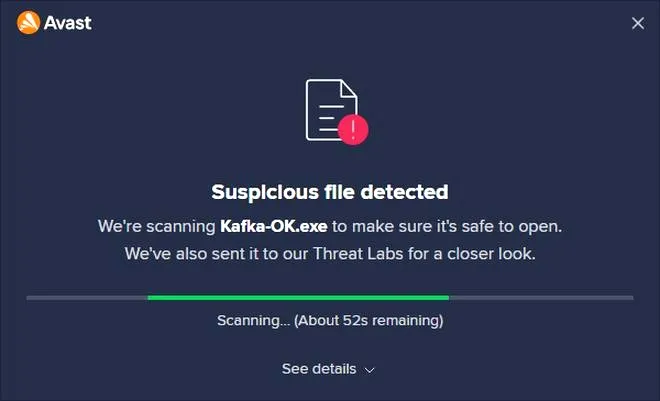
Odinstalowywanie programów z komputera wydaje się prostą sprawą, jednak wiele osób regularnie popełnia klasyczne błędy, co prowadzi do różnorodnych problemów. Kiedy mówimy o programie Avast, jednym z najpopularniejszych antywirusów na rynku, musimy zauważyć, że reagowanie na standardowe metody odinstalacji bywa mylące. Użytkownicy często myślą, że wystarczy jedno kliknięcie w "Odinstaluj" w Panelu sterowania, aby zakończyć proces. W rzeczywistości taki krok pozostawia za sobą ogromną ilość pozostałości, w tym wpisy w rejestrze, pliki systemowe oraz sterowniki, co może powodować komplikacje przy instalacji innych programów ochronnych. Dla zainteresowanych tą tematyką: sprawdź, jak łatwo i bezpiecznie usunąć antywirusa AVG.
Warto zrozumieć, że programy antywirusowe funkcjonują na głębokim poziomie systemu operacyjnego. W trakcie standardowej deinstalacji mogą pozostać pliki, takie jak aswArPot.sys czy aswMonFlt.sys w folderze C:\Windows\System32\drivers\. W efekcie, podczas próby instalacji innego antywirusa możemy napotkać komunikaty o niekompatybilności. Każdy z nas chce przecież uniknąć sytuacji, w której nowa ochrona nie działa prawidłowo z powodu pozostałości po starym programie.
Twój komputer zasługuje na świeży start: Efektywne usuwanie Avast w mniej niż 10 minut!
Najskuteczniejszym sposobem na całkowite usunięcie Avast jest skorzystanie ze specjalnego narzędzia Avast Clear. Działa ono w trybie awaryjnym i umożliwia pozbycie się wszystkich komponentów programu. Proces wymaga wykonania kilku prostych kroków, takich jak pobranie narzędzia, uruchomienie go w trybie awaryjnym, a następnie dokonanie wyboru produktu do usunięcia oraz folderu instalacyjnego. Taka pełna deinstalacja zazwyczaj trwa tylko kilka minut, co sprawia, że jest znacznie bardziej efektywna od standardowej metody.
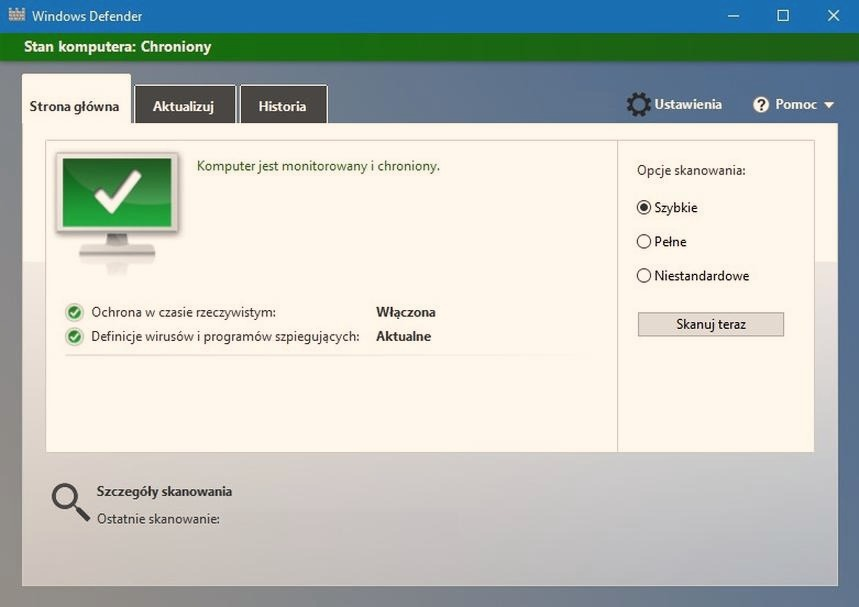
Na koniec, po odinstalowaniu Avast, warto od razu zabezpieczyć komputer poprzez instalację nowego programu ochronnego. Windows Defender, wbudowany w system operacyjny, zapewnia podstawową ochronę, ale jeśli zależy nam na dodatkowych funkcjach, warto rozważyć komercyjne rozwiązania. Niezwykle istotne jest, aby po każdej deinstalacji zweryfikować, czy wszystkie komponenty zostały faktycznie usunięte. Czasami konieczne może okazać się ręczne usunięcie pozostałości z rejestru, co jednak należy robić z ogromną ostrożnością.
Jak skutecznie odinstalować Avast w systemie Windows 7 – krok po kroku
W niniejszym poradniku znajdziesz szczegółowe instrukcje dotyczące pełnego odinstalowania programu Avast na systemie Windows 7. Dzięki zastosowaniu specjalnego narzędzia Avast Clear zapewnisz sobie usunięcie programu bez pozostałości, co pozwoli uniknąć potencjalnych konfliktów z innym oprogramowaniem antywirusowym.
-
Pobierz narzędzie Avast Clear
- Odwiedź oficjalną stronę Avast, a następnie pobierz avastclear.exe.
- Zapisz plik w wygodnej lokalizacji, na przykład na pulpicie lub w folderze Pobrane.
- Aby uniknąć problemów, nie pobieraj narzędzia z zewnętrznych źródeł, które mogą być nieaktualne lub złośliwe.
-
Przygotuj komputer do dezinstalacji
- Zamknij wszystkie otwarte aplikacje, co pozwoli uniknąć konfliktów podczas procesu usuwania.
- Upewnij się, że wszystkie ważne dokumenty i pliki zostały zapisane.
- Jeśli korzystasz z wersji Avast One lub Ultimate, pamiętaj o zapisaniu swojego klucza licencyjnego, który może być niezbędny przy reinstalacji.
-
Uruchom tryb awaryjny
- Następnie, zrestartuj komputer i w trakcie uruchamiania naciśnij klawisz F8.
- W nowym menu wybierz opcję Tryb awaryjny z obsługą sieci.
-
Uruchom Avast Clear jako administrator
- Po uruchomieniu systemu w trybie awaryjnym znajdź plik avastclear.exe.
- Kliknij prawym przyciskiem myszy na plik i wybierz Uruchom jako administrator.
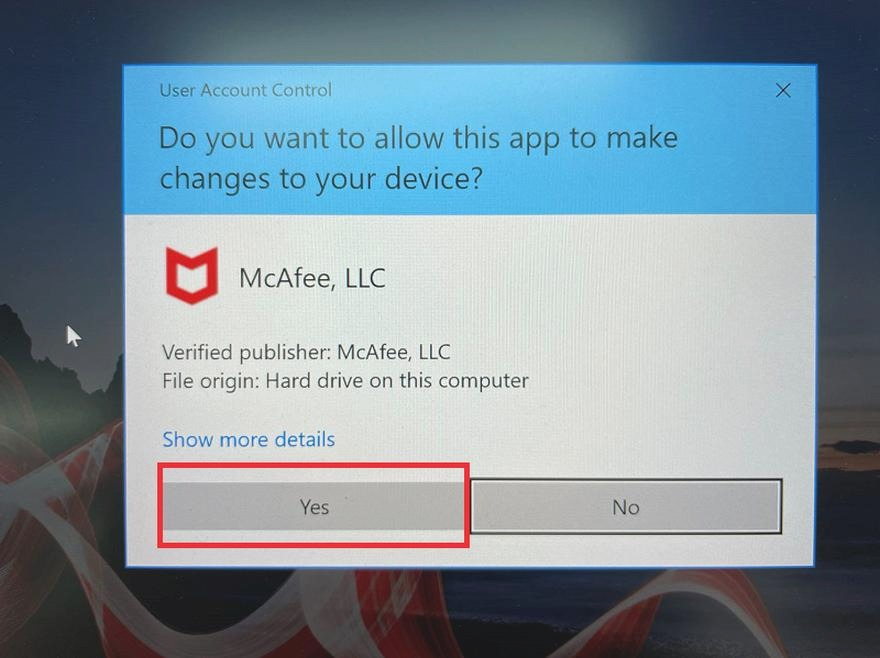
- Kiedy wyskoczy monit, zaakceptuj kontrolę konta użytkownika.
-
Wybierz produkt do odinstalowania
- W oknie narzędzia wybierz wersję programu Avast, którą planujesz odinstalować.
- Folder instalacyjny zazwyczaj wskaże się automatycznie (C:\Program Files\Avast Software\). W przypadku pustego pola, wybierz folder ręcznie.
- Następnie kliknij przycisk Odinstaluj i poczekaj na zakończenie procesu.
-
Uruchom ponownie komputer
- Po zakończeniu odinstalowywania, zrestartuj komputer, wracając do normalnego trybu pracy.
- Sprawdź, czy foldery związane z Avast zostały usunięte z następujących lokalizacji:
- C:\Program Files\Avast Software\
- C:\ProgramData\Avast Software\
- C:\Users\
\AppData\Local\Avast Software\ - C:\Users\
\AppData\Roaming\Avast Software\
- Potwierdź, że program Avast nie jest już widoczny na liście zainstalowanych aplikacji w ustawieniach systemowych.
Krok po kroku do pełnego usunięcia przy użyciu Avast Clear
Rozpoczęcie procesu całkowitego usunięcia Avast z komputera może budzić pewien niepokój, zwłaszcza że standardowa metoda dezinstalacji często nie jest wystarczająca. Jeżeli masz czas i chęci, sprawdź, który antywirus lepiej chroni twój komputer. Dlatego właśnie postanowiłem skorzystać z Avast Clear, narzędzia stworzonego specjalnie w tym celu. Mimo że niektóre programy antywirusowe pozostawiają po sobie ślady w rejestrze, działające usługi w tle oraz sterowniki, to Avast Clear skutecznie je usunie raz na zawsze. Czas więc zabrać się do pracy!
Na samym początku muszę pobrać odpowiednie narzędzie, jednak warto pamiętać, że nie każdy plik avastclear.exe jest zaufany. W związku z tym wolę skorzystać z oficjalnej strony Avast. Plik waży około 25-35 MB i znajdę go m.in. na pulpicie lub w folderze Pobrane. Unikanie pobierania z niepewnych źródeł, które mogą kryć złośliwe oprogramowanie, to kluczowa zasada. W związku z tym klikam „Pobierz” i mam to z głowy!
Gdy już mam plik, przyszedł czas na przygotowanie systemu. Pierwszą rzeczą, którą robię, to zapisuję otwarte dokumenty i zamykam wszystkie programy. Jeśli korzystam z Avast One, notuję także klucz licencyjny. Następnie klikam prawym przyciskiem na plik avastclear.exe i wybieram "Uruchom jako administrator". Komputer prosi mnie o restart w trybie awaryjnym, więc nie zwlekam ani chwili!
Użyj Avast Clear, aby uzyskać pełne usunięcie z systemu
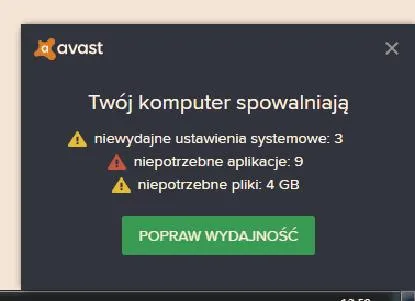
W tym momencie zaczynamy właściwą zabawę. Po restarcie w trybie awaryjnym, Avast Clear uruchamia się automatycznie. Na ekranie widzę dwa pola — wybór produktu oraz folderu instalacyjnego. Zazwyczaj program sam definiuje, gdzie zainstalowany był Avast, jednak jeśli nie znajdzie czegoś, wyświetli odpowiedni komunikat. Potem wybieram produkt do odinstalowania z listy. Szybki klik i odinstalowuję! Cały proces trwa zaledwie od 30 sekund do 2 minut, co oznacza, że nie muszę długo czekać na efekty.
Po zakończeniu procedury nadszedł czas na ponowne uruchomienie komputera. Sprawdzam, czy foldery Avast zostały usunięte z systemu, zaczynam od C:\Program Files\Avast Software\. Jeśli uda mi się znaleźć jakieś pozostałości, usuwam je ręcznie. Po ponownym uruchomieniu komputer powinien być czysty, a wszystkie procesy związane z Avast już nie istnieją. Warto także upewnić się, że mogę zainstalować nowy program antywirusowy bez przeszkód.
Witam ponownie, Windows Defender! Ponadto warto dodać, że jeśli kiedykolwiek zechcesz wrócić do Avasta lub zainstalować inny program, z pomocą Avast Clear możesz to zrobić bez żadnych nieprzyjemnych niespodzianek. To narzędzie działa tak, jak powinno — zostawia system czysty i gotowy na nowe wyzwania. Dziękuję, Avast Clear!
Ciekawostką jest to, że użycie trybu awaryjnego podczas procesu odinstalacji umożliwia usunięcie programów, które mogą być aktywne lub blokowane w normalnym trybie, co zwiększa szansę na całkowite pozbycie się niechcianego oprogramowania.
Dlaczego standardowe odinstalowanie nie wystarcza?
Wielu z nas korzysta z programów antywirusowych, takich jak Avast, aby skutecznie zabezpieczyć nasze komputery. Jednak gdy zdecyduję się na ich odinstalowanie, najczęściej wybieram standardową metodę przez Panel sterowania. Choć wydaje się to wygodne, rzeczywistość bywa znacznie bardziej złożona. Po takim „szybkim” usunięciu w systemie pozostaje mnóstwo śladów – mogą to być nieusunięte sterowniki, wpisy rejestru lub foldery. Jeśli interesują cię podobne zagadnienia, przeczytaj, jak szybko wyłączyć Avast Free Antivirus w systemie Windows 10. Te elementy, w dłuższej perspektywie, mogą wywoływać różnorodne problemy, zwłaszcza gdy postanowię zainstalować nowy program antywirusowy.
Na przykład standardowe odinstalowanie Avasta pozostawia stary menedżer zadań w Harmonogramie Windows, który może uznawać zakończenie współpracy z programem za niewłaściwie zrealizowane. Jeśli lubisz tę tematykę, porównaj ochronę oferowaną przez ByteFence i Avast. W rezultacie podczas instalacji innego oprogramowania pojawiają się konflikty, które uniemożliwiają mu prawidłowe działanie. Z własnego doświadczenia wiem, że kiedyś, po szybkiej dezinstalacji, zmagałem się z komunikatami o niekompatybilności z nowym oprogramowaniem. Wystarczyło przecież poświęcić kilka minut na dokładniejsze usunięcie wszystkich elementów.
Jak skutecznie pozbyć się wszystkich pozostałości programów antywirusowych, aby cieszyć się nowym systemem?
Aby mieć pewność, że Avast został usunięty całkowicie, warto skorzystać z narzędzia Avast Clear. Dzięki tej aplikacji mogę zlikwidować wszystkie pozostałości, które w przyszłości mogłyby wpływać na instalacje. Na przykład to narzędzie działa w trybie awaryjnym, co jest kluczowe, ponieważ w tej sytuacji system nie uruchamia zbędnych procesów, które mogłyby przeszkadzać. Po przeprowadzeniu pełnej dezinstalacji moja maszyna staje się jak nowa, co pozwala mi spokojnie zainstalować wybrane oprogramowanie zabezpieczające bez jakichkolwiek obaw o negatywne interakcje.
Warto także zwrócić uwagę na to, że nie tylko program Avast może robić problemy. Inne oprogramowania również mogą pozostawiać ślady w systemie, dlatego zawsze myślę, że lepszym podejściem jest korzystanie z dedykowanych narzędzi do odinstalowywania, które skutecznie usuną każdą, nawet najmniejszą pozostałość. Moje osobiste doświadczenia pokazują, że ten dodatkowy krok, związany z użyciem Avast Clear lub podobnych narzędzi, nie tylko oszczędza mi przyszły czas, ale i redukuje stres związany z problemami technicznymi. Dlatego powinniśmy mądrze wybierać i eliminować wszystkie zbędne elementy, aby móc cieszyć się sprawnie działającym systemem!
Ciekawostką jest to, że niektóre programy antywirusowe, w tym Avast, mogą pozostawiać w systemie tak zwane "wirtualne pułapki" – to specyficzne wpisy w rejestrze lub zaktualizowane pliki, które mogą wpływać na wydajność komputera, nawet jeśli program został odinstalowany. Te pozostałości mogą nie tylko spowolnić działanie systemu, ale także narazić na bezpieczeństwo, gdyż mogą stać się celem dla złośliwego oprogramowania.
Co robić po odinstalowaniu Avast – rekomendacje dotyczące nowej ochrony
Po odinstalowaniu programu Avast warto wykonać kilka kroków, aby zagwarantować swojemu komputerowi odpowiednią ochronę przed zagrożeniami. W tym celu przedstawiamy kluczowe rekomendacje, które pomogą w wyborze nowego rozwiązania antywirusowego oraz w zadbaniu o bezpieczeństwo systemu.
- Wykorzystaj narzędzie Avast Clear – Standardowa dezinstalacja Avast często pozostawia w systemie niechciane pozostałości, takie jak pliki w rejestrze czy sterowniki. Dlatego aby całkowicie usunąć Avast, pobierz i uruchom narzędzie Avast Clear w trybie awaryjnym, które skutecznie zlikwiduje wszystkie komponenty programu.
- Sprawdź pozostałości – Po skorzystaniu z Avast Clear warto zweryfikować, czy wszystkie foldery i wpisy zniknęły. Skontroluj lokalizacje, takie jak C:\Program Files\ oraz C:\ProgramData\, aby upewnić się, że nie pozostały żadne pliki. Użyj również Edytora rejestru, by upewnić się, że brakuje odniesień do Avast.
- Aktywuj Windows Defender – Po odinstalowaniu Avast z reguły Windows Defender automatycznie włączy się, oferując podstawową ochronę. Sprawdź, czy program jest aktywowany oraz poprawnie skonfigurowany, aby zapewnić sobie minimalną ochronę przed zagrożeniami.
- Rozważ alternatywne rozwiązania antywirusowe – Jeżeli potrzebujesz bardziej zaawansowanej ochrony, na przykład VPN, menedżera haseł czy zabezpieczeń przed ransomware, rozważ zainstalowanie płatnego programu antywirusowego. Na rynku dostępnych jest wiele opcji, które oferują różnorodne dodatkowe funkcje.
FAQ - Najczęstsze pytania i odpowiedzi
Jakie są najczęstsze błędy popełniane podczas standardowej deinstalacji Avast?Użytkownicy często myślą, że wystarczy jedno kliknięcie w "Odinstaluj" w Panelu sterowania, co prowadzi do pozostawienia za sobą wielu pozostałości, takich jak wpisy w rejestrze, pliki systemowe oraz sterowniki.
Dlaczego warto skorzystać z narzędzia Avast Clear do deinstalacji?Avast Clear działa w trybie awaryjnym i skutecznie usuwa wszystkie komponenty programu, eliminując ryzyko pozostawienia jakichkolwiek pozostałości, które mogą powodować problemy przy instalacji innych programów ochronnych.
Jakie kroki należy wykonać przed rozpoczęciem odinstalacji Avast?Najpierw należy pobrać narzędzie Avast Clear, zamknąć wszystkie otwarte aplikacje oraz zapisać ważne dokumenty. Użytkownicy wersji Avast One lub Ultimate powinni również zapisać klucz licencyjny, który może być potrzebny przy reinstalacji.
Co należy zrobić po odinstalowaniu Avast, aby zapewnić bezpieczeństwo komputera?Po deinstalacji warto zainstalować nowy program ochronny, upewnić się, że Windows Defender jest aktywowany oraz sprawdzić, czy wszystkie pozostałości po Avast zostały usunięte z systemu.
Jakie mogą być konsekwencje pozostawienia pozostałości po Avast w systemie?Pozostałości po programie mogą prowadzić do problemów z kompatybilnością przy instalacji nowych programów antywirusowych, a także powodować konflikty, które mogą negatywnie wpłynąć na wydajność komputera.